




















































O parolă pe sistemul Ubuntu este un șir secret de caractere care este utilizat pentru a autentifica un utilizator și a-i proteja contul și datele. Parola confirmă identitatea utilizatorului atunci când se conectează sau efectuează acțiuni care necesită privilegii ridicate (cum ar fi instalarea de software sau modificarea setărilor sistemului).
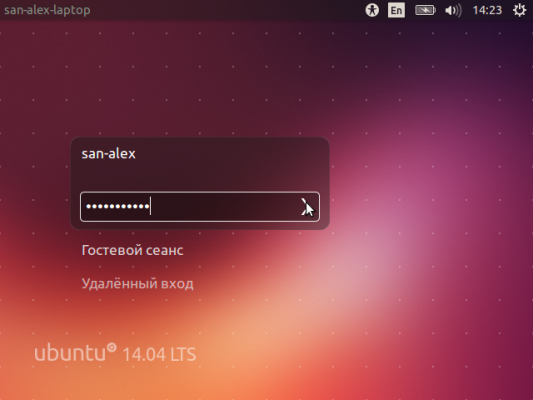
De ce să vă schimbați parola în Ubuntu
Schimbarea parolei în Ubuntu (sau în orice alt sistem de operare) este importantă din mai multe motive:
- Schimbarea regulată a parolei vă ajută să vă protejați sistemul împotriva accesului neautorizat. Dacă cineva a obținut acces la parola dvs. curentă, schimbarea parolei dvs. va împiedica accesul ulterior.
- Dacă suspectați că parola dvs. a fost compromisă (de exemplu, în urma unei încălcări a securității datelor), este important să o schimbați imediat.
- Prin schimbarea parolei, puteți crea o parolă mai complexă și mai sigură, care va fi mai greu de ghicit sau de spart.
- Unele organizații au cerințe privind schimbarea regulată a parolelor pentru a îmbunătăți securitatea.
- Dacă utilizați aceeași parolă pentru diferite servicii, schimbarea acesteia vă poate ajuta să vă gestionați mai bine conturile și să vă îmbunătățiți securitatea generală.
În Ubuntu, schimbarea parolei se face prin intermediul terminalului folosind comanda passwd sau prin GUI în setările sistemului.
Instrucțiuni privind modul de schimbare a parolei pe sistem
Pentru a schimba parola în Ubuntu se utilizează comanda passwd. Este necesar să deschideți terminalul și să vă autentificați din nou în acesta la utilizatorul root:
sudo suShell-ul vă va cere să introduceți parola de administrator. După introducerea cu succes a codului, va apărea o solicitare ca root.
Acum puteți efectua direct procedura de schimbare a parolei:
passwdDupă introducerea acestei comenzi, vi se va solicita de două ori să introduceți noua parolă sudo.
Când aceasta este schimbată cu succes, puteți reveni la shell-ul utilizatorului obișnuit executând:
exitDar pentru a utiliza această comandă pentru a schimba codul unui alt cont decât al dumneavoastră, trebuie să utilizați sintaxa extinsă:
sudo passwd [user_name]În acest caz, comanda trebuie să fie executată prin sudo. După introducerea acestei construcții, vi se va cere, de asemenea, să introduceți o nouă parolă de două ori, numai pentru utilizatorul specificat în argument.