




















































En adgangskode på Ubuntu-systemet er en hemmelig streng af tegn, der bruges til at godkende en bruger og beskytte dennes konto og data. Adgangskoden bekræfter brugerens identitet, når han/hun logger ind eller udfører handlinger, der kræver udvidede rettigheder (f.eks. installation af software eller ændring af systemindstillinger).
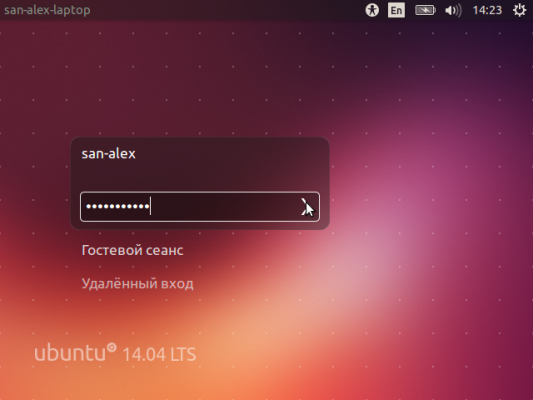
Hvorfor ændre din adgangskode i Ubuntu
Det er vigtigt at ændre sin adgangskode i Ubuntu (eller ethvert andet styresystem) af flere grunde:
- Hvis du ændrer din adgangskode regelmæssigt, hjælper det med at beskytte dit system mod uautoriseret adgang. Hvis nogen har fået adgang til din nuværende adgangskode, vil en ændring af adgangskoden forhindre yderligere adgang.
- Hvis du har mistanke om, at din adgangskode er blevet kompromitteret (f.eks. efter et databrud), er det vigtigt at ændre den med det samme.
- Ved at ændre din adgangskode kan du oprette en mere kompleks og sikker adgangskode, som er sværere at gætte eller knække.
- Nogle organisationer har krav om at skifte password regelmæssigt for at forbedre sikkerheden.
- Hvis du bruger den samme adgangskode til forskellige tjenester, kan det hjælpe dig med at få bedre styr på dine konti og forbedre den overordnede sikkerhed.
I Ubuntu kan du ændre din adgangskode via terminalen ved hjælp af kommandoen passwd eller via GUI i systemindstillingerne.
Instruktioner om, hvordan du ændrer din adgangskode på systemet
For at ændre adgangskoden i Ubuntu bruges kommandoen passwd. Det er nødvendigt at åbne terminalen og logge ind igen som root-bruger:
sudo suSkallen vil bede dig om at indtaste administratoradgangskoden. Når du har indtastet koden, vises en prompt som root.
Nu kan du udføre proceduren for ændring af adgangskoden direkte:
passwdNår du har indtastet denne kommando, bliver du bedt om at indtaste den nye sudo-adgangskode to gange.
Når den er ændret, kan du skifte tilbage til den almindelige bruger-shell ved at udføre den:
exitMen hvis du vil bruge denne kommando til at ændre koden for en anden konto end din egen, skal du bruge den udvidede syntaks:
sudo passwd [user_name]Kommandoen skal i dette tilfælde udføres via sudo. Når du har indtastet denne konstruktion, vil du også blive bedt om at indtaste en ny adgangskode to gange, kun for den bruger, der er angivet i argumentet.