




















































Una contraseña en el sistema Ubuntu es una cadena secreta de caracteres que se utiliza para autenticar a un usuario y proteger su cuenta y sus datos. La contraseña confirma la identidad del usuario cuando inicia sesión o realiza acciones que requieren privilegios elevados (como instalar software o cambiar la configuración del sistema).
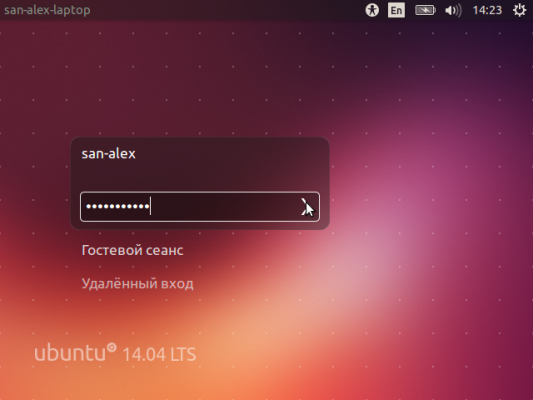
Por qué cambiar la contraseña en Ubuntu
Cambiar la contraseña en Ubuntu (o en cualquier otro sistema operativo) es importante por varias razones:
- Cambiar tu contraseña regularmente ayuda a proteger tu sistema de accesos no autorizados. Si alguien ha conseguido acceder a su contraseña actual, cambiar su contraseña evitará futuros accesos.
- Si sospechas que tu contraseña puede haber sido comprometida (por ejemplo, tras una filtración de datos), es importante que la cambies inmediatamente.
- Al cambiarla, puede crear una contraseña más compleja y segura que será más difícil de adivinar o descifrar.
- Algunas organizaciones exigen cambiar las contraseñas con regularidad para mejorar la seguridad.
- Si utilizas la misma contraseña para diferentes servicios, cambiarla puede ayudarte a gestionar mejor tus cuentas y mejorar la seguridad general.
En Ubuntu, cambiar tu contraseña se hace a través del terminal usando el comando passwd o a través de la GUI en los ajustes del sistema.
Instrucciones para cambiar la contraseña en el sistema
Para cambiar la contraseña en Ubuntu se utiliza el comando passwd. Es necesario abrir el terminal y volver a iniciar sesión en él con el usuario root:
sudo suEl intérprete de comandos le pedirá que introduzca la contraseña de administrador. Después de introducir correctamente el código, aparecerá un prompt como root.
Ahora puede realizar directamente el procedimiento de cambio de contraseña:
passwdDespués de introducir este comando, se le pedirá que introduzca la nueva contraseña sudo dos veces.
Cuando se haya cambiado con éxito, puede volver al shell de usuario normal ejecutando:
exitPero para usar este comando para cambiar el código de una cuenta que no sea la suya, necesita usar la sintaxis extendida:
sudo passwd [user_name]En este caso, el comando debe ejecutarse a través de sudo. Después de introducir esta construcción, también se le pedirá que introduzca una nueva contraseña dos veces, sólo para el usuario especificado en el argumento.