




















































Una password nel sistema Ubuntu è una stringa segreta di caratteri utilizzata per autenticare un utente e proteggere il suo account e i suoi dati. La password conferma l'identità dell'utente quando si accede o si eseguono azioni che richiedono privilegi elevati (come l'installazione di software o la modifica delle impostazioni di sistema).
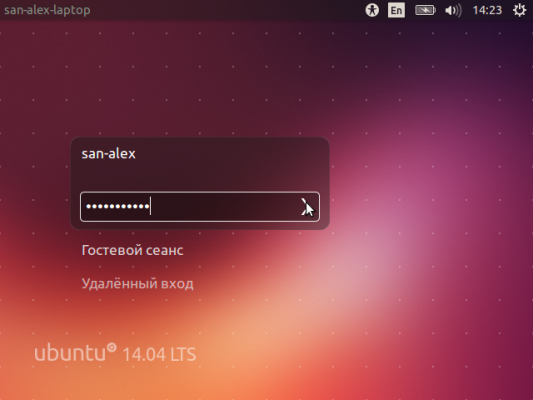
Perché cambiare la password in Ubuntu
Cambiare la password in Ubuntu (o in qualsiasi altro sistema operativo) è importante per diversi motivi:
- Cambiare regolarmente la password aiuta a proteggere il sistema da accessi non autorizzati. Se qualcuno ha avuto accesso alla password corrente, la modifica della password impedirà ulteriori accessi.
- Se si sospetta che la password sia stata compromessa (ad esempio, in seguito a una violazione dei dati), è importante cambiarla immediatamente.
- Cambiando la password, è possibile crearne una più complessa e sicura, più difficile da indovinare o da decifrare.
- Alcune organizzazioni richiedono di cambiare regolarmente le password per migliorare la sicurezza.
- Se si utilizza la stessa password per diversi servizi, cambiarla può aiutare a gestire meglio gli account e a migliorare la sicurezza generale.
In Ubuntu, la modifica della password si effettua tramite il terminale utilizzando il comando passwd o tramite l'interfaccia grafica nelle impostazioni di sistema.
Istruzioni su come cambiare la password nel sistema
Per cambiare la password in Ubuntu si utilizza il comando passwd. È necessario aprire il terminale e accedere nuovamente all'utente root:
sudo suLa shell chiederà di inserire la password di amministratore. Dopo aver inserito correttamente il codice, apparirà un prompt come root.
Ora è possibile eseguire direttamente la procedura di modifica della password:
passwdDopo aver inserito questo comando, verrà richiesto di inserire due volte la nuova password sudo.
Dopo averla cambiata con successo, si può tornare alla shell utente normale eseguendo il comando:
exitMa per utilizzare questo comando per cambiare il codice di un account diverso dal proprio, è necessario utilizzare la sintassi estesa:
sudo passwd [user_name]In questo caso il comando deve essere eseguito tramite sudo. Dopo aver inserito questo costrutto, verrà richiesto di inserire una nuova password due volte, solo per l'utente specificato nell'argomento.