




















































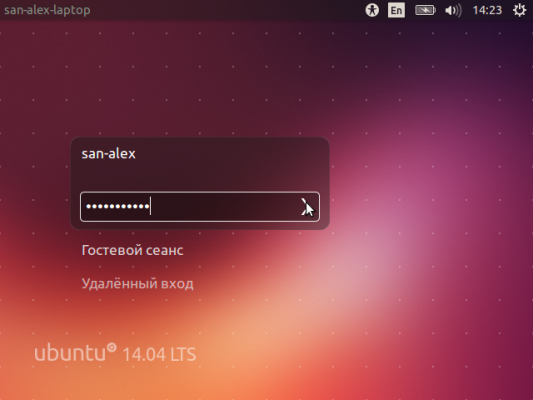
Паролата в системата Ubuntu е таен низ от символи, който се използва за удостоверяване на потребителя и защита на неговия акаунт и данни. Паролата потвърждава самоличността на потребителя при влизане в системата или извършване на действия, които изискват повишени привилегии (като инсталиране на софтуер или промяна на системните настройки).
Защо да смените паролата си в Ubuntu
Промяната на паролата ви в Ubuntu (или във всяка друга операционна система) е важна по няколко причини:
- Редовната смяна на паролата ви помага да защитите системата си от неоторизиран достъп. Ако някой е получил достъп до текущата ви парола, смяната на паролата ще предотврати по-нататъшен достъп.
- Ако подозирате, че паролата ви може да е била компрометирана (например след нарушаване на сигурността на данните), е важно да я смените незабавно.
- Сменяйки паролата си, можете да създадете по-сложна и сигурна парола, която ще бъде по-трудна за отгатване или разбиване.
- В някои организации има изисквания за редовна смяна на паролите с цел подобряване на сигурността.
- Ако използвате една и съща парола за различни услуги, смяната ѝ може да ви помогне да управлявате по-добре акаунтите си и да подобрите цялостната сигурност.
В Ubuntu промяната на паролата се извършва през терминала с командата passwd или чрез графичния потребителски интерфейс в системните настройки.
Инструкции за това как да промените паролата си в системата
За промяна на паролата в Ubuntu се използва командата passwd. Необходимо е да отворите терминала и да влезете отново в него като потребител root:
sudo suШелът ще ви помоли да въведете паролата на администратора. След успешното въвеждане на кода ще се появи промпт като root.
Сега можете да извършите директно процедурата за смяна на паролата:
passwdСлед като въведете тази команда, ще бъдете подканени да въведете новата парола sudo два пъти.
Когато тя бъде успешно променена, можете да преминете обратно към обикновената потребителска обвивка, като изпълните:
exitНо за да използвате тази команда за промяна на паролата на акаунт, различен от вашия, трябва да използвате разширения синтаксис:
sudo passwd [user_name]В този случай командата трябва да се изпълни чрез sudo. След като въведете тази конструкция, също така ще бъдете подканени да въведете нова парола два пъти, само за потребителя, посочен в аргумента.