




















































Підключення до VPS/VDS на Windows дає вам змогу керувати вашим сервером так, ніби ви працюєте локально на ньому. Ви можете встановлювати і налаштовувати програмне забезпечення, створювати і видаляти веб-сайти, налаштовувати бази даних, налаштовувати файрволи і багато іншого.
Підключення до VPS/VDS через десктопну версію Windows (10, 8.1., 8, 7, XP)
За допомогою CMD
З версії 1809 (Жовтень 2018) у Windows 10 OpenSSH увімкнено за замовчуванням, що дає змогу підключатися по SSH безпосередньо через командний рядок.
Для початку переконайтеся, що OpenSSH встановлено на вашому пристрої. Відкрийте командний рядок і виконайте таку команду:
ssh -VЯкщо OpenSSH встановлено, виведення буде таким:
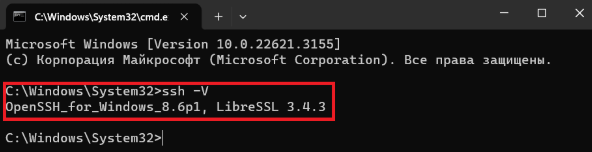
Для підключення до віддаленого сервера по SSH, виконайте:
ssh user@ip -p<port>user - ім'я користувача в системі сервера,
ip - IP-адреса віддаленого сервера,
-p<port> - порт, за яким виконується підключення (за замовчуванням: 22).
Команда для підключення до сервера з адресою 15.25.5.25 під користувачем"admin" через порт 2025 матиме такий вигляд:
ssh admin@15.25.5.25 -p2025За допомогою SSH-клієнта
Якщо OpenSSH відсутній у вашій системі, ви можете скористатися стороннім SSH-клієнтом.
Одним із найпопулярніших рішень для Windows є PuTTY. Завантажте його з офіційного сайту, запустіть інсталятор і дотримуйтесь інструкцій для завершення встановлення.
Щоб під'єднатися через PuTTY, виберіть тип з'єднання "SSH" у розділі "Connection type", вкажіть IP-адресу віддаленого сервера в полі "Host Name" і введіть номер порту (зазвичай це "22") у полі "Port". Після цього натисніть кнопку "Open" для встановлення з'єднання.
Після цього PuTTY відкриє вікно терміналу, що нагадує командний рядок, де необхідно ввести логін (ім'я користувача на віддаленій системі) і відповідний пароль. Під час першого підключення програма запросить підтвердження з'єднання - натисніть "Accept", щоб продовжити.
Підключення до VPS/VDS через Linux
Для під'єднання до сервера через SSH у Linux використовується застосунок "Terminal", який попередньо встановлено в системі. Його можна знайти в розділі швидкого доступу або в списку додатків. У дистрибутиві Ubuntu, наприклад, термінал має стандартний мінімалістичний інтерфейс, готовий до введення команд.
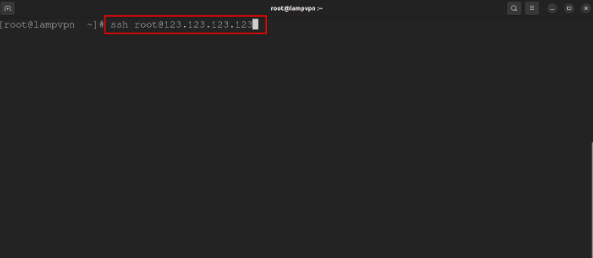
Для підключення до сервера виконайте таку команду:
ssh user@ip -p<port>user - ім'я користувача в системі сервера,
ip - IP-адреса віддаленого сервера,
-p<port> - порт, за яким виконується підключення (за замовчуванням: 22).
Команда для підключення до сервера з адресою 15.25.5.25 під користувачем"admin" через порт 2025 матиме такий вигляд:
ssh admin@15.25.5.25 -p2025Підключення до VPS/VDS через MacOS:
- Встановіть клієнт RDP з App Store, наприклад, Microsoft Remote Desktop.
- Відкрийте додаток і додайте нове з'єднання, вказавши IP-адресу сервера.
- Введіть логін і пароль для доступу.
Підключення через SFTP
SFTP (Secure File Transfer Protocol) дає змогу безпечно передавати файли між локальною машиною і сервером.
Для Windows:
- Встановіть програму WinSCP.
- У полі Host Name введіть IP-адресу сервера, вкажіть логін, пароль і порт (за замовчуванням 22).
- Натисніть Login, щоб підключитися до сервера.
Для Mac і Linux:
- Встановіть програму FileZilla або використовуйте вбудовані інструменти.
- У FileZilla вкажіть IP-адресу сервера, логін, пароль і порт.
- Підключіться і почніть роботу з файлами.
- Переконайтеся, що ваш сервер налаштований для відповідного протоколу (SSH, RDP або SFTP).
- Для захисту даних використовуйте складні паролі та додаткові заходи безпеки, наприклад, двофакторну аутентифікацію.
- Завжди перевіряйте IP-адресу і порти перед підключенням, щоб уникнути помилок.
Тепер ви знаєте, як під'єднатися до свого сервера на Windows, Mac або Linux, використовуючи найзручніший протокол.