




















































Połączenie z serwerem VPS/VDS w systemie Windows umożliwia zarządzanie serwerem w taki sposób, jakbyś działał na nim lokalnie. Można instalować i konfigurować oprogramowanie, tworzyć i usuwać strony internetowe, konfigurować bazy danych, ustawiać zapory sieciowe i nie tylko.
Łączenie się z VPS/VDS za pośrednictwem pulpitu Windows (10, 8.1., 8, 7, XP)
Za pomocą CMD
Począwszy od Windows 10 w wersji 1809 (październik 2018), OpenSSH jest domyślnie włączony, umożliwiając łączenie się przez SSH bezpośrednio z wiersza poleceń.
Aby rozpocząć, upewnij się, że OpenSSH jest zainstalowany na twoim urządzeniu. Otwórz wiersz polecenia i uruchom następujące polecenie:
ssh -VJeśli OpenSSH jest zainstalowany, wynik jest następujący:
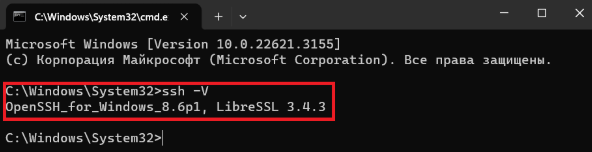
Aby połączyć się ze zdalnym serwerem przez SSH, wykonaj:
ssh user@ip -p<port>user - nazwa użytkownika w systemie serwera,
ip - adres IP zdalnego serwera,
-p<port> - port, na którym nawiązywane jest połączenie (domyślnie: 22).
Polecenie połączenia z serwerem o adresie 15.25.5.25 pod użytkownikiem"admin" na porcie 2025 będzie wyglądać następująco:
ssh admin@15.25.5.25 -p2025Korzystanie z klienta SSH
Jeśli OpenSSH nie jest obecny w systemie, można użyć klienta SSH innej firmy.
Jednym z najpopularniejszych rozwiązań dla systemu Windows jest PuTTY. Pobierz go z oficjalnej strony internetowej, uruchom instalator i postępuj zgodnie z instrukcjami, aby zakończyć instalację.
Aby połączyć się za pośrednictwem PuTTY, wybierz typ połączenia "SSH" w sekcji "Typ połączenia", określ adres IP zdalnego serwera w polu "Nazwa hosta" i wprowadź numer portu (zwykle "22") w polu "Port". Następnie kliknij przycisk "Otwórz", aby nawiązać połączenie.
PuTTY otworzy okno terminala przypominające wiersz poleceń, w którym należy wprowadzić swój login (nazwę użytkownika w zdalnym systemie) i odpowiednie hasło. Przy pierwszym połączeniu program poprosi o potwierdzenie połączenia - kliknij "Akceptuj", aby kontynuować.
Łączenie się z VPS/VDS przez Linux
Aby połączyć się z serwerem przez SSH w systemie Linux, używana jest aplikacja "Terminal", która jest preinstalowana w systemie. Można ją znaleźć w sekcji skrótów lub na liście aplikacji. Na przykład w dystrybucji Ubuntu Terminal ma standardowy minimalistyczny interfejs gotowy do wprowadzania poleceń.
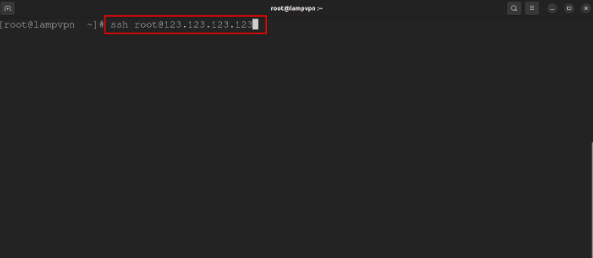
Aby połączyć się z serwerem, uruchom następujące polecenie:
ssh user@ip -p<port>user - nazwa użytkownika w systemie serwera,
ip - adres IP zdalnego serwera,
-p<port> - port do połączenia (domyślnie: 22).
Polecenie połączenia z serwerem o adresie 15.25.5.25 pod użytkownikiem"admin" na porcie 2025 wyglądałoby następująco:
ssh admin@15.25.5.25 -p2025Łączenie się z VPS/VDS przez macOS:
- Zainstaluj klienta RDP z App Store, takiego jak Microsoft Remote Desktop.
- Otwórz aplikację i dodaj nowe połączenie, określając adres IP serwera.
- Wprowadź login i hasło dostępu.
Łączenie przez SFTP
SFTP (Secure File Transfer Protocol) umożliwia bezpieczne przesyłanie plików między komputerem lokalnym a serwerem.
Dla systemu Windows:
- Zainstaluj program WinSCP.
- W polu Host Name wprowadź adres IP serwera, określ login, hasło i port (domyślnie 22).
- Kliknij Login, aby połączyć się z serwerem.
Dla systemów Mac i Linux:
- Zainstaluj oprogramowanie FileZilla lub skorzystaj z wbudowanych narzędzi.
- W programie FileZilla podaj adres IP serwera, login, hasło i port.
- Połącz się i rozpocznij pracę z plikami.
- Upewnij się, że serwer jest skonfigurowany dla odpowiedniego protokołu (SSH, RDP lub SFTP).
- Używaj złożonych haseł i dodatkowych środków bezpieczeństwa, takich jak uwierzytelnianie dwuskładnikowe, aby chronić swoje dane.
- Zawsze sprawdzaj adres IP i porty przed połączeniem, aby uniknąć błędów.
Teraz już wiesz, jak połączyć się z serwerem w systemie Windows, Mac lub Linux przy użyciu najwygodniejszego protokołu.