




















































Windows жүйесінде VPS/VDS жүйесіне қосылу серверді жергілікті жерде жұмыс істегендей басқаруға мүмкіндік береді. Бағдарламалық құралды орнатуға және конфигурациялауға, веб-сайттарды жасауға және жоюға, дерекқорларды конфигурациялауға, желіаралық қалқандарды конфигурациялауға және т.б. болады.
Windows жүйесінің жұмыс үстелі нұсқасы арқылы VPS/VDS жүйесіне қосылу (10, 8.1., 8, 7, XP)
CMD пайдалану
Windows 10 жүйесінде 1809 нұсқасынан (2018 жылдың қазаны) бастап OpenSSH әдепкі бойынша қосылған, ол SSH арқылы тікелей пәрмен жолы арқылы қосылуға мүмкіндік береді.
Алдымен құрылғыңызда OpenSSH орнатылғанын тексеріңіз. Пәрмен жолын ашып, келесі пәрменді іске қосыңыз:
ssh -VOpenSSH орнатылған болса, шығыс келесідей болады:
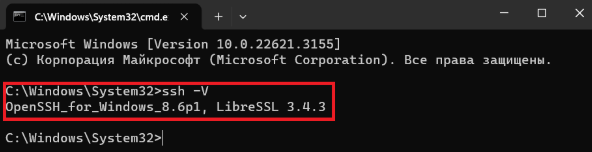
SSH арқылы қашықтағы серверге қосылу үшін келесіні іске қосыңыз:
ssh user@ip -p<port>user - сервер жүйесіндегі пайдаланушы аты,
ip - қашықтағы сервердің IP мекенжайы,
-p<port> - қосылым орындалатын порт (әдепкі: 22).
2025 портындағы " admin " пайдаланушысының астындағы 15.25.5.25 мекенжайы бар серверге қосылу пәрмені келесідей болады:
ssh admin@15.25.5.25 -p2025SSH клиентін пайдалану
Жүйеде OpenSSH қолжетімді болмаса, үшінші тараптың SSH клиентін пайдалануға болады.
Windows жүйесіне арналған ең танымал шешімдердің бірі - PuTTY . Оны ресми веб-сайттан жүктеп алыңыз, орнатушыны іске қосыңыз және орнатуды аяқтау үшін нұсқауларды орындаңыз.
PuTTY арқылы қосылу үшін «Қосылым түрі» бөлімінде «SSH» қосылым түрін таңдаңыз, «Хост атауы» өрісінде қашықтағы сервердің IP мекенжайын көрсетіңіз және «Порт» жолында порт нөмірін (әдетте «22») енгізіңіз. «өрісі. Осыдан кейін қосылымды орнату үшін «Ашу» түймесін басыңыз.
Осыдан кейін PuTTY пәрмен жолына ұқсайтын терминал терезесін ашады, онда логинді (қашықтағы жүйедегі пайдаланушы аты) және сәйкес құпия сөзді енгізу керек. Бірінші рет қосылған кезде, бағдарлама қосылымды растауды сұрайды - жалғастыру үшін «Қабылдау» түймесін басыңыз.
Linux арқылы VPS/VDS желісіне қосылу
Linux жүйесінде SSH арқылы серверге қосылу үшін жүйеде алдын ала орнатылған «Терминал» қолданбасын пайдаланыңыз. Сіз оны жылдам қол жеткізу бөлімінде немесе қолданбалар тізімінде таба аласыз. Мысалы, Ubuntu дистрибутивінде терминалда командаларды енгізуге дайын стандартты, минималистік интерфейс бар.
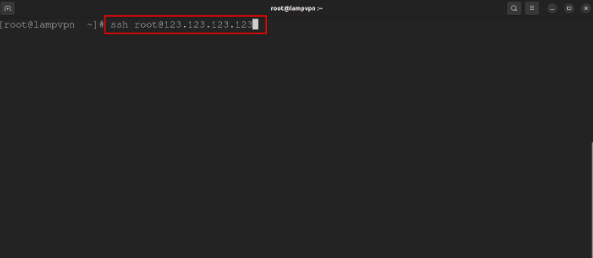
Серверге қосылу үшін келесі пәрменді орындаңыз:
ssh user@ip -p<port>user - сервер жүйесіндегі пайдаланушы аты,
ip - қашықтағы сервердің IP мекенжайы,
-p<port> - қосылым орындалатын порт (әдепкі: 22).
2025 портындағы " admin " пайдаланушысының астындағы 15.25.5.25 мекенжайы бар серверге қосылу пәрмені келесідей болады:
ssh admin@15.25.5.25 -p2025MacOS арқылы VPS/VDS жүйесіне қосылу:
- Microsoft Remote Desktop сияқты App Store дүкенінен RDP клиентін орнатыңыз.
- Қолданбаны ашыңыз және сервердің IP мекенжайын пайдаланып жаңа қосылым қосыңыз.
- Кіру үшін логин мен құпия сөзді енгізіңіз.
SFTP арқылы қосылу
SFTP (Secure File Transfer Protocol) файлдарды жергілікті құрылғы мен сервер арасында қауіпсіз тасымалдауға мүмкіндік береді.
Windows үшін:
- WinSCP бағдарламасын орнатыңыз.
- Хост атауы өрісінде сервердің IP мекенжайын, логинді, құпия сөзді және портты енгізіңіз (әдепкі 22).
- Серверге қосылу үшін «Кіру» түймесін басыңыз.
Mac және Linux үшін:
- FileZilla бағдарламасын орнатыңыз немесе кірістірілген құралдарды пайдаланыңыз.
- FileZilla бағдарламасында сервердің IP мекенжайын, логинді, құпия сөзді және портты көрсетіңіз.
- Қосылыңыз және файлдармен жұмыс істей бастаңыз.
- Серверіңіз сәйкес протоколға (SSH, RDP немесе SFTP) конфигурацияланғанын тексеріңіз.
- Деректеріңізді қорғау үшін күрделі құпия сөздерді және екі факторлы аутентификация сияқты қосымша қауіпсіздік шараларын пайдаланыңыз.
- Қателерді болдырмау үшін қосылу алдында әрқашан IP мекенжайы мен порттарды тексеріңіз.
Енді сіз Windows, Mac немесе Linux жүйелерінде ең ыңғайлы протоколды пайдаланып серверге қалай қосылу керектігін білесіз.