




















































Свързването към VPS/VDS в Windows ви позволява да управлявате сървъра, сякаш работите локално на него. Можете да инсталирате и конфигурирате софтуер, да създавате и изтривате уебсайтове, да конфигурирате бази данни, да настройвате защитни стени и др.
Свързване към VPS/VDS чрез десктоп на Windows (10, 8.1., 8, 7, XP)
Използване на CMD
От версия 1809 на Windows 10 (октомври 2018 г.) OpenSSH е активиран по подразбиране, което ви позволява да се свързвате чрез SSH директно през командния ред.
За да започнете, уверете се, че OpenSSH е инсталиран на вашето устройство. Отворете команден ред и изпълнете следната команда:
ssh -VАко OpenSSH е инсталиран, изходът е следният:
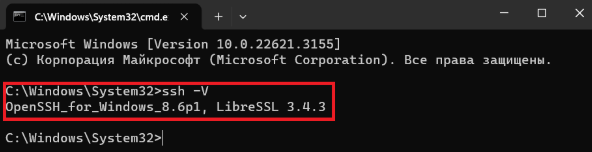
За да се свържете с отдалечения сървър чрез SSH, изпълнете:
ssh user@ip -p<port>user - потребителското име на системата на сървъра,
ip - IP адрес на отдалечения сървър,
-p<port> - портът, на който се осъществява връзката (по подразбиране: 22).
Командата за свързване към сървъра с адрес 15.25.5.25 под потребителя"admin" на порт 2025 ще изглежда така:
ssh admin@15.25.5.25 -p2025Използване на SSH клиент
Ако в системата ви няма OpenSSH, можете да използвате SSH клиент от трета страна.
Едно от най-популярните решения за Windows е PuTTY. Изтеглете го от официалния уебсайт, стартирайте инсталатора и следвайте инструкциите, за да завършите инсталацията.
За да се свържете чрез PuTTY, изберете типа на връзката "SSH" под "Тип на връзката", посочете IP адреса на отдалечения сървър в полето "Име на хоста" и въведете номера на порта (обикновено "22") в полето "Порт". След това щракнете върху бутона "Open" (Отвори), за да установите връзка.
След това PuTTY ще отвори терминален прозорец, наподобяващ команден ред, в който трябва да въведете потребителското си име (потребителското име в отдалечената система) и съответната парола. Когато се свързвате за първи път, програмата ще ви помоли да потвърдите връзката - щракнете върху "Accept" (Приемам), за да продължите.
Свързване към VPS/VDS чрез Linux
За свързване със сървъра чрез SSH в Linux се използва приложението "Terminal", което е предварително инсталирано в системата. То може да бъде намерено в раздела за бързи клавиши или в списъка с приложения. В дистрибуцията Ubuntu, например, Terminal има стандартен минималистичен интерфейс, готов за въвеждане на команди.
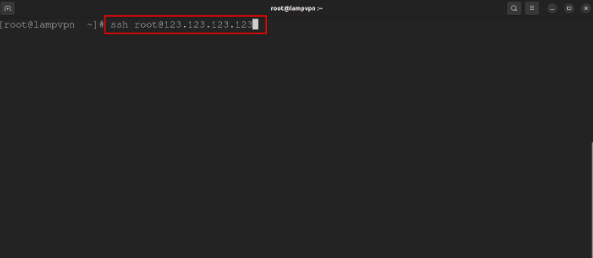
За да се свържете със сървъра, изпълнете следната команда:
ssh user@ip -p<port>user - потребителското име в системата на сървъра,
ip - IP адрес на отдалечения сървър,
-p<port> - порт, към който да се свържете (по подразбиране: 22).
Командата за свързване към сървъра с адрес 15.25.5.25 под потребителя"admin" на порт 2025 ще изглежда по следния начин:
ssh admin@15.25.5.25 -p2025Свързване към VPS/VDS чрез macOS:
- Инсталирайте RDP клиент от App Store, например Microsoft Remote Desktop.
- Отворете приложението и добавете нова връзка, като посочите IP адреса на сървъра.
- Въведете потребителско име и парола за достъп.
Свързване чрез SFTP
SFTP (Secure File Transfer Protocol - протокол за сигурно прехвърляне на файлове) ви позволява да прехвърляте по сигурен начин файлове между вашата локална машина и сървъра.
За Windows:
- Инсталирайте програмата WinSCP.
- В полето Host Name (Име на хост) въведете IP адреса на сървъра, посочете потребителско име, парола и порт (по подразбиране е 22).
- Щракнете върху Вход, за да се свържете със сървъра.
За Mac и Linux:
- Инсталирайте програмата FileZilla или използвайте вградените инструменти.
- В FileZilla посочете IP адреса на сървъра, потребителското име, паролата и порта.
- Свържете се и започнете да работите с файлове.
- Уверете се, че сървърът ви е конфигуриран за съответния протокол (SSH, RDP или SFTP).
- Използвайте сложни пароли и допълнителни мерки за сигурност, като например двуфакторно удостоверяване, за да защитите данните си.
- Винаги проверявайте IP адреса и портовете, преди да се свържете, за да избегнете грешки.
Сега вече знаете как да се свържете със сървъра си в Windows, Mac или Linux, като използвате най-удобния протокол.