




















































Det kan komma en tid då du behöver ändra lösenordet på ditt Windows 2012r2-konto, till exempel värd för Windows-server. I den här guiden, låt oss ta en detaljerad titt på processen för att ändra lösenordet i operativsystemet Windows 2012r2.
För att ändra lösenordet i administratörskontot måste du klicka på "Start" och sedan gå till "Kontrollpanelen".

Välj sedan "Användarkonton" och sedan "Användarkonton". Välj sedan "Användarkonton", sedan "Användarkonton" och i det nya fönstret "Hantera ett annat konto".
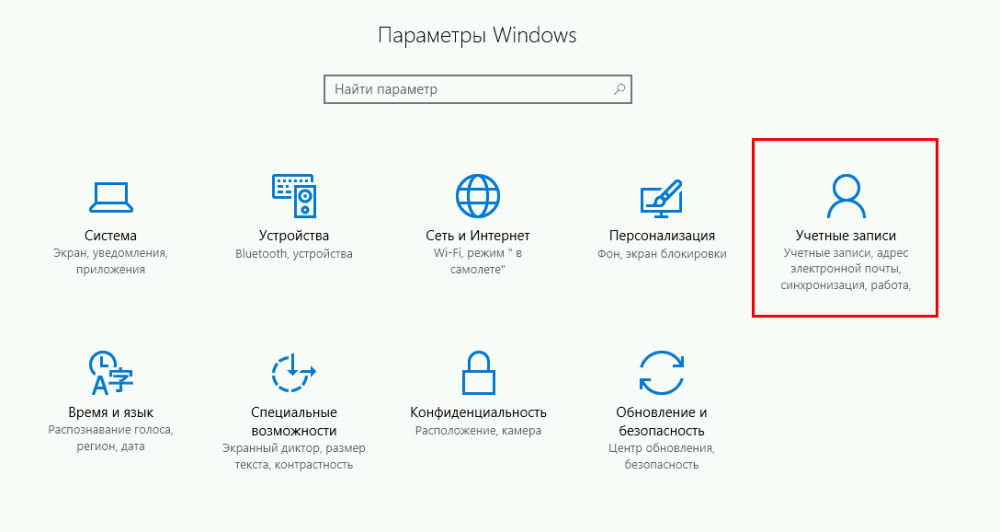
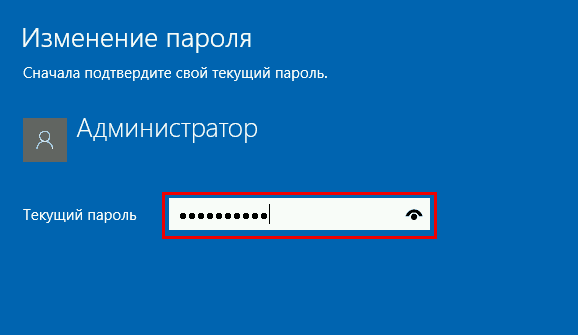
Välj önskat konto.
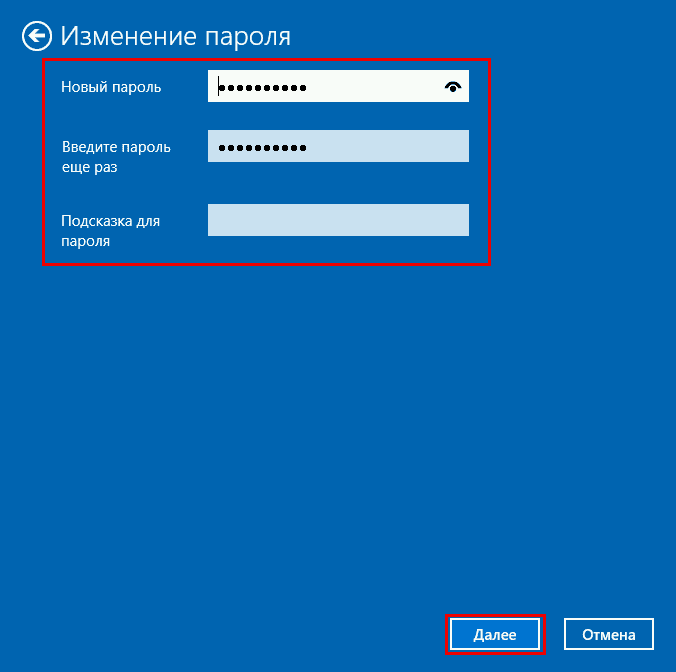
Nu kan vi ändra lösenordet.
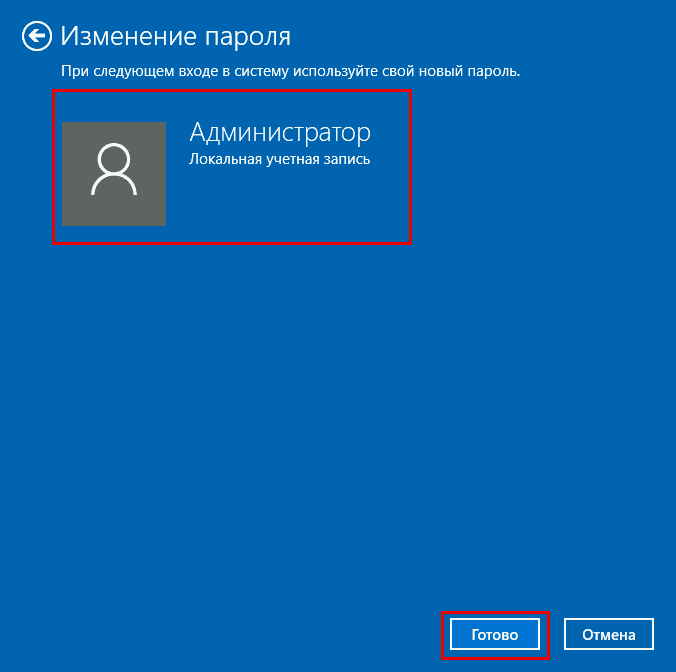
Nästa
- ange det nuvarande lösenordet;
- ange ett nytt lösenord (minst 8 tecken och med latinska bokstäver) på raden "Bekräfta lösenord" - ange det nya lösenordet igen;
- spara ändringarna med hjälp av knappen "Ändra lösenord".
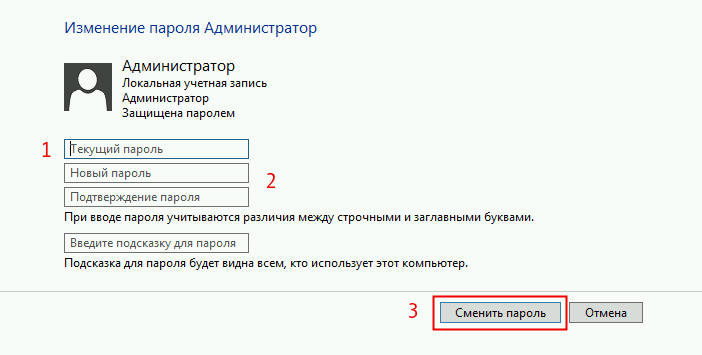
Lösenordet anses ha ändrats.
Lösenordets giltighetstid
På servern är det inställt så att lösenordets giltighetstid är 42 dagar. Det innebär att det var 42:a dag kommer en begäran om att ändra lösenordet. Om du vill inaktivera detta måste du göra följande:
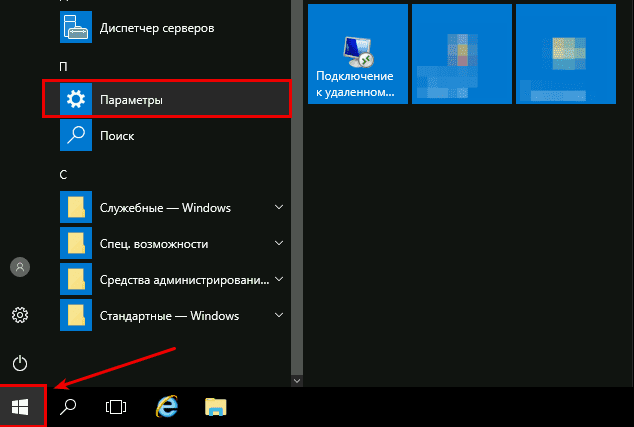
Klicka på "Start" och "Administration".
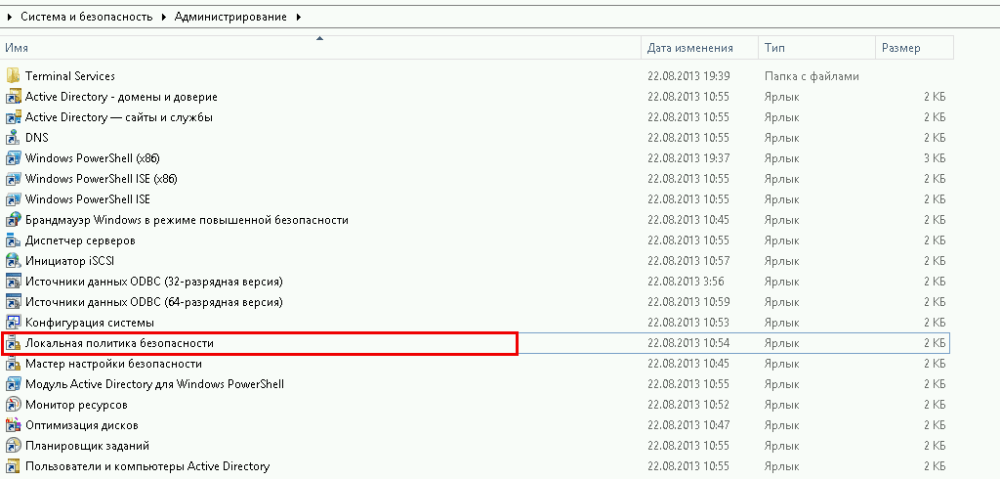
Öppna fönstret "Lokal säkerhetspolicy"
I fönstret "Lokal säkerhetspolicy" klickar du på pilen "Kontopolicy" på vänster sida och klickar sedan på mappen "Lösenordspolicy"
Nu på höger sida öppnar du posten "Maximal lösenordsutgång 42 dagar".
Ange 0 eller ett annat värde i fönstret "Password expiry time" Värdet "0" talar om för systemet att funktionen "Password expiry time" är inaktiverad. I detta läge är lösenordets giltighetstid oändlig.