




















































Може доћи време када ћете морати да промените лозинку на свом Windows 2012r2 налогу, на пример, на Windows Server хостингу . У овом водичу ћемо детаљно размотрити процес промене лозинке на оперативном систему Windows 2012r2.
Да бисте променили лозинку у администраторском налогу, потребно је да кликнете на „Старт“, а затим идете на „Контролна табла“.
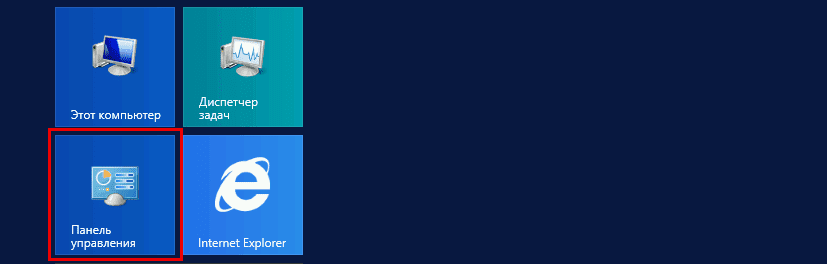
Затим изаберите „Кориснички налози“, затим „Кориснички налози“ и у новом прозору „Управљање другим налогом“.
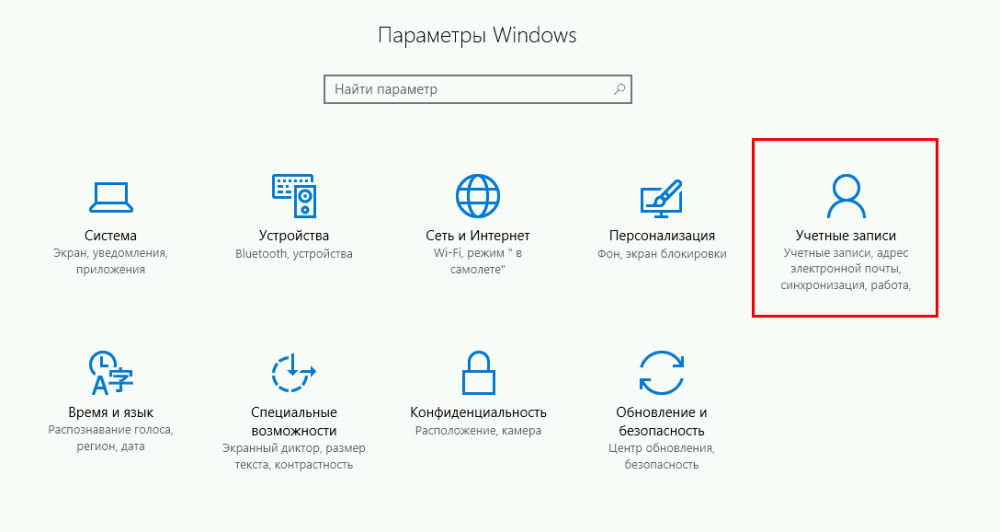
Изаберите потребан налог.
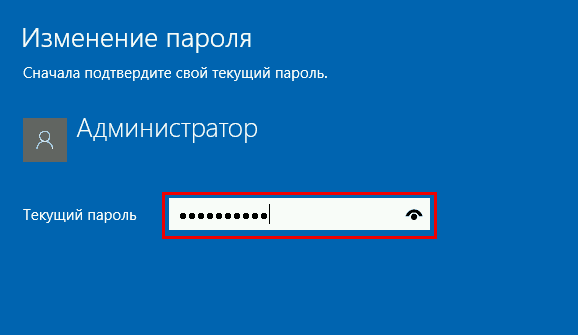
Сада можемо променити лозинку.
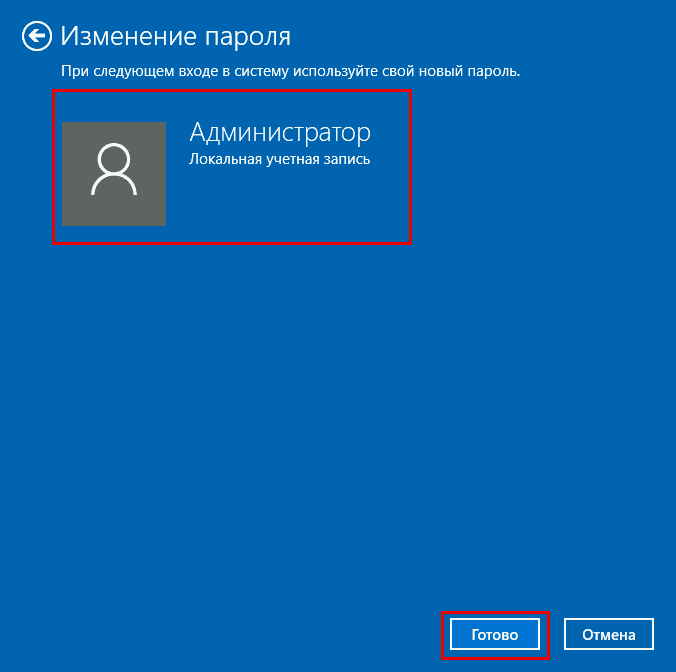
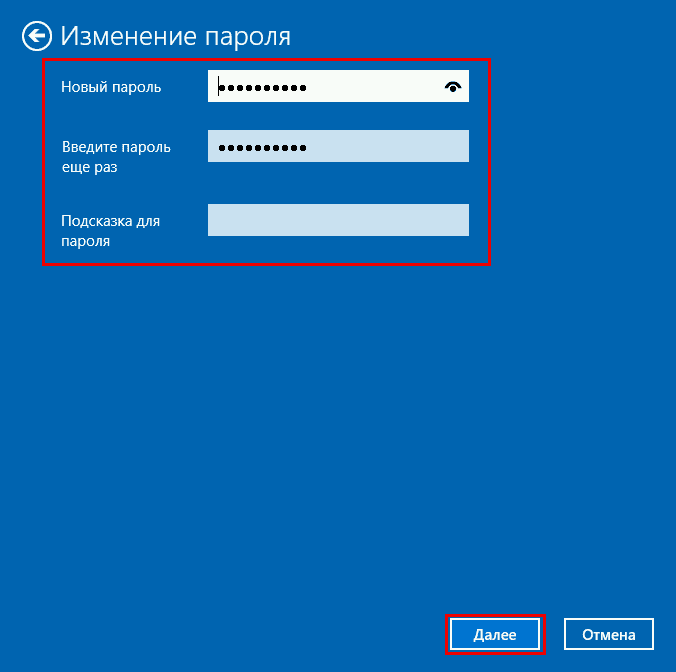
Даље
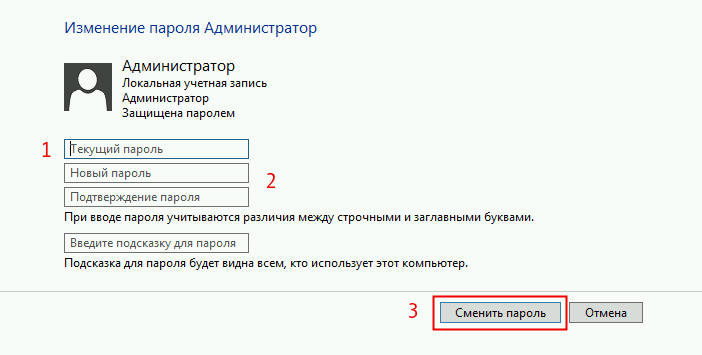
- унесите тренутну лозинку;
- унесите нову лозинку (најмање 8 знакова и латиничним словима) у ред „Потврди лозинку“ – поново унесите нову лозинку;
- Сачувајте измене кликом на дугме „Промени лозинку“.
Сматра се да је лозинка успешно промењена.
Датум истека лозинке
Сервер је подешен тако да датум истека лозинке буде 42 дана. То јест, сваких 42 дана биће захтев за промену лозинке. Да бисте ово онемогућили, морате урадити следеће:
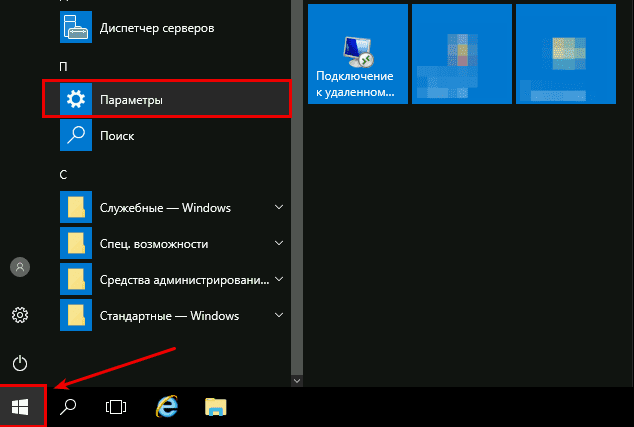
Кликните на „Старт“ и „Администрација“
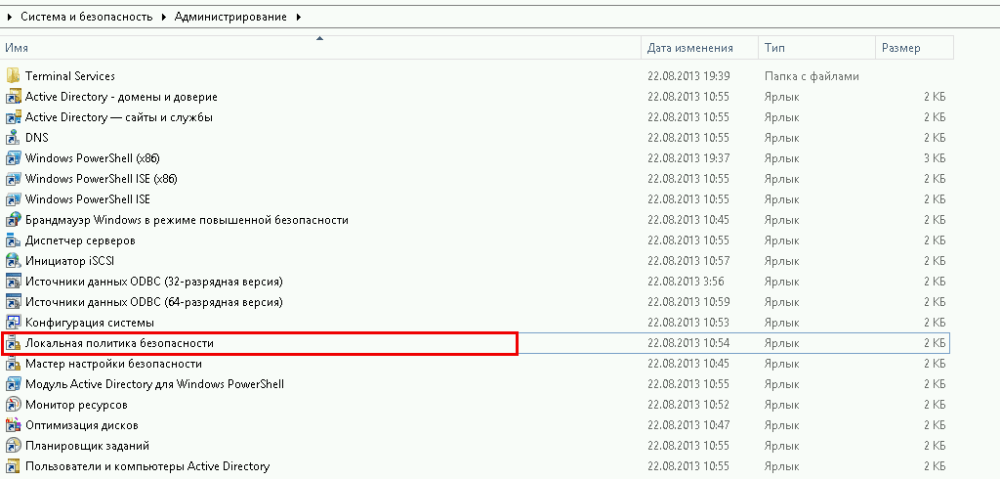
Отворите прозор „Локална безбедносна политика“
У прозору „Локална безбедносна политика“, са леве стране, кликните на стрелицу „Политика налога“, а затим на фасциклу „Политика лозинки“.
Сада са десне стране отворите унос „Максимални датум истека лозинке је 42 дана“.
У прозору, у вредност „Период истека лозинке“ унесите 0 или другу вредност. Вредност „0“ говори систему да је функција „Период истека лозинке“ онемогућена. У овом режиму, период истека лозинке је бесконачан.