




















































Компания Canonical регулярно выпускает новые версии дистрибутива, а точнее дважды в год – в апреле и октябре. Так каждая новая версия обозначается цифрами, которые указывают год и номер месяца, в котором произошел релиз. К тому же каждая версия получает кодовое имя, состоящее из двух слов начинающихся на одинаковую букву. Например, первое использованное кодовое имя звучало как Warty Warthog (Бородавчатый Бородавочник).
Именно так назывался дистрибутив с номером 4.10. Если вы ставили систему самостоятельно, то наверняка знаете номер дистрибутива, если же это кто-то делал за вас, но в определенный момент вам может потребоваться конкретный номер установленной версии. Это может понадобиться по разным причинам, но чаще всего, в случае появления необходимости установки специфичного программного обеспечения, подключения сторонних репозиторий. Дальше рассмотрим все способы, как можно узнать версию дистрибутива.
Как узнать версию Ubuntu в GUI
Чтобы посмотреть версию конкретного дистрибутива, вам необязательно устанавливать сторонние программы. Это можно сделать при помощи системных средств. Воспользуйтесь утилитой «Параметры системы». Она запускается из главного меню:
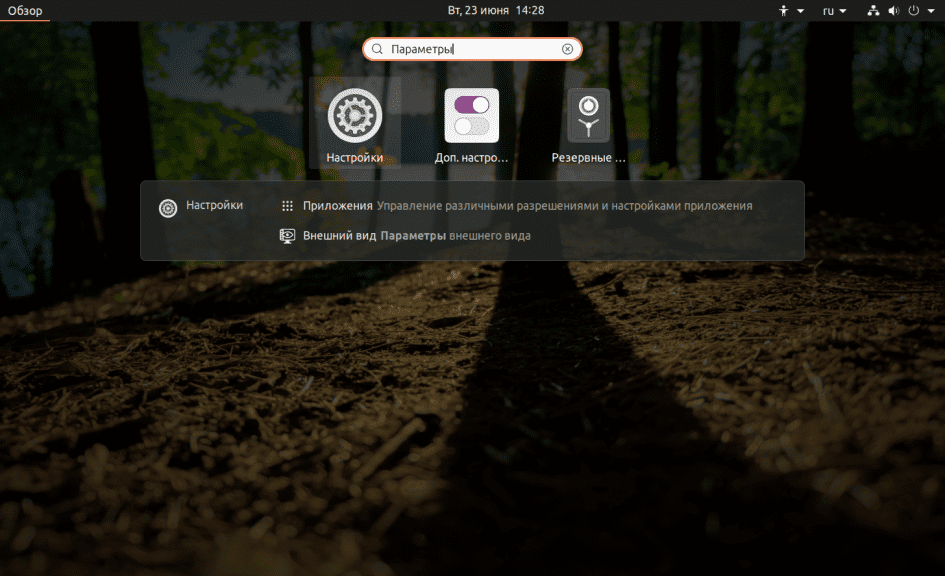
Затем необходимо выбрать «О системе»:
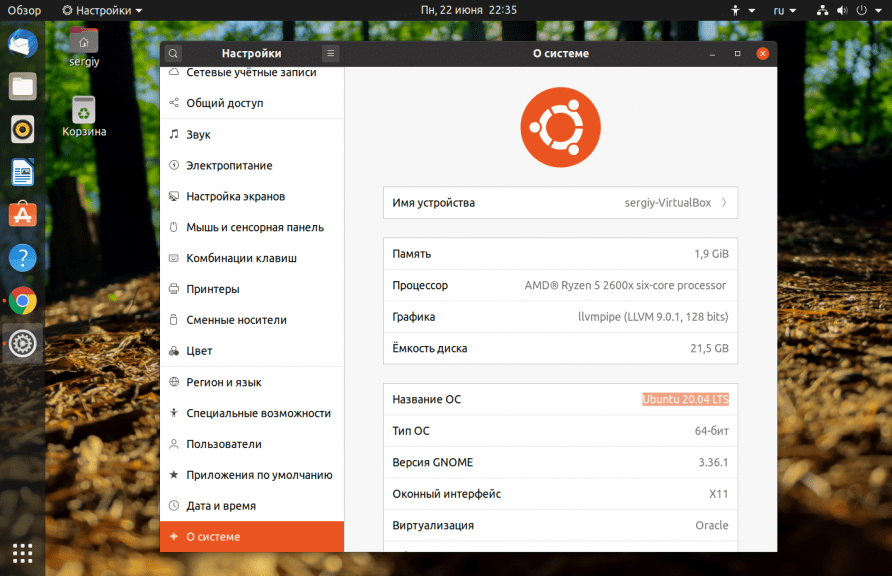
Откроется окно, в котором отобразится не только версию дистрибутива, но еще и наименование процессора, количество оперативной памяти, разрядность операционной системы и объем жестких дисков. Это окно весьма похоже на то, что мы видели в Windows. В предыдущих версиях дистрибутива еще была возможность посмотреть версию в мониторе ресурсов, но в начиная с Ubuntu 14.04 ее уже нет.
Как узнать версию Ubuntu в терминале
Терминал предоставляет намного больше способов узнать нужную информацию. Самый простой из них – воспользоваться командой lsb_release:
$ lsb_release -a
Здесь -a заставляет утилиту показать всю информацию, r - только номер версии, -c только кодовое имя. Для просмотра содержимого файла /etc/lsb_release необходимо выполнить:
$ cat /etc/lsb-release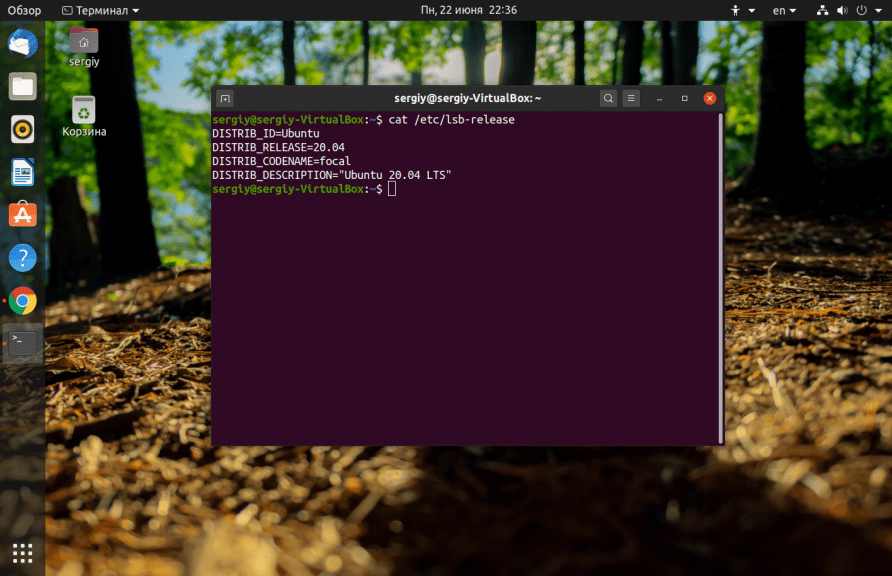
При помощи файлов файл /etc/issue и /etc/issue.net также можно узнать версию дистрибутива. Если вы ранее не редактировали их, то здесь хранится текст приветствия, появляющийся после загрузки стартового экрана ОС. Отображается и номер дистрибутива. Выполняем:
$ cat /etc/issue.net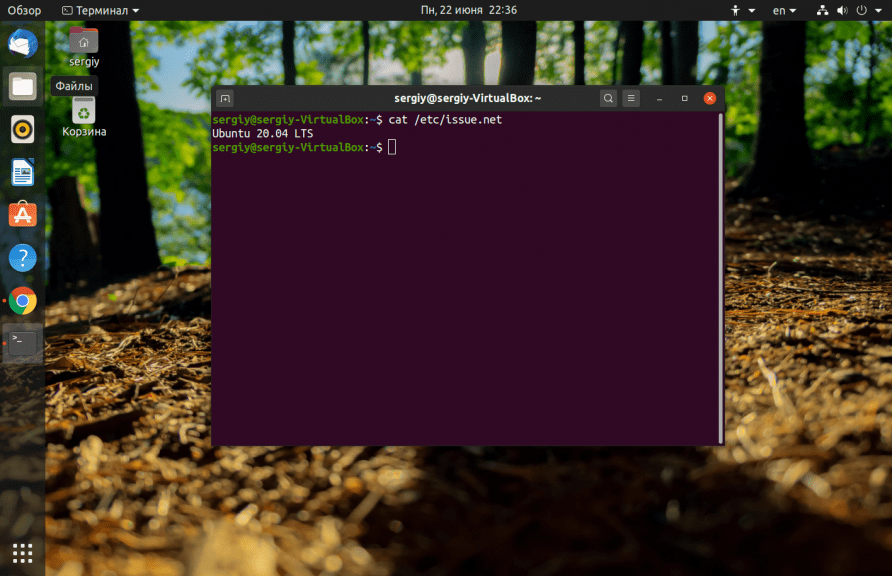
Есть еще одни способ, возможно, он не такой удобный, но также весьма эффективный:
$ awk '/^Description: Ubuntu [0-9]/ {print "Ubuntu",$3; exit;}' /usr/share/python-apt/templates/Ubuntu.info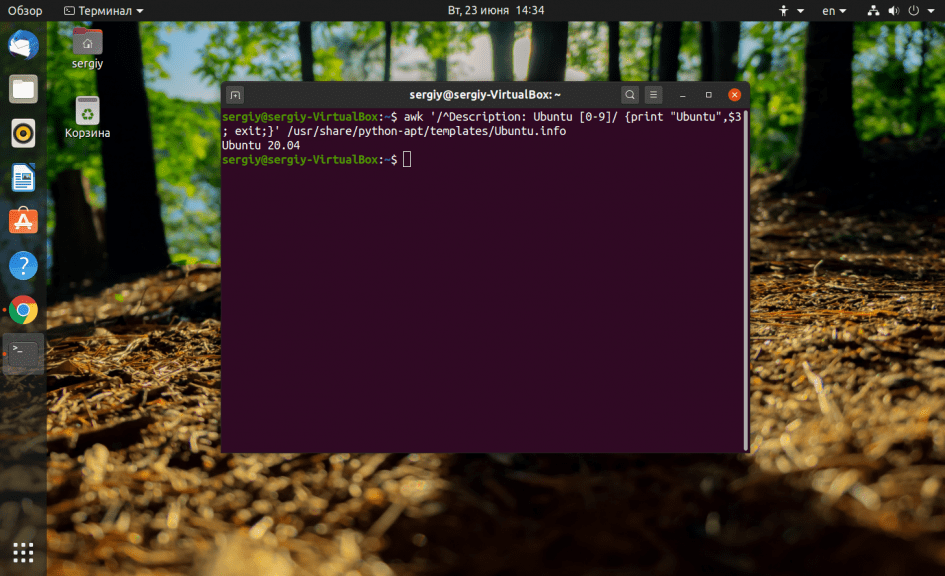
Можно выполнить задачу при помощи systemd. Для этого выполняем:
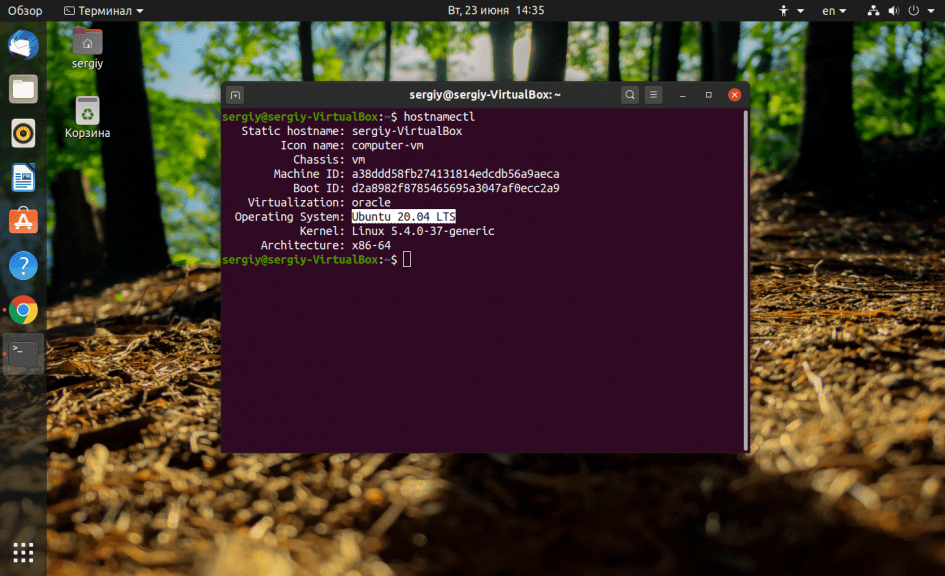
Узнаем версию ядра в Ubuntu
В этом нам поможем команда под названием uname. Подробно она выглядит следующим образом:
$ uname -a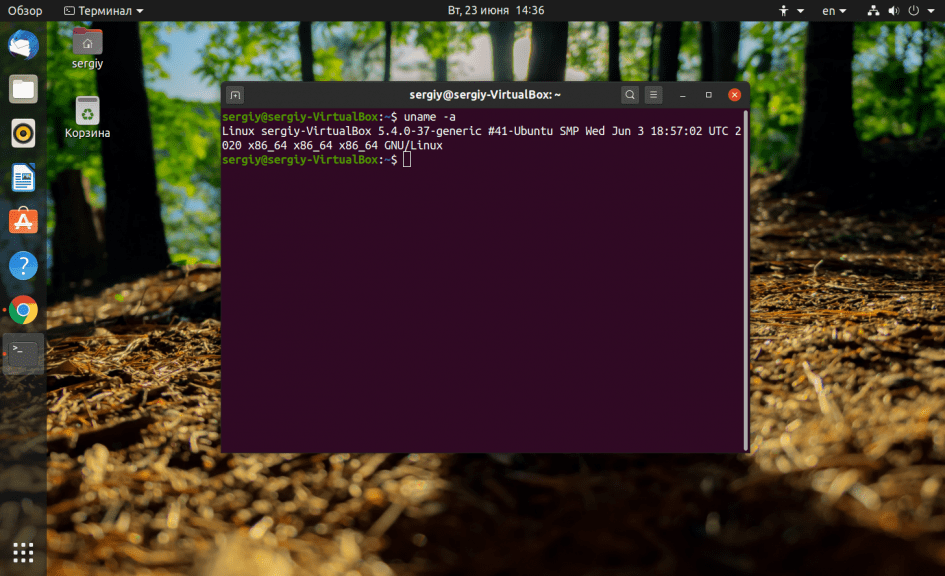
Перед нами появляется вся необходимая информация. Здесь и версия, и имя компьютера, и дата сборки и архитектуры. Если нужно посмотреть только версию наберите:
$ uname –r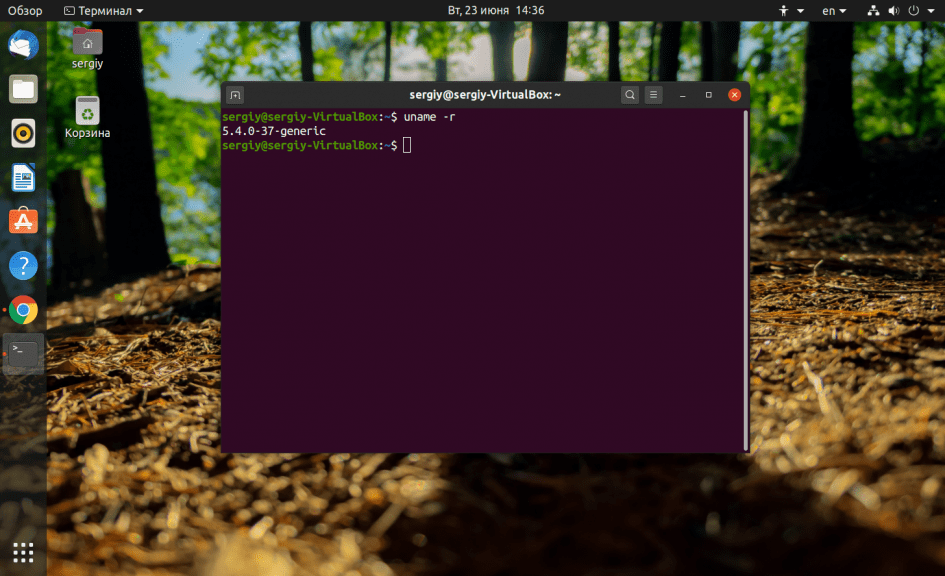
Для архитектуры:
$ getconf LONG_BIT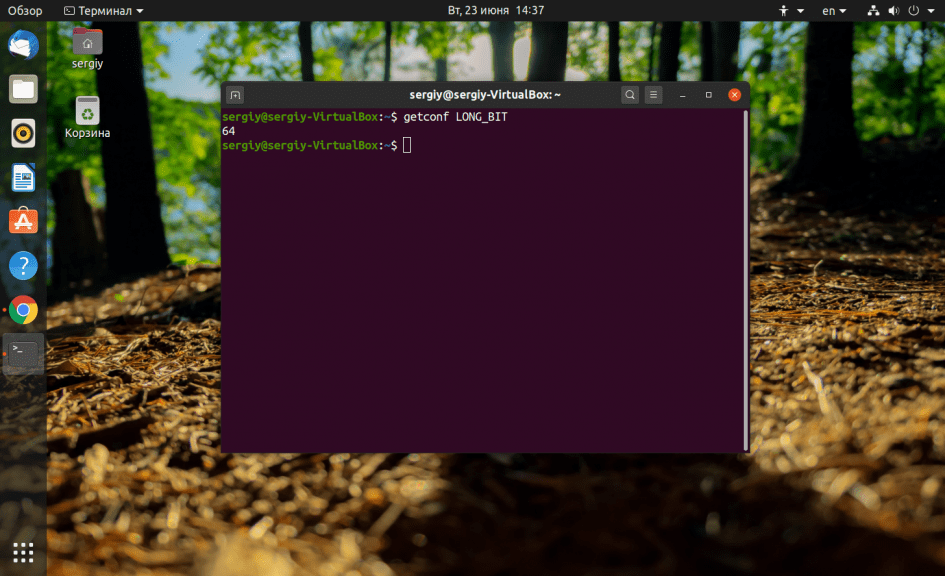
Еще больше информации реально узнать, если воспользоваться другой командой:
$ lscpu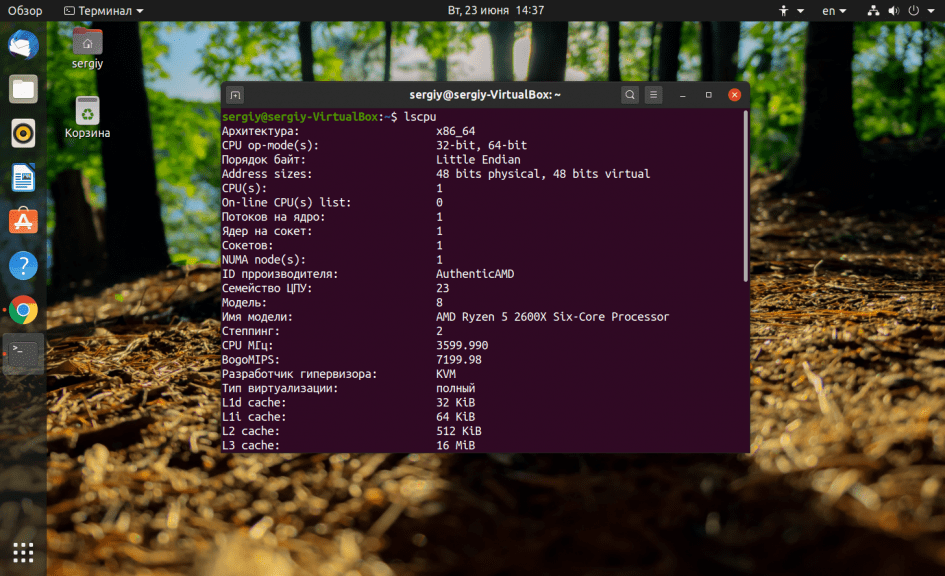
С какими параметрами было загружено ядро? Узнать просто:
$ cat /proc/cmdline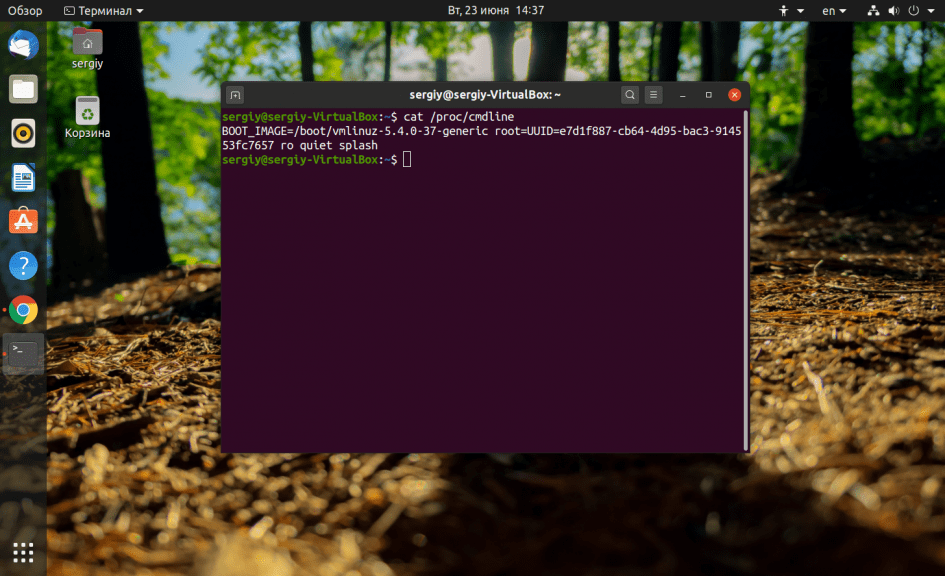
На этом данная инструкция считается полностью исчерпанной. Такими способами вы сможете легко и быстро узнать, какая версия дистрибутива установлена на вашем компьютере или сервере.