




















































A Canonical lança regularmente novas versões da distribuição, ou melhor, duas vezes por ano, em abril e outubro. Cada nova versão é identificada com números que indicam o ano e o mês de lançamento. Para além disso, cada versão recebe um nome de código composto por duas palavras que começam com a mesma letra. Por exemplo, o primeiro nome de código utilizado foi Warty Warthog.
Se instalou o sistema por si próprio, provavelmente sabe o número de distribuição, se alguém o fez por si, mas a dada altura pode precisar do número de versão específico da versão instalada. Isto pode ser necessário por várias razões, mas na maioria das vezes, no caso de precisar de instalar software específico, ligue repositórios de terceiros. De seguida, vamos ver todas as formas de descobrir a versão da distribuição.
Como descobrir a versão do Ubuntu na GUI
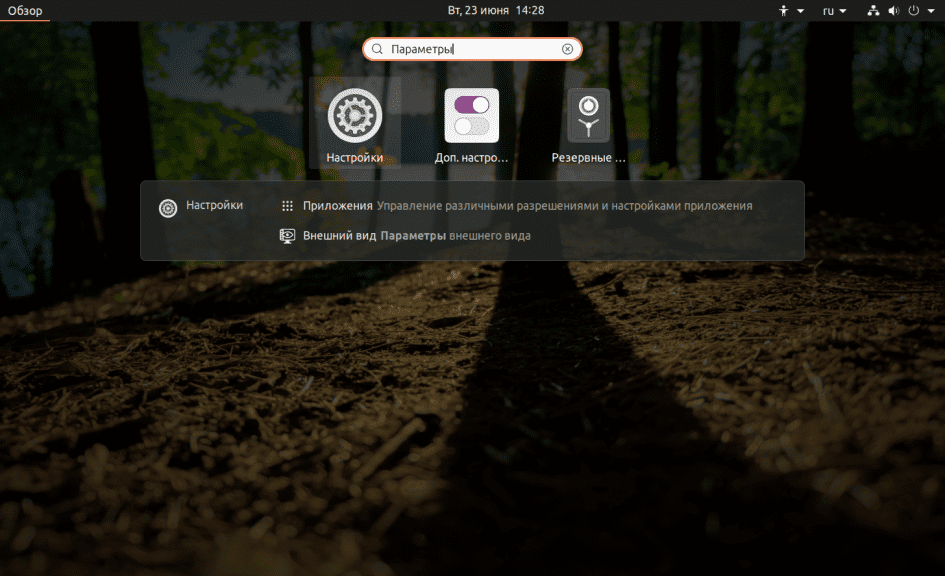
Para ver a versão de uma determinada distribuição, não precisa necessariamente de instalar software de terceiros. Pode fazê-lo com a ajuda das ferramentas do sistema. Utilize o utilitário "Opções do sistema". Este é iniciado a partir do menu principal:
Em seguida, é necessário selecionar "Acerca do sistema":
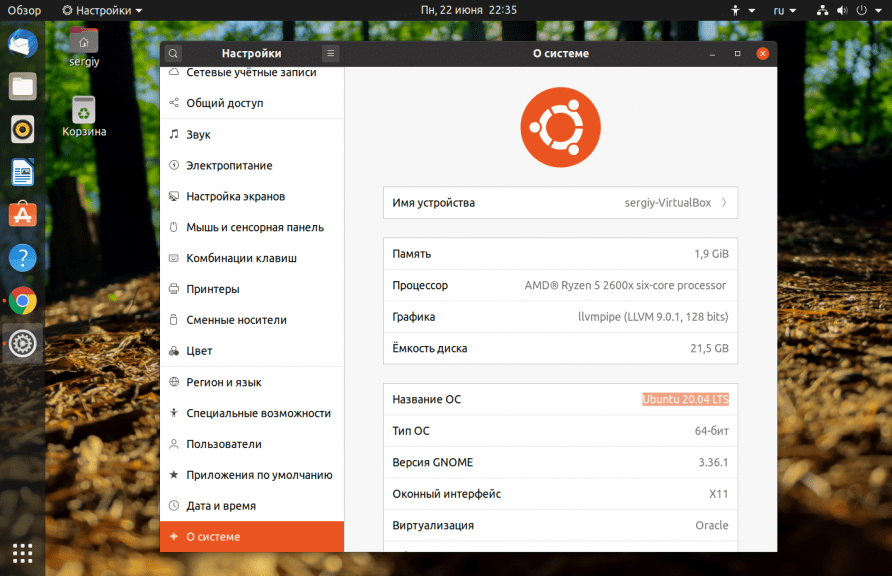
Isto abrirá uma janela que mostra não só a versão da distribuição, mas também o nome do processador, a quantidade de RAM, a capacidade de bits do sistema operativo e o tamanho dos discos rígidos. Esta janela é bastante semelhante à que vimos no Windows. Em versões anteriores da distribuição ainda havia a oportunidade de ver a versão no monitor de recursos, mas desde o Ubuntu 14.04 ela não está mais disponível.
Como descobrir a versão do Ubuntu no terminal
O terminal oferece muitas outras formas de encontrar a informação de que necessita. A mais fácil é usar o comando lsb_release:
$ lsb_release -a
Aqui -a força o utilitário a mostrar toda a informação, r apenas o número da versão, e -c apenas o nome de código. Para ver o conteúdo do ficheiro /etc/lsb_release, é necessário executar:
$ cat /etc/lsb-release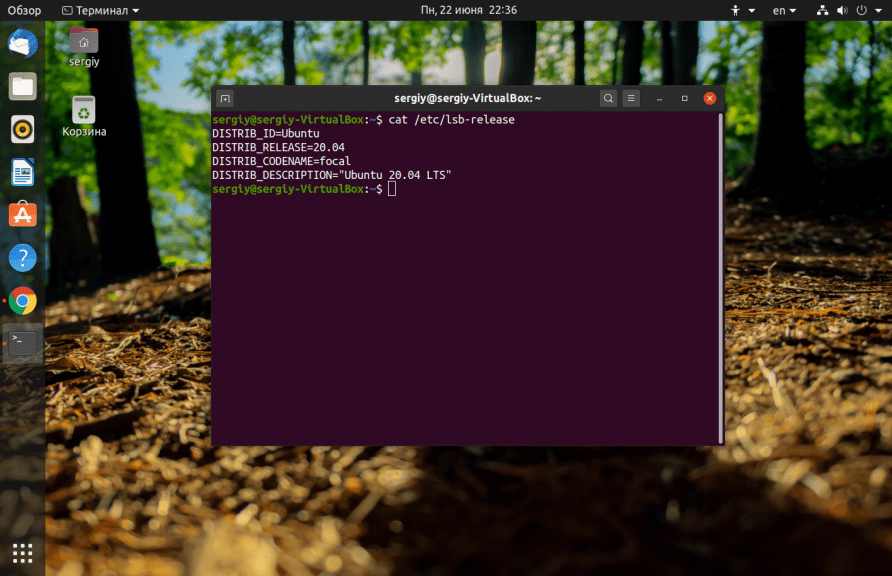
Usando os ficheiros /etc/issue e /etc/issue.net, pode também descobrir a versão da distribuição. Se não os tiver editado antes, eles armazenam o texto de boas-vindas que aparece após o ecrã de arranque do SO ser carregado. O número da distribuição também é exibido. Executar:
$ cat /etc/issue.net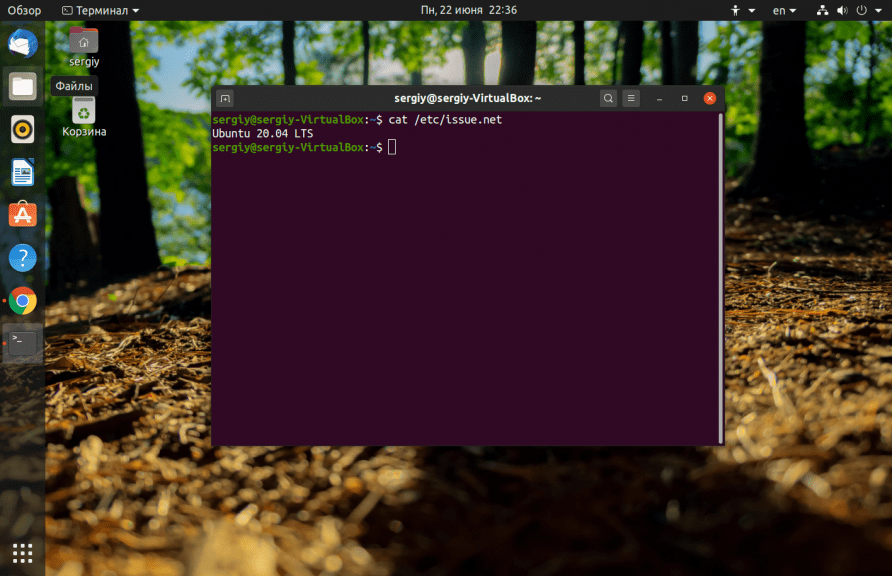
Há outra maneira, que pode não ser tão conveniente, mas também é muito eficaz:
$ awk '/^Description: Ubuntu [0-9]/ {print "Ubuntu",$3; exit;}' /usr/share/python-apt/templates/Ubuntu.info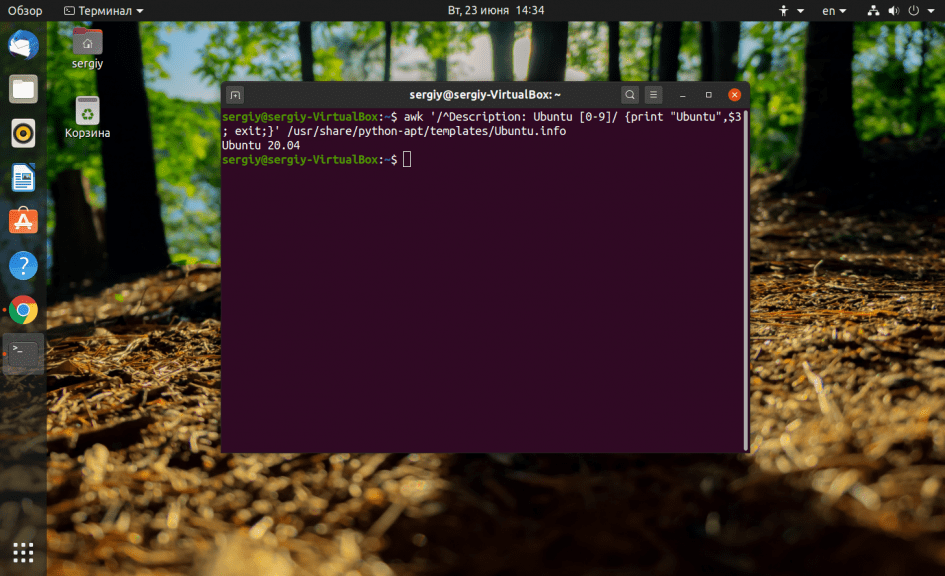
É possível executar a tarefa usando o systemd. Para fazer isso, execute:
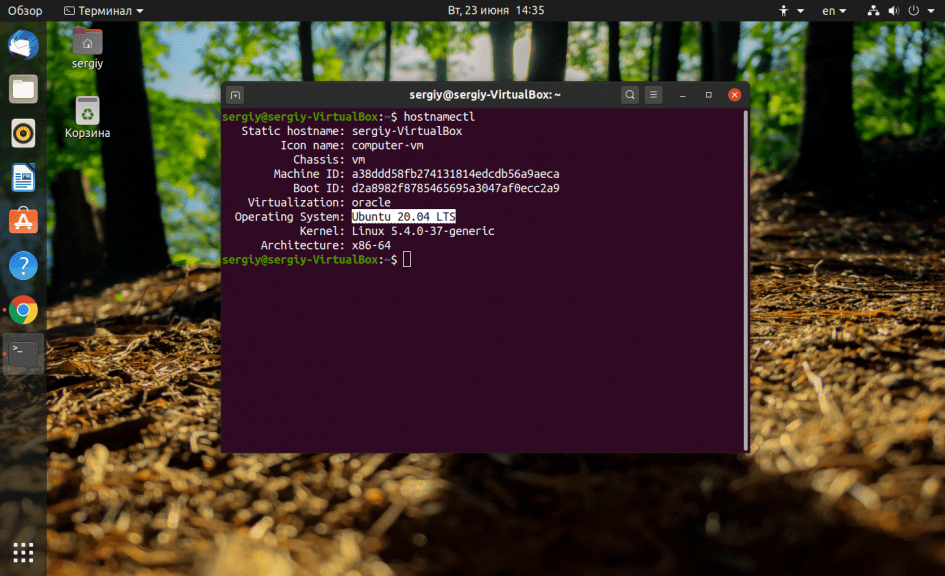
Descobrir a versão do kernel no Ubuntu
O comando chamado uname irá ajudar-nos com isto. Em pormenor, tem o seguinte aspeto:
$ uname -a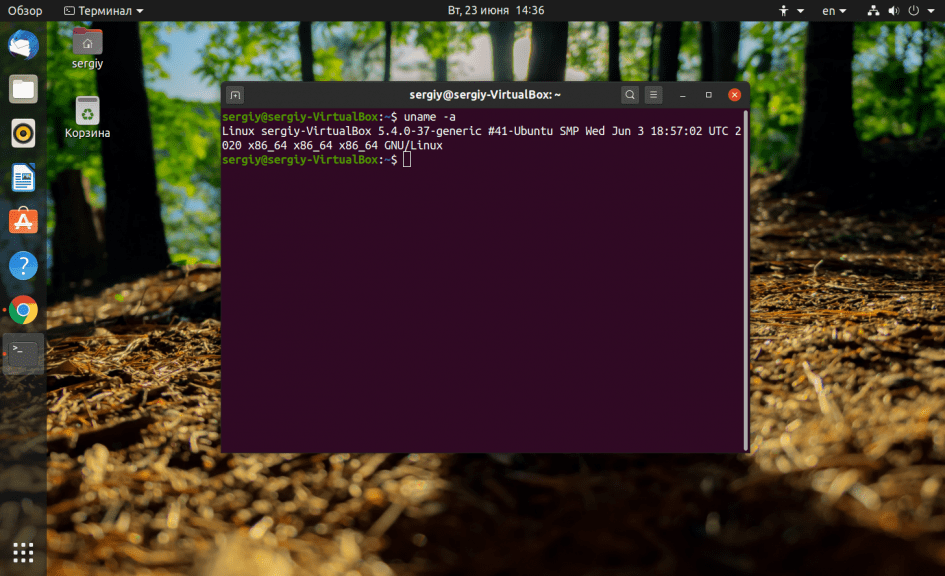
Toda a informacao necessaria aparece na nossa frente. Aqui e a versão, e o nome do computador, e a data da compilação e arquitetura. Se só precisa de ver a versão, escreva:
$ uname –r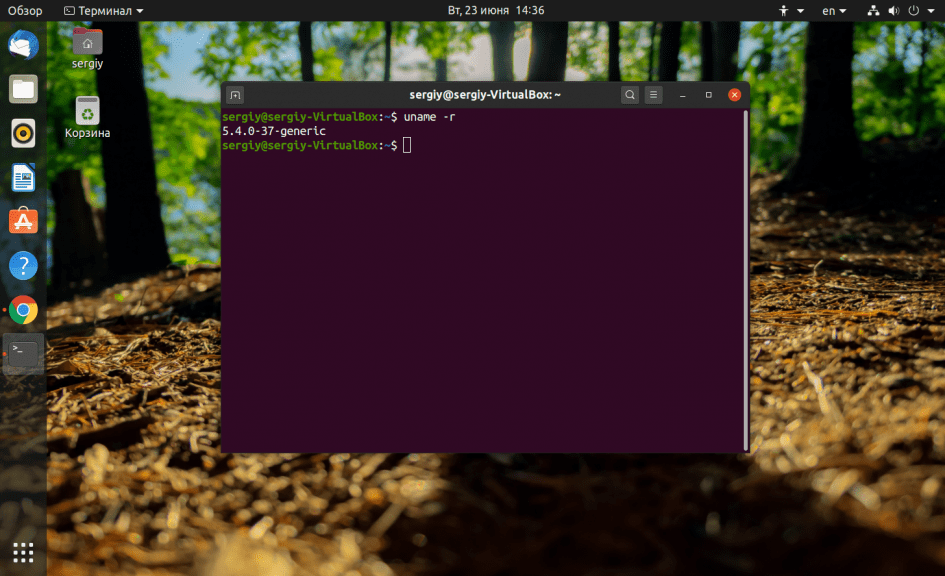
Para a arquitetura:
$ getconf LONG_BIT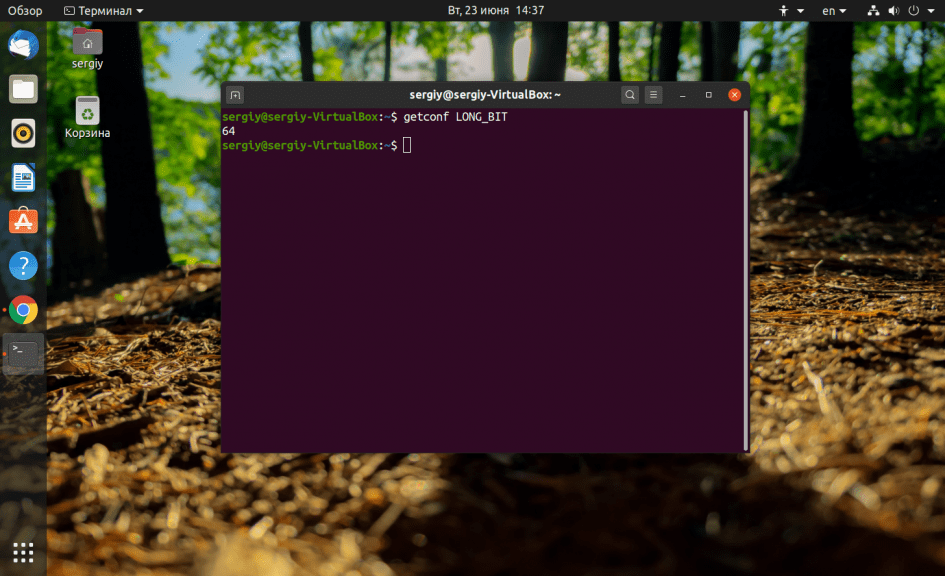
Ainda mais informação está realisticamente disponível se usar outro comando:
$ lscpu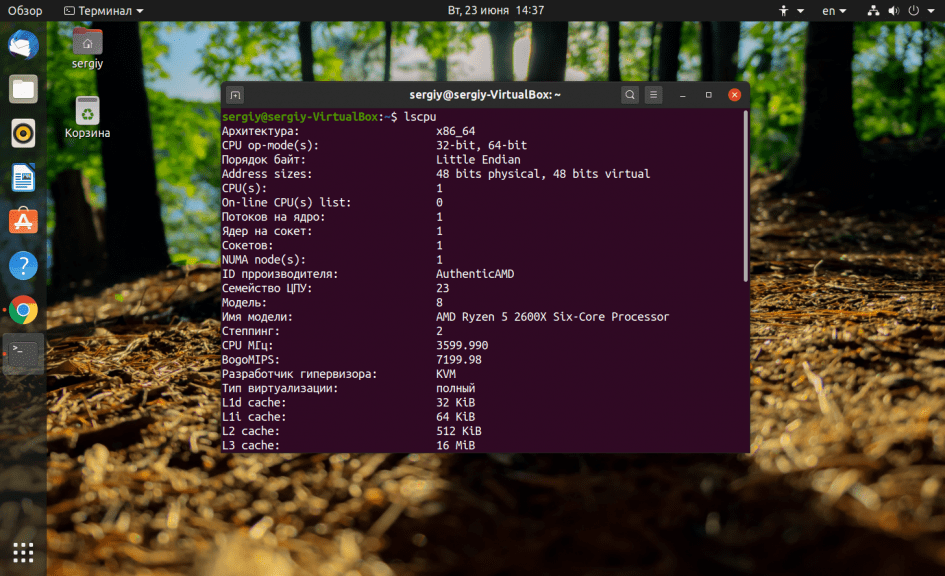
Com que parâmetros o kernel foi carregado? É fácil de descobrir:
$ cat /proc/cmdline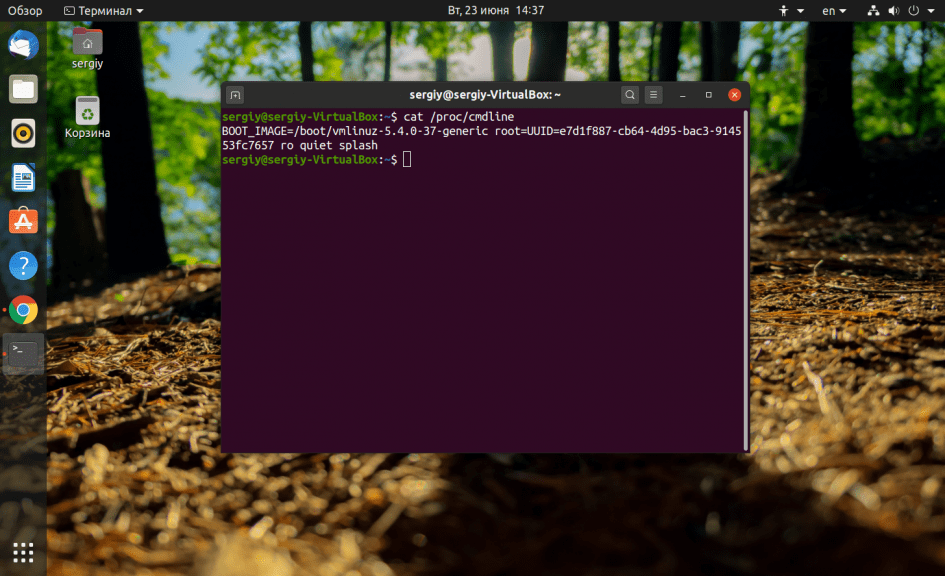
Este é o fim desta instrução. Utilizando estes métodos, pode descobrir rápida e facilmente qual a versão da distribuição que está instalada no seu computador ou servidor.