




















































Deepin - дистрибутив Linux, основанный на Debian, который разрабатывается китайской компанией Deepin Technology. Дистрибутив предоставляет пользователю полнофункциональную операционную систему с привлекательным и современным пользовательским интерфейсом.
В чем особенность Deepin?
Deepin выделяется своим элегантным и интуитивным дизайном. Он имеет уникальную панель задач и менеджер окон, которые делают использование системы максимально удобным и эффективным. Иконки и темы оформления также разработаны с большим вниманием к деталям, что создает приятный визуальный опыт.
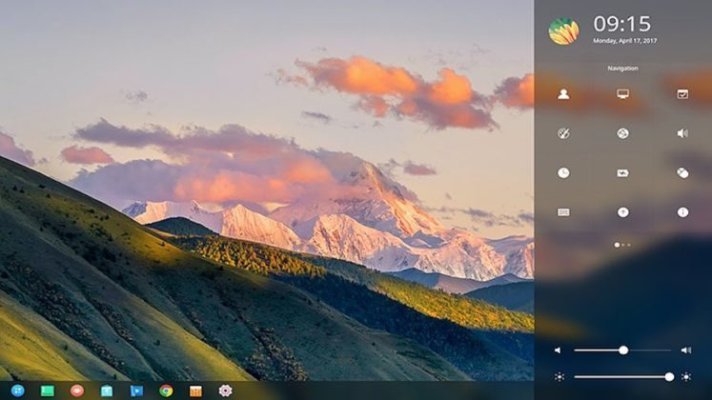
Одной из ключевых особенностей Deepin является его магазин приложений, который предлагает широкий выбор программного обеспечения для установки и обновления.
Загрузка и установка приложений происходят в пару кликов, что делает процесс довольно простым и удобным для пользователей. Дистрибутив также включает в себя множество полезных инструментов и приложений, включая браузер, видеоплеер, редактор фотографий, мессенджер и другие. Система также предоставляет поддержку для расширений, а также интеграцию с облачными сервисами.
В чем недостатки?
Как и любая операционная система, Deepin имеет свои сильные и слабые стороны. Некоторые пользователи могут считать, что некоторые функции и настройки ограничены по сравнению с другими дистрибутивами Linux. Также стоит учитывать, что это китайский дистрибутив, поэтому некоторые местные сервисы и приложения могут быть интегрированы в систему.
В целом Deepin - мощный и стильный дистрибутив Linux, который стоит рассмотреть для тех, кто ищет простоту использования и привлекательный дизайн. Он предлагает удобную среду для работы и развлечений, а также широкий выбор приложений для установки.
Как правильно установить?
Для установки дистрибутива Deepin вам понадобится следовать следующим шагам:
- Загрузка образа диска: Перейдите на официальный сайт Deepin, найдите раздел "
Downloads" и выберите опцию "Download Deepin". Загрузите ISO-образ диска для вашей архитектуры (32-бит или 64-бит). - Создание загрузочного USB-накопителя (опционально): Если у вас нет опыта создания загрузочных USB-накопителей, вы также можете использовать специальные программы, такие как Rufus или Etcher. Они помогут вам записать ISO-образ на USB-накопитель и сделать его загрузочным.
- Подготовка компьютера: Перезагрузите компьютер и войдите в BIOS/UEFI для настройки загрузки с USB-накопителя. Убедитесь, что загрузка с USB-устройств разрешена, а USB-накопитель, содержащий образ Deepin, выбран в качестве первого устройства загрузки.
- Установка: После загрузки с USB-накопителя вы увидите экран приветствия Deepin. Выберите язык и щелкните "
Download Deepin". Следуйте инструкциям на экране для выбора местоположения, раскладки клавиатуры, создания учетной записи пользователя и разбиения диска. - Ожидание завершения установки: После запуска процесса установки Deepin ожидайте, пока операционная система завершит установку на вашем компьютере. Это может занять несколько минут. После завершения установки перезагрузите компьютер.
- Настройка После перезагрузки вы увидите экран входа в Deepin. Введите учетные данные пользователя, которые вы создали в процессе установки, и заходите в систему.
Теперь вы должны иметь полностью установленный и готовый к использованию дистрибутив Deepin на вашем компьютере.