




















































Утилита more подходит для постраничного просмотра файлов в терминале Linux. Своим названием она обязана надписи more, появляющейся внизу каждой страницы. Команда more linux одна из самых примитивных команд для работы с текстом. Её ближайшая родственница — команда less — обладает куда большим набором опций и дополнительных возможностей. Давайте разберемся с её синтаксисом и примерами использования.
Синтаксис, опции
В эмуляторе терминала Linux команда записывается так:
$ more options_fileСписок опций команды:
-d— вывод информации в конце страницы о клавишах, использующихся для продолжения работы, завершения её или получения инструкций;-l— игнорирование в тексте символа разрыва страницы;-f— подсчёт числа логических строк вместо экранных;-p— очистка экрана терминала для того, чтобы пользователю не пришлось пользоваться прокруткой перед выводом следующей порции текста;-c— устранение потребности в прокрутке (как и -p) — отображение текста, начиная с верха экрана, и стирание при этом предыдущего вывода построчно;-s— замена нескольких пустых строк, расположенных подряд, одной пустой строкой;-u— удаление подчёркивания;-n— отображение n-го количества строк;+n— отображение текста, начиная со строки с номером n;+/leght— поиск в файле указанной строки и начало вывода текста именно с неё;--help— вызов справки;-v (--version)— вывод на экран текущей версии утилиты.
Также у команды more есть собственные горячие клавиши и интерактивные команды:
h (?)— помощь (вывод информации только об интерактивных командах);SPACE— отображение следующей порции текста (по умолчанию количество строк зависит от текущего размера окна терминала);z— то же, что и SPACE;ENTER— вывод текста построчно (шаг команды — одна строка);d (^D)— прокрутка текста на количество строк, соответствующее размеру терминала;q (Q)— выход из утилиты;s— переход на одну строку вперёд;f— переход на одну экранную страницу вперёд;b (^B)— переход на одну экранную страницу назад;'— возвращение к месту начала поиска;=— отображение текущего количества строк;/pattern— поиск с использованием регулярных выражений;n— поиск слов и фраз, соответствующих последнему использованному регулярному выражению;!command (:command)— выполнение команды в субоболочке;v— открытие файла в текстовом редакторе, назначенном по умолчанию, а если таковой не найден, использование консольного текстового редактора для открытия файла;^L— удаление с экрана всего, кроме содержимого файла;:n— переход к следующему файлу;:p— переход к предыдущему файлу;:f— вывод названия текущего файла и количества строк в нём;.- повторное выполнение предыдущей команды.
Как пользоваться
Для того, чтобы просмотреть текст из файла, применяется команда:
$ more example-file-for-more-command.txt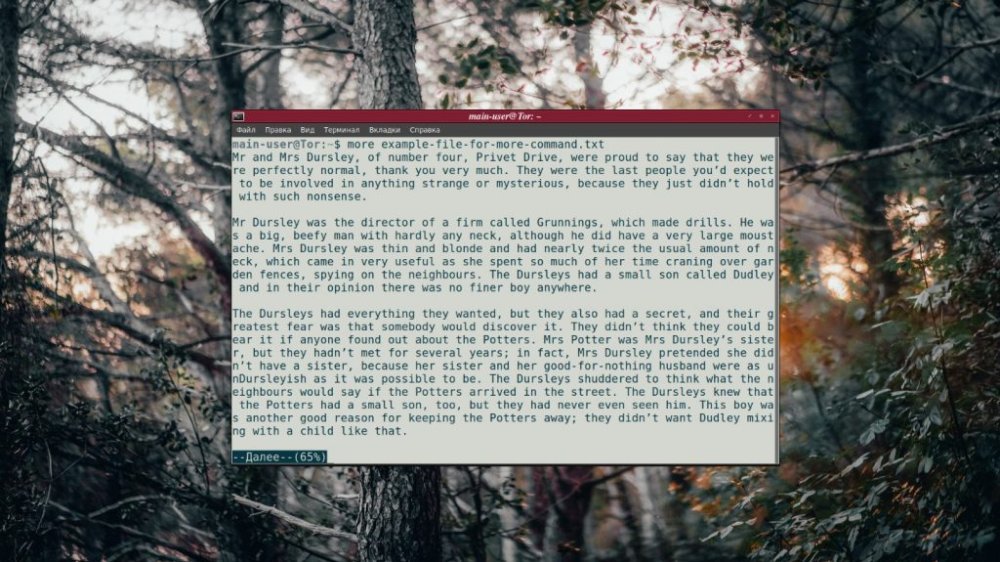
Также в команде можно перечислить несколько имён файлов одно за другим, разделяя их пробелом. Содержимое этих файлов будет выведено в том же порядке.
Пример:
$ more abc1.txt dfg2.txt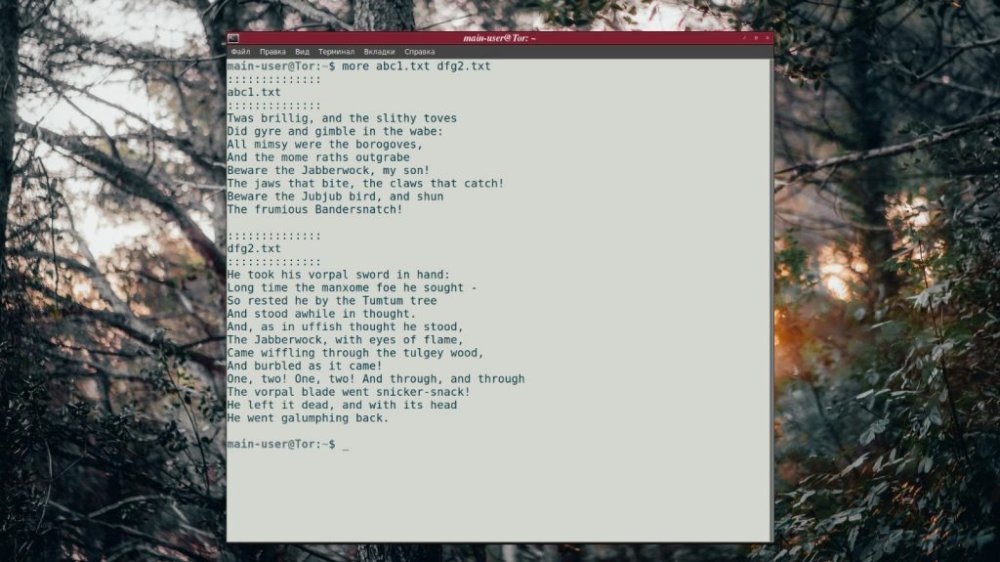
Если файл находится не в текущей директории, нужно указывать его полный адрес.
Порой необходимо вывести на экран не весь текст, а только его часть. Для таких случаев предусмотрены опции - (минус) и + (плюс), рядом с которыми указывается число строк. К примеру, чтобы увидеть содержимое файла, начиная с 8-й строки, следует добавить к команде опцию +8, а чтобы команда выводила результат, состоящий максимум из 5-ти строк, опцию -5:
$ more +8 -5 example-file-for-more-command.txt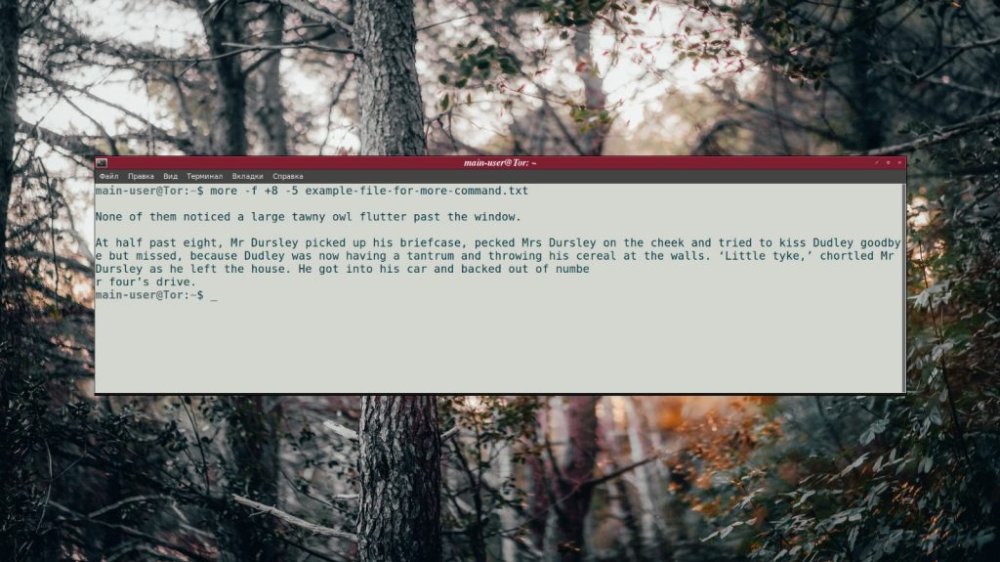
По умолчанию команда more Linux считает строкой именно экранную строку — количество символов, которое помещается в один ряд по ширине окна. Для выполнения счёта в логических строках (при наборе текста они разделяются нажатием Enter), используется опция -f.
Пример:
$ more -f +8 -5 example-file-for-more-command.txt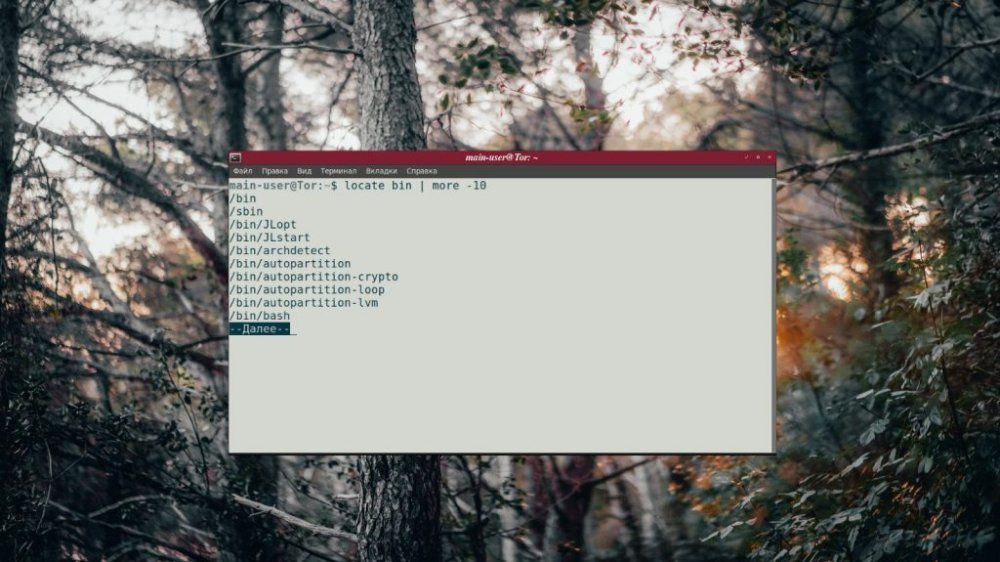
more умеет работать не только с текстовыми файлами — в неё можно перенаправлять вывод других команд (конвейеризация). Первой указывается основная команда, второй — more с требуемыми опциями. Команды обязательно разделяются вертикальной чертой.
Пример:
$ locate bin | more -10Когда команда вывела часть текста и бездействует в ожидании дальнейших действий пользователя можно выполнять интерактивные команды. Они нужны для управления выводом.
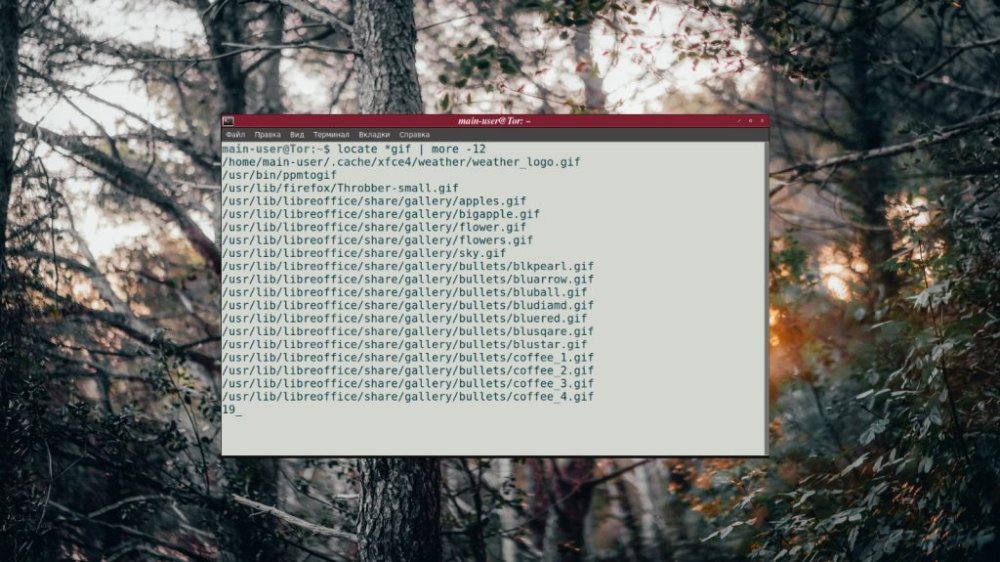
Чтобы узнать номер текущей строки, следует нажать клавишу =, а чтобы просмотреть файл в текстовом редакторе — клавишу v.
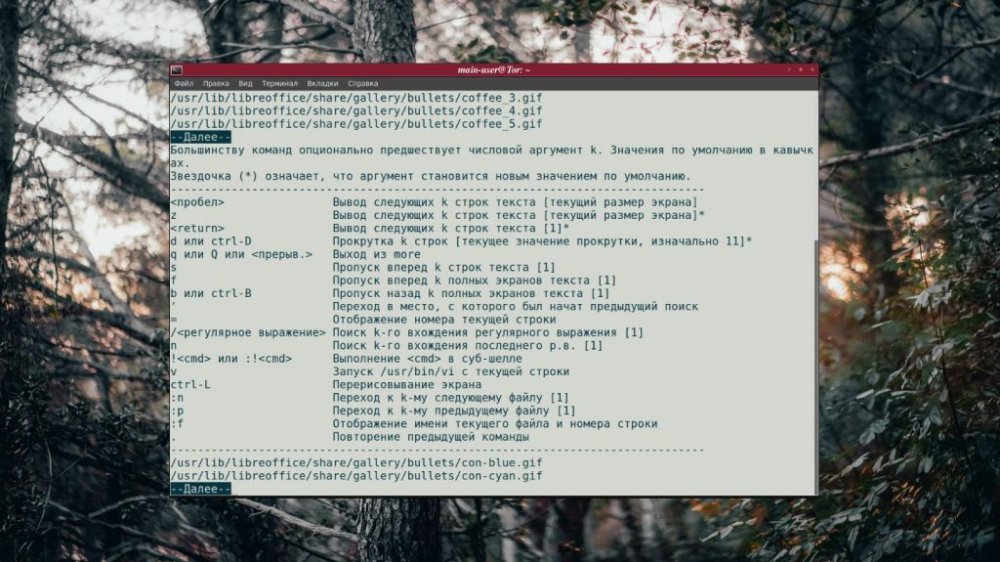
Отметим, что не все команды могут быть выполнены, если в утилиту перенаправлен вывод другой команды. Открытие текстового редактора, как и переход на одну страницу назад (b или ^B) работает только при просмотре текстовых файлов.
Чтобы получить список всех интерактивных команд, следует нажать клавишу h.