




















































Nástroj more je vhodný pro prohlížení souborů po stránkách v terminálu Linuxu. Za své jméno vděčí nápisu more, který se zobrazuje v dolní části každé stránky. Linuxový příkaz more je jedním z nejprimitivnějších příkazů pro práci s textem. Jeho nejbližší příbuzný, příkaz less, má mnohem větší sadu možností a dalších funkcí. Podívejme se na jeho syntaxi a příklady jeho použití.
Syntaxe, možnosti
V emulátoru terminálu Linux se příkaz zapisuje takto:
$ more options_fileSeznam možností příkazu:
- -
d -vypisuje na konec stránky informace o klávesách použitých k pokračování, ukončení nebo přijetí pokynů; -l- ignoruje znak přerušení stránky v textu;-f- počítání počtu logických řádků místo řádků obrazovky;-p- vymazání obrazovky terminálu, aby uživatel nemusel rolovat před zobrazením další části textu;-c- odstranění nutnosti posouvání (stejně jako -p) - zobrazení textu od horního okraje obrazovky a vymazání předchozího výstupu po řádcích;-s- nahrazení několika prázdných řádků za sebou jedním prázdným řádkem;-u- odstranění podtržení;-n- zobrazení n-tého počtu řádků;+n- zobrazení textu od řádku s číslem n;+/leght- vyhledání zadaného řádku v souboru a zahájení zobrazování textu od něj;--help- vyvolá nápovědu;-v (--version) - zobrazí aktuální verzi nástroje.
Příkaz more má také vlastní klávesové zkratky a interaktivní příkazy:
h (?)- nápověda (zobrazí pouze informace o interaktivních příkazech);SPACE- zobrazení další části textu (ve výchozím nastavení závisí počet řádků na aktuální velikosti okna terminálu);z- totéž jako SPACE;ENTER- zobrazení textu po řádcích (krok příkazu - jeden řádek);d (^D) - posun textu o počet řádků odpovídající velikosti terminálu;q (Q)- ukončení nástroje;s- posun o jeden řádek vpřed;f- posun o jednu stránku obrazovky vpřed;b (^B) - posun o jednu stránku obrazovky zpět;'- návrat na místo, kde vyhledávání začalo;=- zobrazí aktuální počet řádků;/pattern- vyhledávání pomocí regulárních výrazů;n- vyhledávání slov a frází odpovídajících naposledy použitému regulárnímu výrazu;!command (:příkaz)- provedení příkazu v podskupině;v- otevření souboru ve výchozím přiřazeném textovém editoru, a pokud není žádný nalezen, použije se k otevření souboru konzolový textový editor;^L- vymazání všeho kromě obsahu souboru z obrazovky;:n- přechod na další soubor;:p- přesun na předchozí soubor;:f- zobrazí název aktuálního souboru a počet řádků v něm;.- opakování provedení předchozího příkazu.
Jak používat
Pro zobrazení textu ze souboru se používá příkaz :
$ more example-file-for-more-command.txt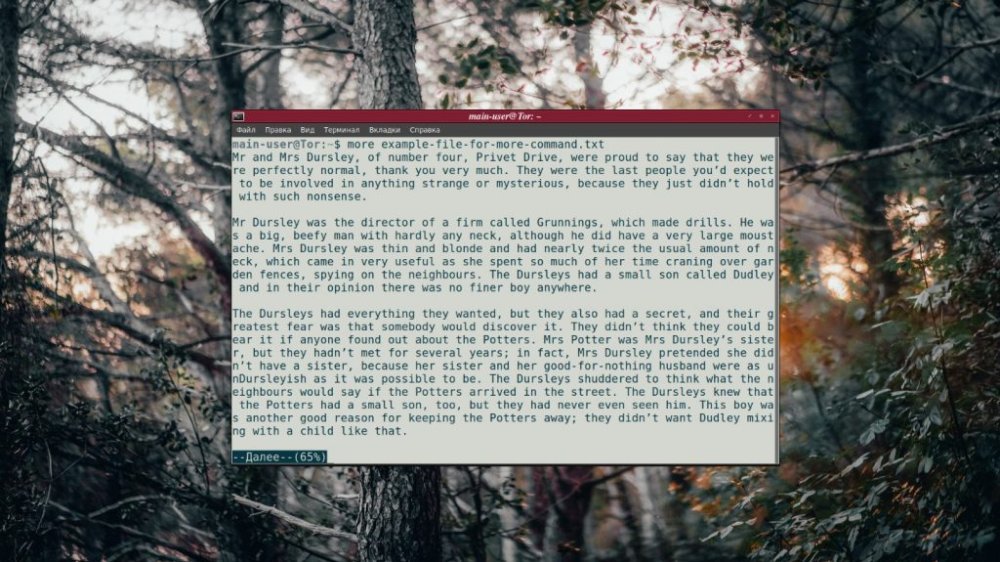
V příkazu můžete také vypsat několik názvů souborů za sebou a oddělit je mezerou. Obsah těchto souborů se zobrazí ve stejném pořadí.
Example:
$ more abc1.txt dfg2.txt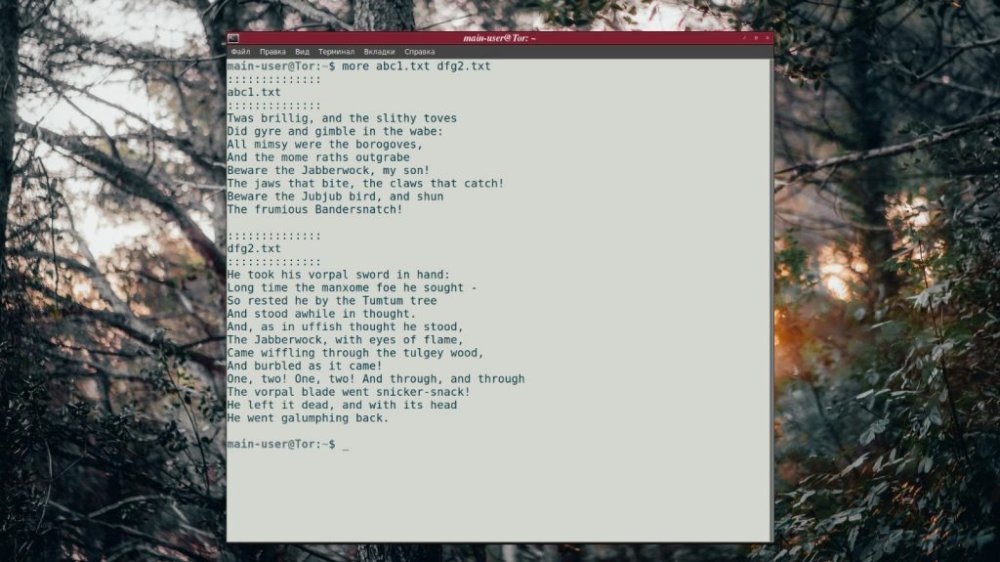
Pokud se soubor nenachází v aktuálním adresáři, musíte zadat jeho úplnou adresu.
Někdy je třeba zobrazit ne celý text, ale jen jeho část. Pro takové případy jsou k dispozici volby - (mínus) a + (plus), vedle nichž se zadává počet řádků. Například pro zobrazení obsahu souboru od řádku 8 je třeba k příkazu přidat volbu +8, a aby příkaz zobrazil výsledek sestávající maximálně z 5 řádků, je třeba přidat volbu -5:
$ more +8 -5 example-file-for-more-command.txt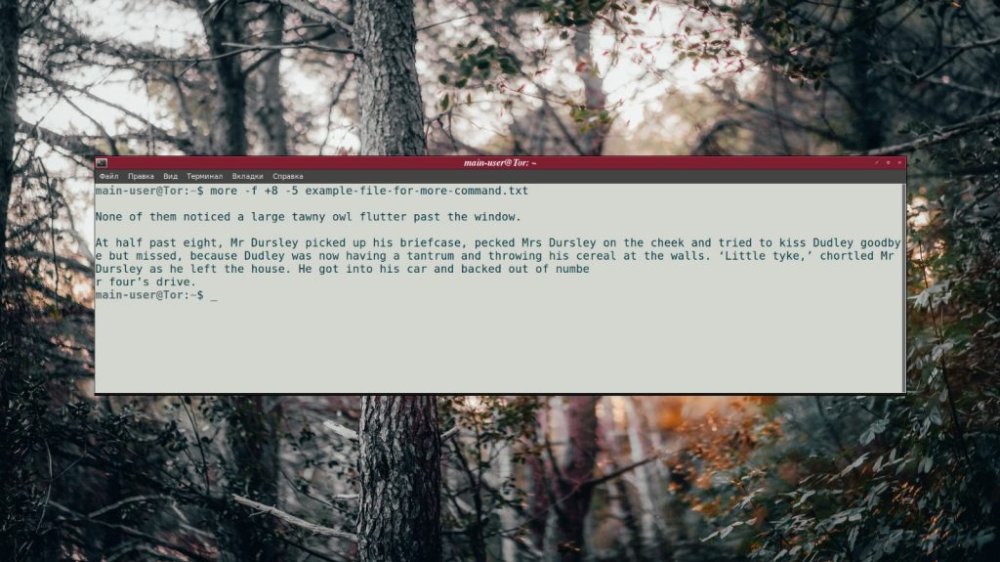
Ve výchozím nastavení počítá příkaz more Linux jako řádek přesně řádek obrazovky - počet znaků, které se vejdou do jednoho řádku přes celou šířku okna. Chcete-li provádět počítání v logických řetězcích (při psaní se oddělují stisknutím klávesy Enter), použije se volba -f.
Příklad:
$ more -f +8 -5 example-file-for-more-command.txt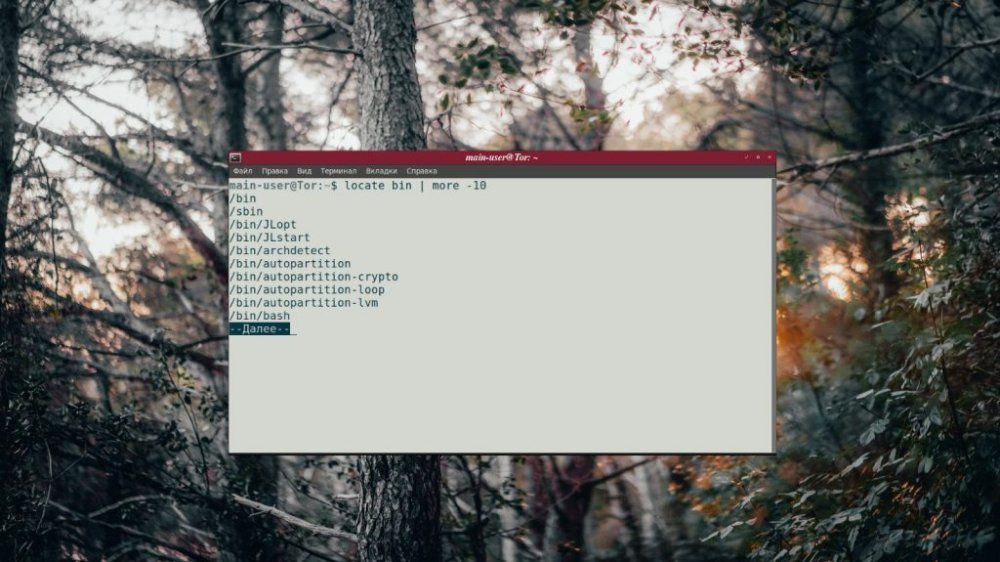
more umí zpracovávat nejen textové soubory - lze do něj přesměrovat výstup jiných příkazů (pipelining). První je hlavní příkaz, druhý je more s požadovanými volbami. Příkazy jsou nutně odděleny svislou čarou.
Příklad: Příkaz pro zadání příkazů se zobrazí na obrazovce:
$ locate bin | more -10Pokud příkaz vypsal část textu a nečinně čeká na další uživatelské akce, mohou být provedeny interaktivní příkazy. Jsou potřebné k řízení výstupu.
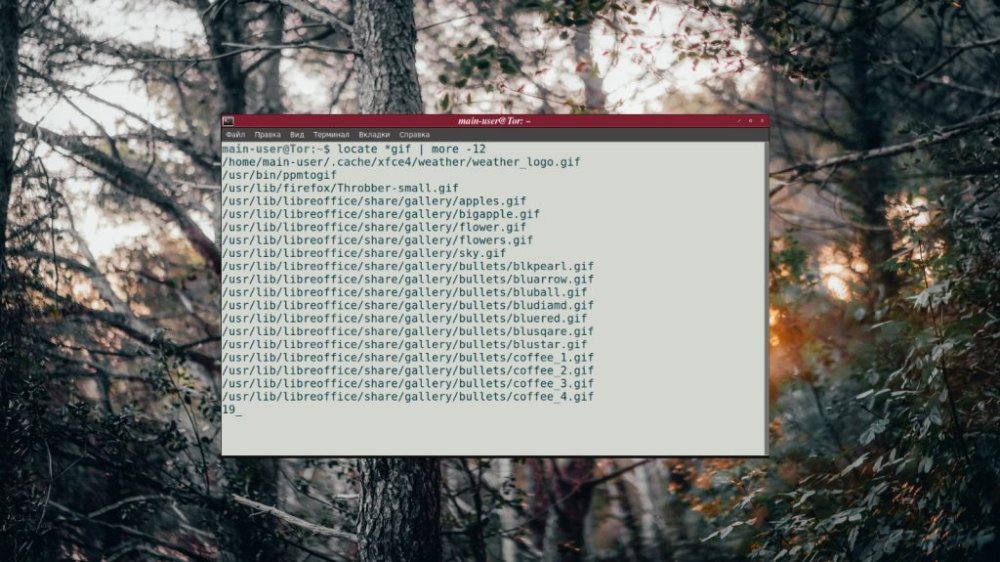
Chcete-li zjistit číslo aktuálního řádku, stiskněte klávesu = a chcete-li zobrazit soubor v textovém editoru, stiskněte klávesu v.
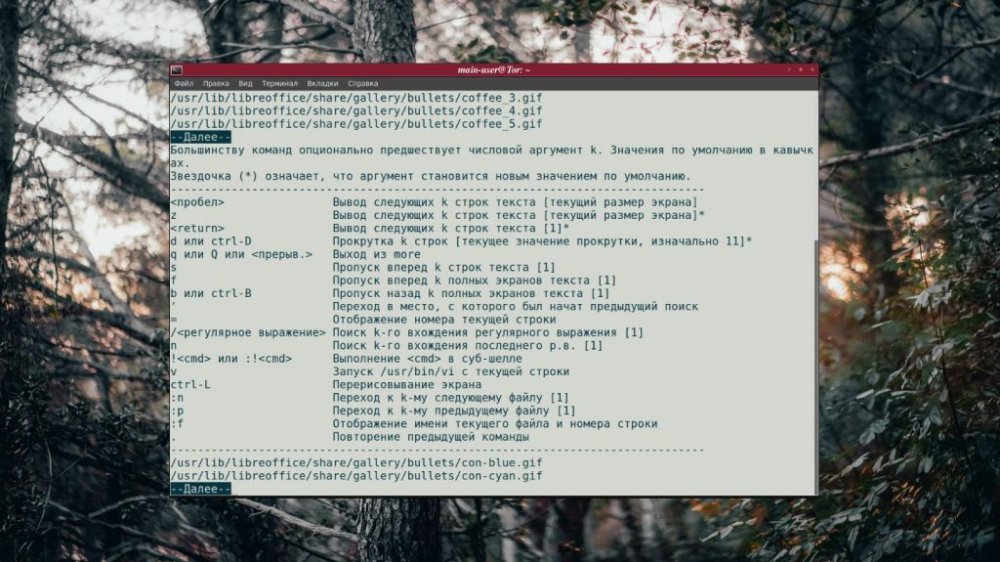
Všimněte si, že ne všechny příkazy lze provést, pokud je výstup jiného příkazu přesměrován do nástroje. Otevření textového editoru, stejně jako návrat o jednu stránku zpět (b nebo ^B) funguje pouze při prohlížení textových souborů.
Chcete-li zobrazit seznam všech interaktivních příkazů, stiskněte klávesu h.