




















































Удаление пользователя может быть необходимо в случае, если он больше не нужен. Также это может быть необходимо при перераспределении ресурсов или при изменении прав доступа пользователей.
Инструкция по удалению
Рассмотрим как удалить пользователя в Ubuntu с помощью графического интерфейса. Это один из самых простых и доступных способов, которым может воспользоваться каждый владелец системы.
Открываем Параметры системы:
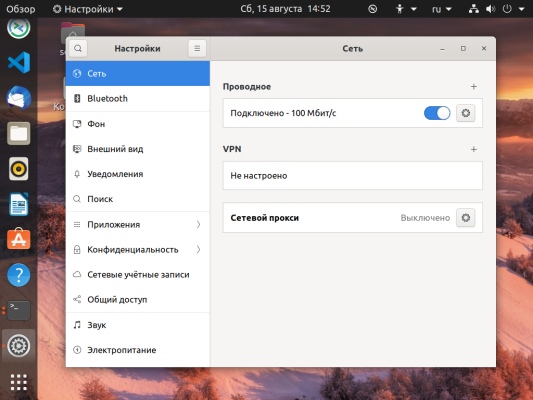
Дальше кликаем на пункт Пользователи:
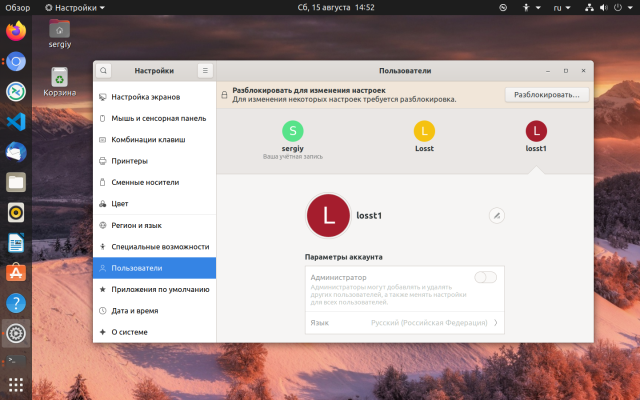
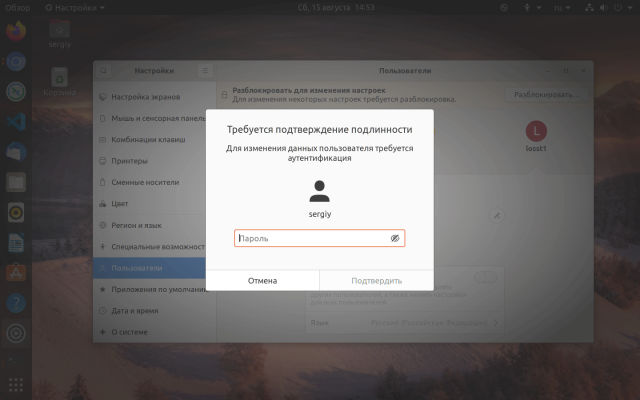
Сейчас все действия недоступны, и нарисованы серым цветом. Чтобы их активировать нажмите кнопку Разблокировать и введите пароль пользователя.
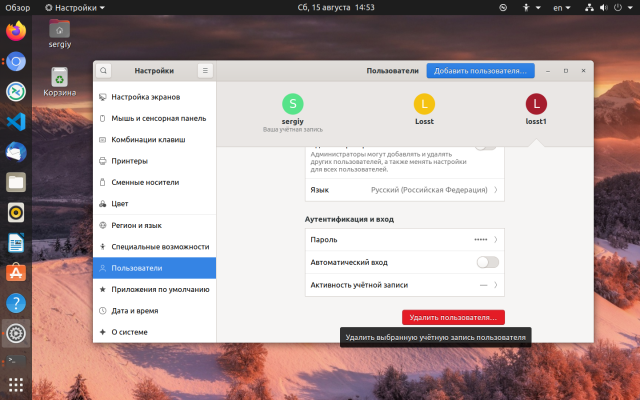
Дальше, чтобы удалить пользователя в linux достаточно кликнуть по нему мышкой, а затем нажать внизу страницы нажать кнопку Удалить пользователя:
В открывшимся окне можно выбрать, что нужно сделать с файлами пользователя:
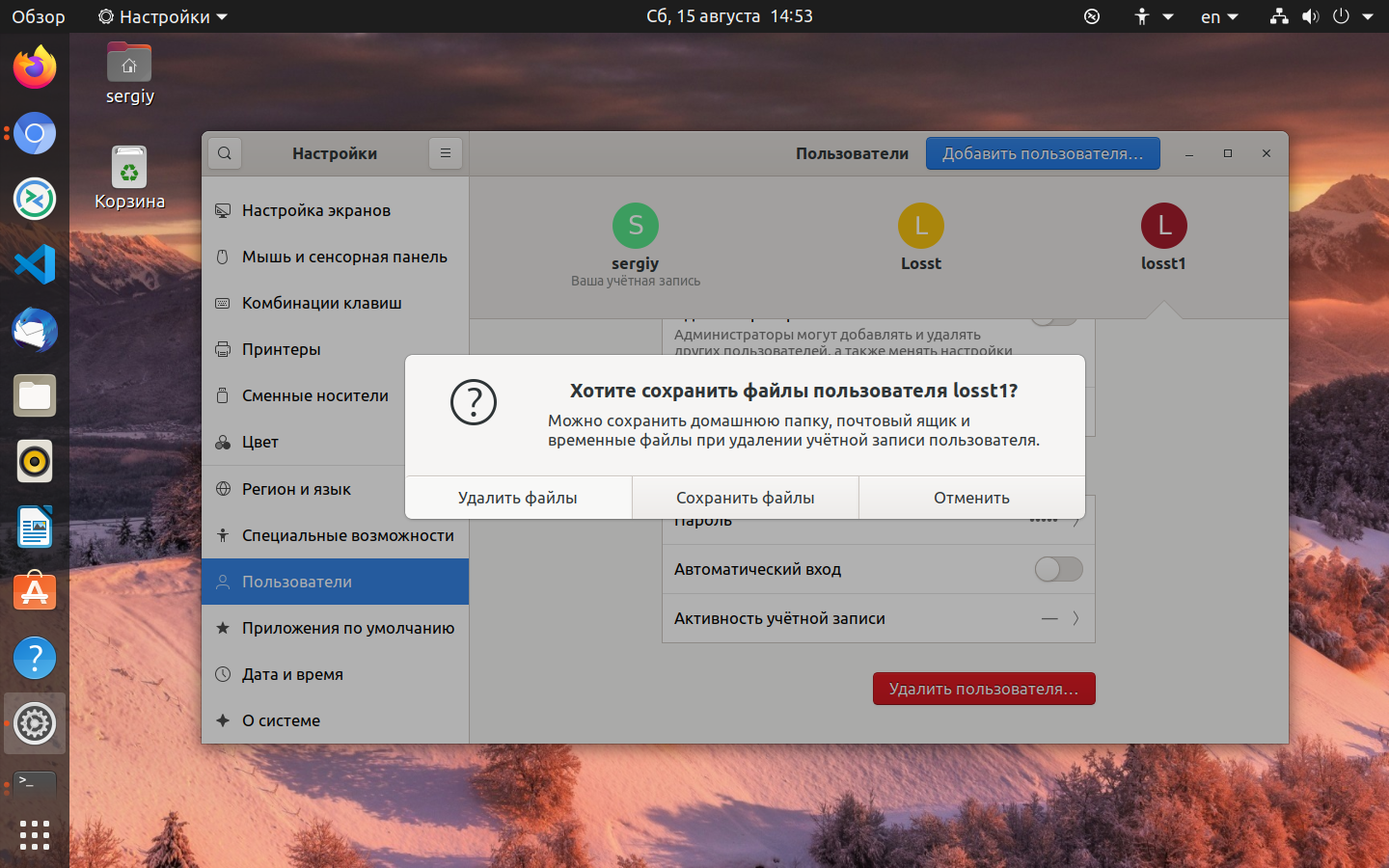
Естественно, будет удаленна только домашняя папка, обо всех файлах речь не идет. И для корректного удаления пользователь должен быть не залогинен в системе.