




















































1Panel — это лёгкая современная панель администрирования сервера с удобным веб-интерфейсом. Из браузера вы управляете сайтами и доменами, базами данных, пользователями, задачами по расписанию, сертификатами и даже контейнерами — без ручных команд в консоли. Ниже — как развернуть 1Panel «в два клика» прямо из биллинга TheHosting, сразу придумать свой логин/пароль и безопасно войти в панель.
Что понадобится
- Активный VPS в TheHosting.
- Поддерживаемая ОС на сервере: Ubuntu 22.04 / 24.04 или Debian 11 / 12.
Если используется иная система, переустановите её на одну из перечисленных и переходите к шагам ниже.
Установка 1Panel (с выбором логина и пароля)
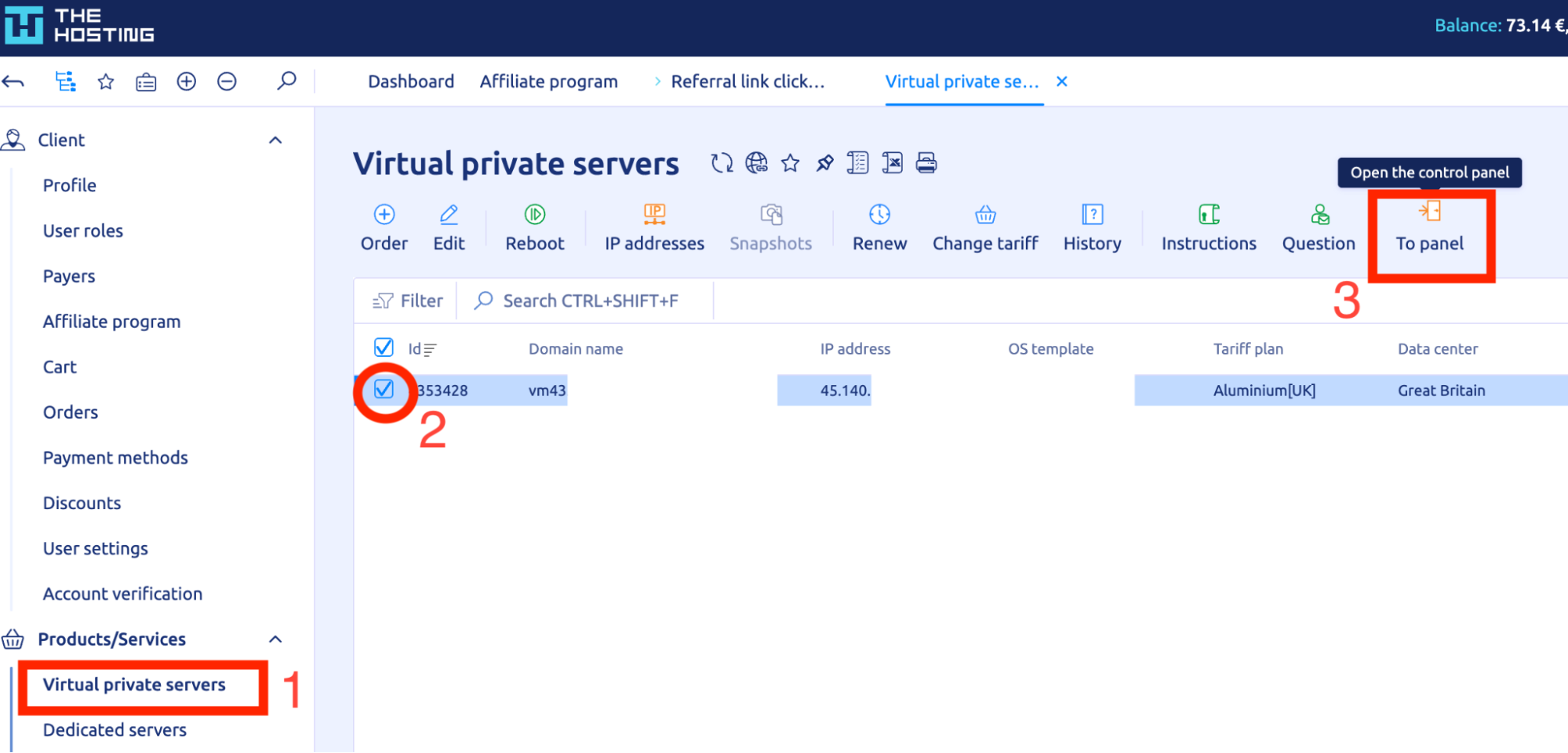
- Перейдите в VMmanager из биллинга
- Откройте Продукты/Услуги → Virtual private servers, отметьте нужный сервер и нажмите To panel — откроется VMmanager.
Запустите установку скриптом
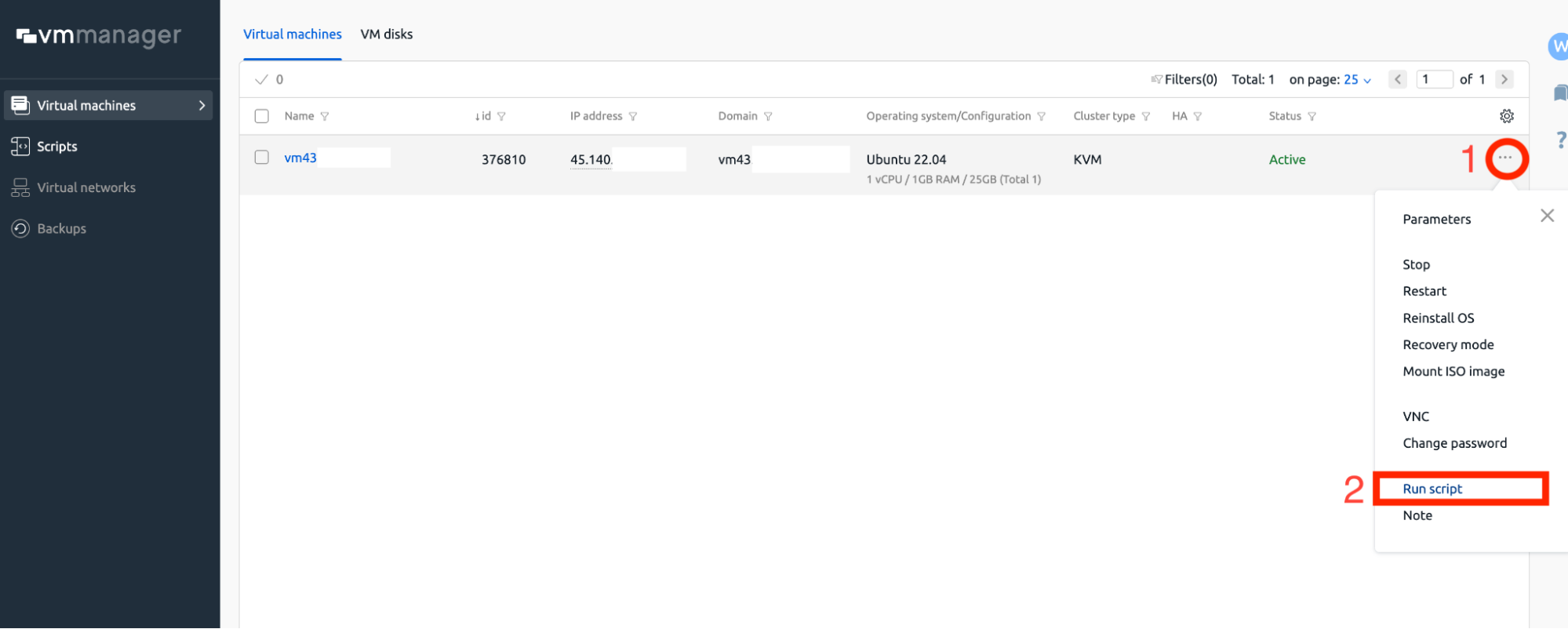
1. В списке ВМ нажмите ⋯ → Run script.
2. Выберите скрипт 1Panel
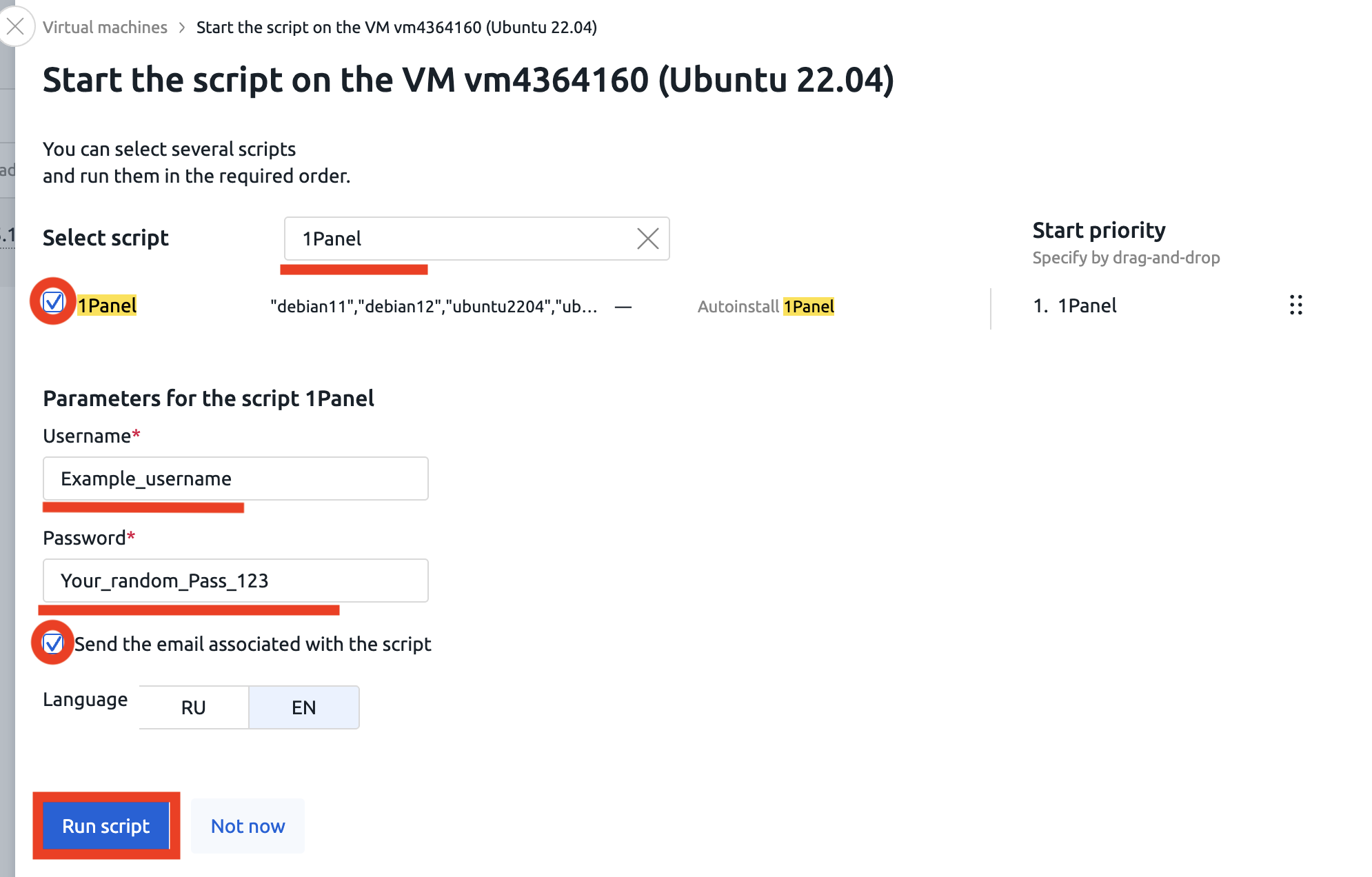
3. В поле поиска введите 1Panel и поставьте галочку напротив 1Panel (в подписи отображаются поддерживаемые ОС).
4. Задайте учётные данные панели
- Username — любой удобный логин для входа в 1Panel.
- Password — надёжный пароль (рекомендуем ≥12 символов, буквы в разных регистрах, цифры и спецсимволы).
Эти данные будут использоваться при авторизации в веб-интерфейсе.
5. Отметьте Send the email associated with the script — на почту из биллинга придёт письмо с адресом 1Panel (включая порт и «секретный вход»).
6. Установите RU или EN и нажмите Run script.
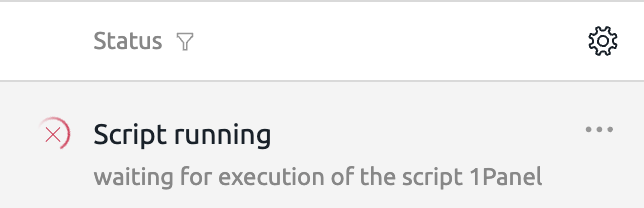
Статус сменится на Script running — установка выполнится автоматически.
Как войти в 1Panel
По умолчанию панель слушает порт 8080 и использует дополнительный защитный сегмент URL. Откройте в браузере: http://<Server_IP>:8080/<yout_security_entrance>
IP сервера виден в VMmanager и в биллинге.
Значение security_entrance придёт в письме на шаге 5.
Логин и пароль — те, что вы задали на шаге 4.
Полезно знать
- Смена пароля. Заменить пароль можно в настройках 1Panel после входа.
- Повторная установка. На чистой поддерживаемой ОС повторный запуск скрипта развернёт панель заново.