




















































Textový editor Nano pro Linux je mezi začátečníky považován za jeden z nejrozšířenějších. Jeho výhodou je, že dokáže bez problémů upravovat konfigurační soubory, snadno se používá a je k dispozici u většiny distributorů. V tomto návodu si řekneme, jak uložit soubor v Nano. pokud jste již provedli změny v konfiguračním souboru.
Co je Nano pro Linux
Nano je jednoduchý textový editor s příkazovým řádkem, který se často používá v distribucích Linuxu. Poskytuje základní funkce pro úpravu textu, jako je vkládání, mazání, vyhledávání a nahrazování, a díky zvýrazňování syntaxe podporuje různé programovací jazyky.
Má jednoduché rozhraní a ovládací klávesy, takže je přístupný i začátečníkům v oblasti příkazového řádku. Díky svému snadnému použití patří k nejoblíbenějším textovým editorům v Linuxu. Chcete-li spustit Nano, stačí v terminálu zadat příkaz "nano", čímž se v editoru Nano otevře textový soubor, ve kterém můžete provádět změny a ukládat soubory.
Jak ukládat změny v nástroji Nano
Existuje několik způsobů ukládání. Podívejme se na každý z nich podrobněji.
Normální ukládání
Nejjednodušší způsob je stisknout klávesovou zkratku Ctrl+O. Po provedení všech změn v souboru je uložíte. V dolní části programu jsou uvedeny všechny klávesové zkratky, které potřebujete k použití nástroje. V této části programu jsou uvedeny všechny klávesové zkratky, které vám mohou pomoci při práci.
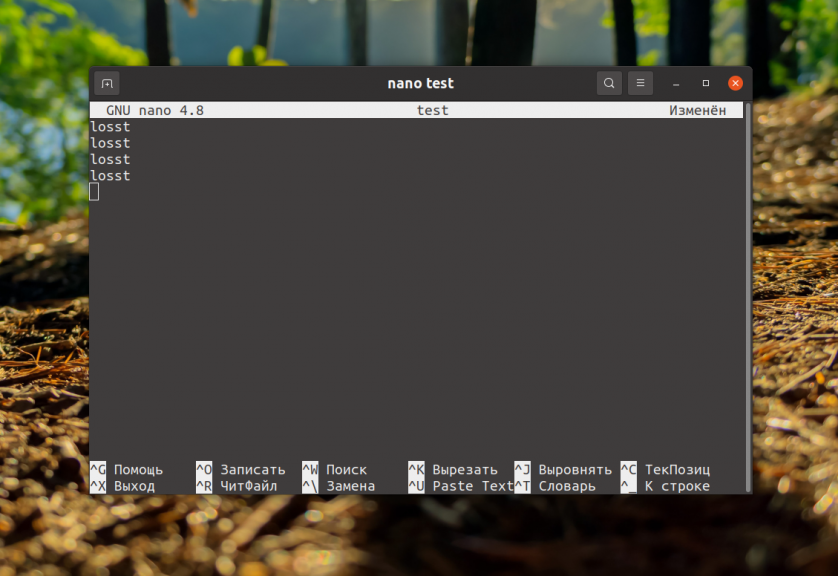
Ihned po stisknutí kláves vás editor vyzve k zadání názvu souboru, který chcete uložit:
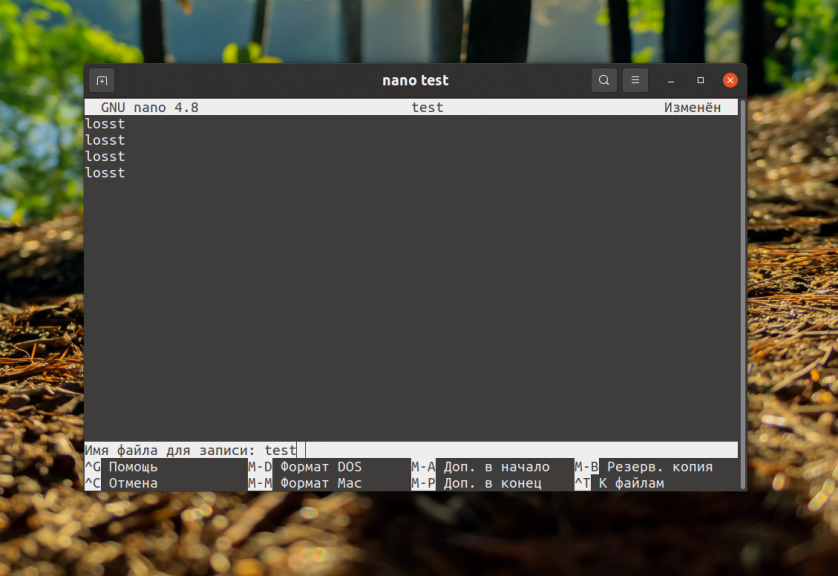
Po dokončení stiskněte klávesu Enter. Pro návrat do editačního okna stiskněte klávesovou zkratku Ctrl+X. Poté vás program informuje, že soubor byl úspěšně uložen.
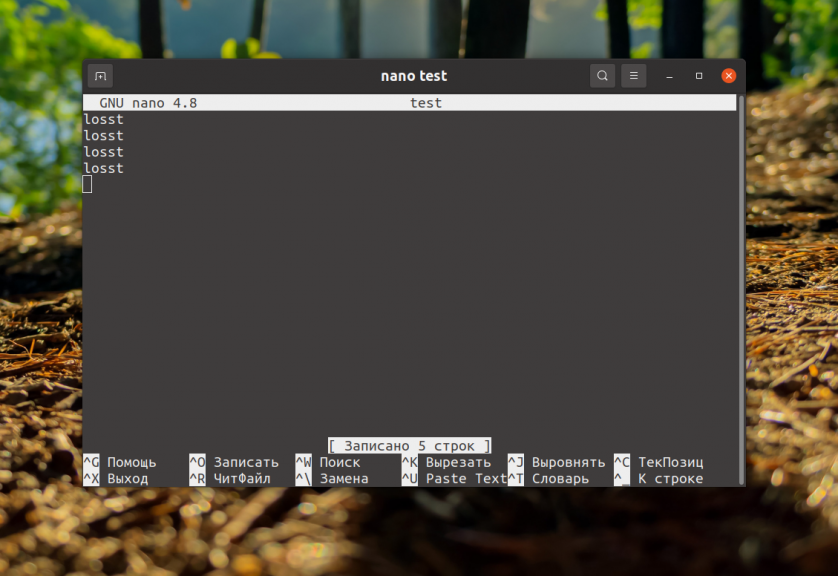
V tomto okamžiku můžete editor zavřít stisknutím kláves Ctrl+X.
Ukládání bez přístupu k zápisu
Uvažujme také případ, kdy potřebujete uložit data do souboru, který patří jinému uživateli nebo superuživateli, a tento záznam nemá přístup ani oprávnění. V takovém případě se uživateli zobrazí: "Chyba zápisu /jméno souboru/název souboru: Přístup odepřen":
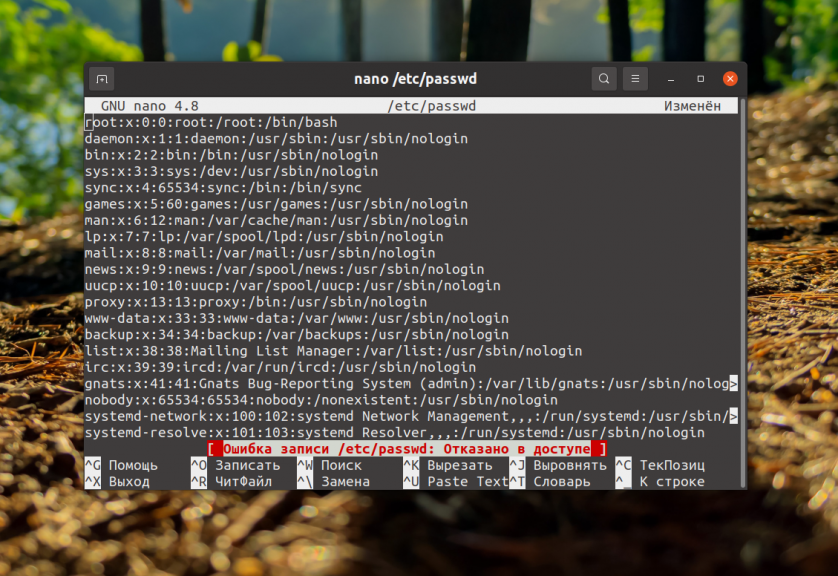
Jak problém vyřešit? Nejjednodušší je zavřít editor(Ctrl+X) bez uložení změn. Odpověď na otázku zní: Ne:
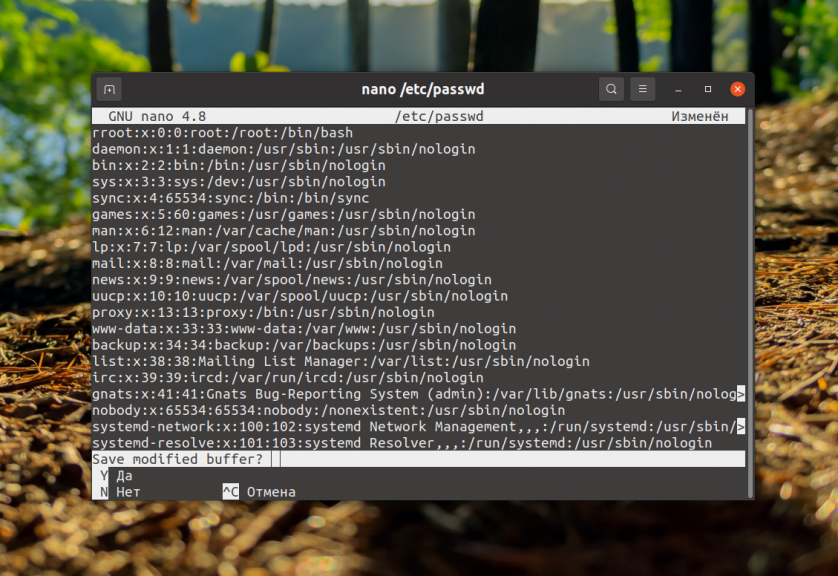
Po provedení tohoto úkonu můžete editor spustit jako superuživatel:
$ sudo nano /etc/passwdDále můžete data zapsat do souboru. Pokud změny nelze ztratit, zadejte na výzvu k zadání názvu souboru cestu k novému souboru ve svém domovském adresáři, např. ~/temp_passwd:
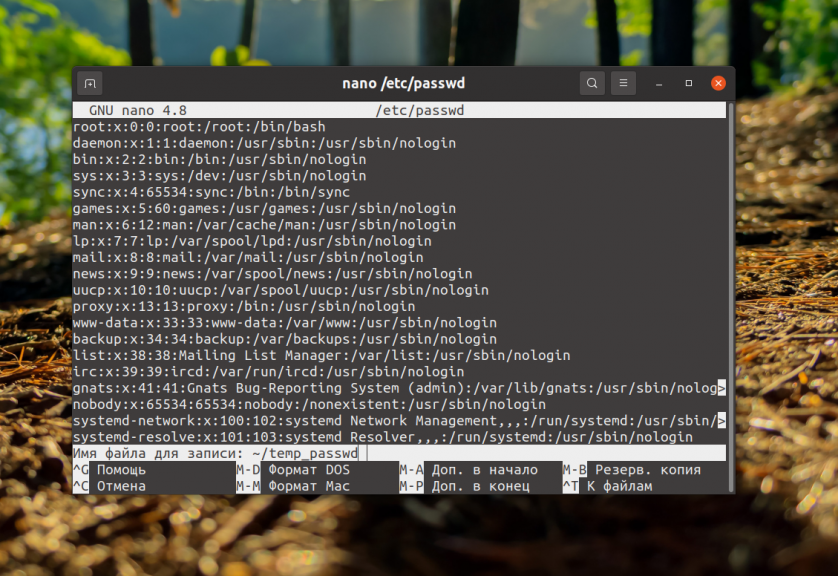
Pokud se však pokusíte uložit data do souboru patřícího jinému uživateli nebo superuživateli, ke kterému nemáte přístup (například konfigurační soubory v adresáři /etc), zobrazí se chyba: "Error writing /filename/file name: Access denied":
Nejjednodušší je zavřít editor stisknutím klávesové zkratky Ctrl+X bez uložení změn. Na otázku editoru o uložení vyrovnávací paměti byste měli odpovědět Ne:
A pak editor otevřete jako superuživatel:
$ sudo nano /etc/passwdPoté budete moci zapisovat data do souboru, jak je popsáno výše. Pokud nechcete o změny přijít, můžete při dotazu na název souboru zadat cestu k novému souboru ve svém domovském adresáři, např. ~/temp_passwd:
Soubor se pak uloží tam, kam jej pak můžete snadno přesunout a nahradit starý příkazem mv pomocí sudo:
$ sudo mv ~/temp_passwd /etc/passwdNezapomeňte, že všechny systémové soubory by měly být upravovány jako superuživatel.
Výhody nástroje Nano
Má několik výhod, které z něj činí oblíbený textový editor pro uživatele Linuxu:
- Snadné použití: Má jednoduché rozhraní a ovládací klávesy, takže je ideální pro ty, kteří s příkazovým řádkem začínají. Není třeba se učit nazpaměť složité klávesové zkratky jako u jiných textových editorů.
- Malá velikost a rychlé načítání: Je nenáročný na objem a rychle se spouští, takže je skvělou volbou pro rychlou úpravu souborů na serveru nebo v terminálu.
- Zvýrazňování syntaxe: podporuje zvýrazňování syntaxe pro různé programovací jazyky, což usnadňuje čtení a úpravu kódu.
- Možnost práce na vzdálených serverech: funguje na příkazovém řádku, lze jej použít k úpravě souborů na vzdálených serverech přes SSH bez nutnosti použití grafického rozhraní.
- Možnost ukládání a odesílání souborů: umožňuje snadno ukládat a odesílat soubory a provádět další základní operace úprav textu.
- Většina linuxových distribucí je s nástrojem Nano standardně dodávána: uživatelé Linuxu najdou nástroj Nano nainstalovaný ve většině distribucí, aniž by jej museli instalovat zvlášť.
Díky těmto výhodám je Nano oblíbenou volbou pro ty, kteří hledají jednoduchý a efektivní textový editor v prostředí Linuxu.