




















































Edytor tekstu o nazwie Nano dla systemu Linux jest uważany za jeden z najpopularniejszych wśród początkujących użytkowników. Jego zaletą jest możliwość bezproblemowej edycji plików konfiguracyjnych, łatwość obsługi i dostępność u większości dystrybutorów. W tym poradniku dowiesz się jak zapisać plik w Nano, jeśli dokonałeś już zmian w pliku konfiguracyjnym.
Czym jest Nano dla Linuksa
Nano to prosty edytor tekstu wiersza poleceń, który jest często używany w dystrybucjach Linuksa. Zapewnia podstawowe funkcje edycji tekstu, takie jak wstawianie, usuwanie, wyszukiwanie i zastępowanie, a także obsługuje różne języki programowania dzięki podświetlaniu składni.
Posiada prosty interfejs i klawisze sterujące, dzięki czemu jest dostępny dla początkujących użytkowników wiersza poleceń. Jest to jeden z najpopularniejszych edytorów tekstu w systemie Linux ze względu na łatwość obsługi. Aby uruchomić Nano, wystarczy wpisać polecenie "nano" w terminalu, co spowoduje otwarcie pliku tekstowego w edytorze Nano, w którym można wprowadzać zmiany i zapisywać pliki.
Jak zapisać zmiany w Nano
Istnieje kilka sposobów zapisywania. Przyjrzyjmy się każdemu z nich szczegółowo.
Normalne zapisywanie
Najprostszym sposobem jest naciśnięcie skrótu klawiaturowego Ctrl+O. po wprowadzeniu wszystkich zmian w pliku, aby je zapisać. W dolnej części programu można zobaczyć wszystkie skróty klawiszowe potrzebne do korzystania z narzędzia. Ta część programu zawiera listę wszystkich skrótów, które mogą pomóc w pracy.
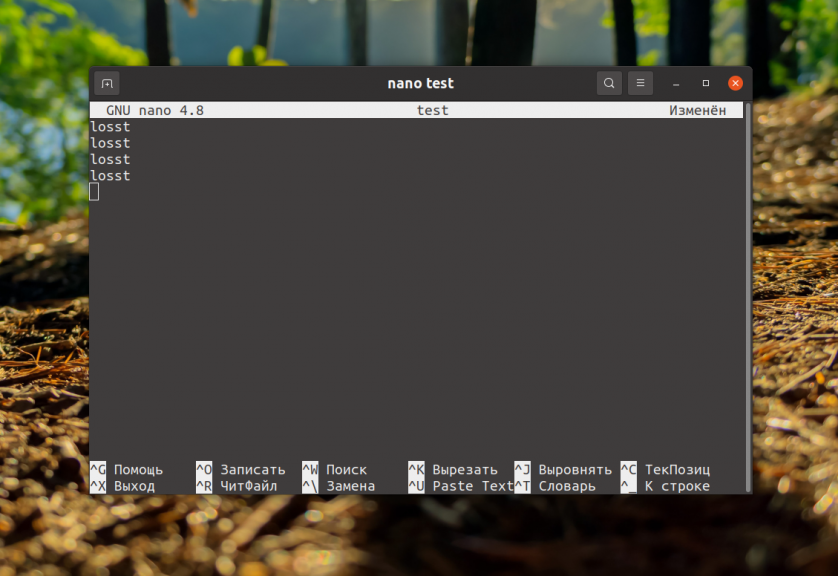
Natychmiast po naciśnięciu klawiszy edytor poprosi o wprowadzenie nazwy pliku do zapisania:
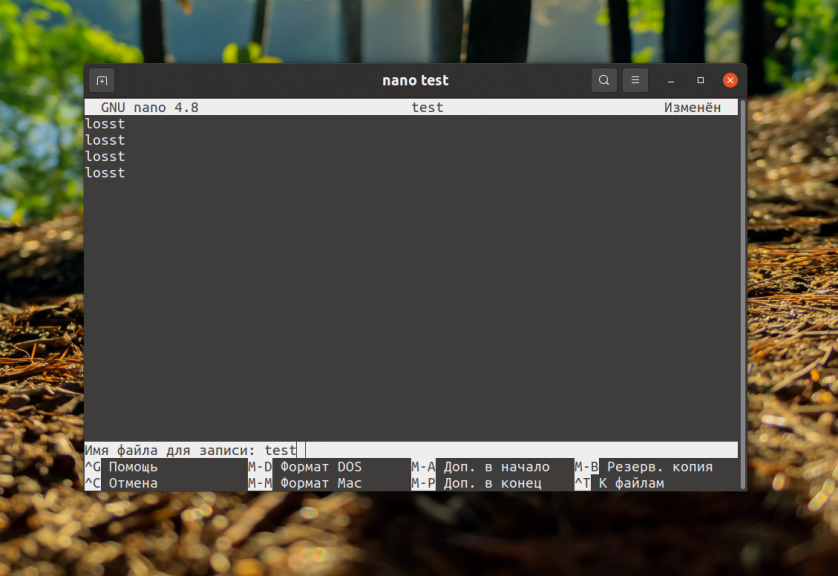
Po zakończeniu naciśnij Enter. Aby powrócić do okna edycji, naciśnij Ctrl+X. Następnie program poinformuje, że plik został pomyślnie zapisany.
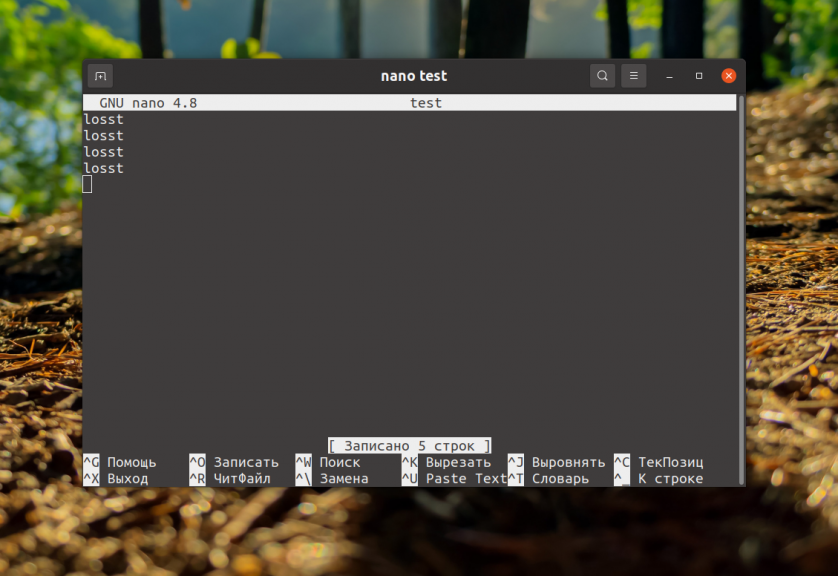
W tym momencie można zamknąć edytor, naciskając Ctrl+X.
Zapisywanie bez dostępu do zapisu
Rozważmy również przypadek, w którym musisz zapisać dane do pliku należącego do innego użytkownika lub superużytkownika, a ten rekord nie ma dostępu ani uprawnień. W takim przypadku użytkownik zobaczy: "Błąd zapisu /nazwa_pliku: Odmowa dostępu":
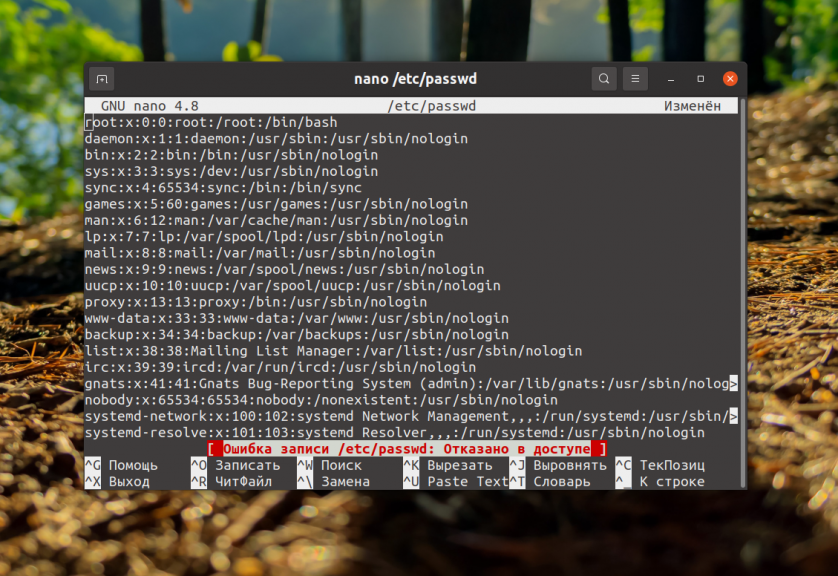
Jak rozwiązać problem? Najprostszym sposobem jest zamknięcie edytora(Ctrl+X) bez zapisywania zmian. Odpowiedź na pytanie brzmi: Nie:
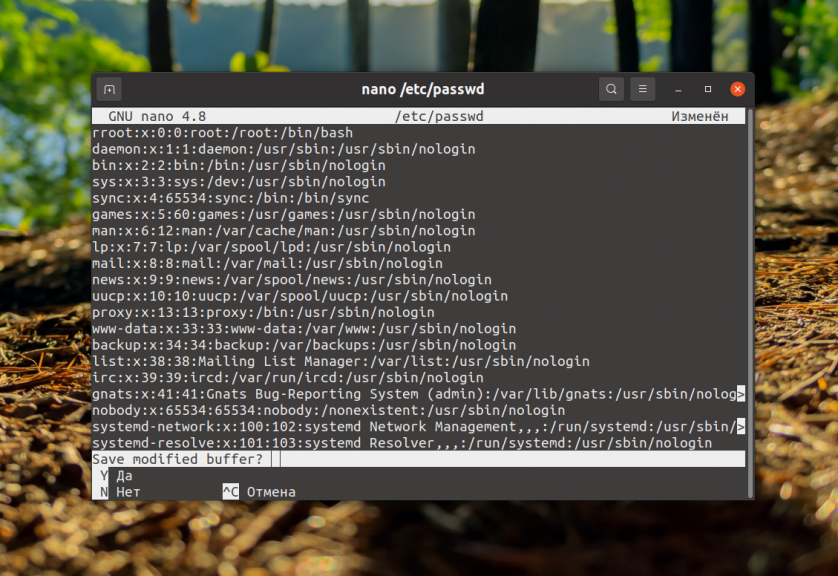
Po wykonaniu tej czynności można uruchomić edytor jako superużytkownik:
$ sudo nano /etc/passwdNastępnie można zapisać dane do pliku. Jeśli zmiany nie mogą zostać utracone, w wierszu nazwy pliku należy podać ścieżkę do nowego pliku w katalogu domowym, np. ~/temp_passwd:
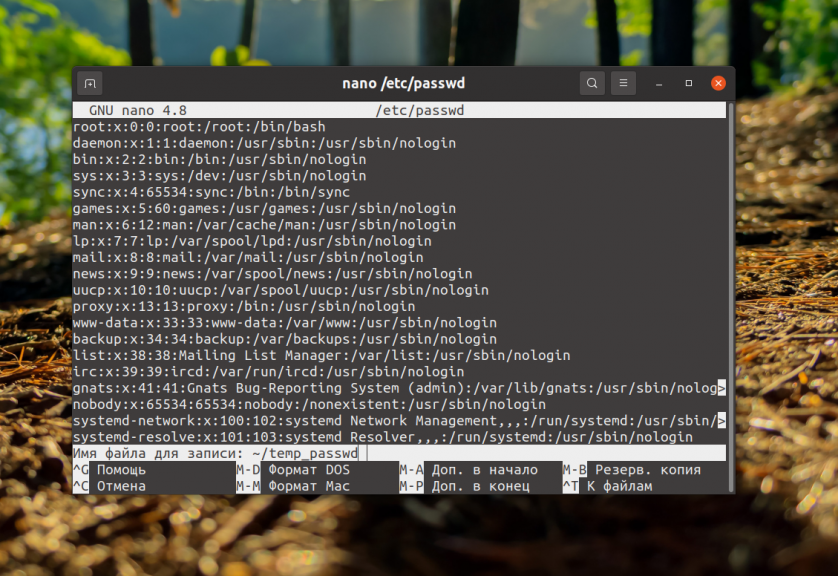
Jeśli jednak spróbujesz zapisać dane do pliku należącego do innego użytkownika lub superużytkownika, do którego nie masz dostępu (na przykład pliki konfiguracyjne w katalogu /etc), otrzymasz błąd: "Error writing /filename/file name: Access denied":
Najprościej jest zamknąć edytor naciskając Ctrl+X bez zapisywania zmian. Na pytanie edytora o zapisanie bufora należy odpowiedzieć Nie:
A następnie otworzyć edytor jako superużytkownik:
$ sudo nano /etc/passwdPo tym będziesz mógł zapisywać dane do pliku w sposób opisany powyżej. Jeśli nie chcesz utracić zmian, możesz podać ścieżkę do nowego pliku w katalogu domowym podczas zapytania o nazwę pliku, np. ~/temp_passwd:
Plik zostanie tam zapisany, a następnie można go łatwo przenieść, aby zastąpić stary za pomocą polecenia mv przy użyciu sudo:
$ sudo mv ~/temp_passwd /etc/passwdPamiętaj, że wszystkie pliki systemowe powinny być edytowane jako superużytkownik.
Zalety Nano
Ma kilka zalet, które czynią go popularnym edytorem tekstu dla użytkowników Linuksa:
- Łatwość użycia: posiada prosty interfejs i klawisze sterujące, dzięki czemu jest idealny dla osób początkujących z wierszem poleceń. Nie ma potrzeby zapamiętywania skomplikowanych skrótów klawiaturowych, jak w przypadku innych edytorów tekstu.
- Niewielki rozmiar i szybkie ładowanie: jest lekki i szybko się uruchamia, co czyni go doskonałym wyborem do szybkiej edycji plików na serwerze lub w terminalu.
- Podświetlanie składni: obsługuje podświetlanie składni dla różnych języków programowania, ułatwiając czytanie i edycję kodu.
- Możliwość pracy na zdalnych serwerach: działa w wierszu poleceń, może być używany do edycji plików na zdalnych serwerach za pośrednictwem SSH bez potrzeby korzystania z GUI.
- Możliwość zapisywania i przesyłania plików: umożliwia łatwe zapisywanie i przesyłanie plików, a także wykonywanie innych podstawowych operacji edycji tekstu.
- Większość dystrybucji Linuksa jest domyślnie dostarczana z Nano: użytkownicy Linuksa mogą znaleźć Nano zainstalowane w większości dystrybucji bez konieczności instalowania go osobno.
Zalety te sprawiają, że Nano jest popularnym wyborem dla osób poszukujących prostego i wydajnego edytora tekstu w środowisku Linux.