




















































Ubuntu розрахована на роботу під обліковим записом одного користувача, змінювати користувачів у системі доводиться не так вже й часто. Для роботи достатньо ввести логін і пароль, тобто пройти авторизацію, і користуватися системою до закінчення роботи. Якщо потрібні адміністративні привілеї, то для цього передбачено sudo. Проте залишаються ситуації, коли необхідно змінити користувача в Ubuntu. У цій статті ми поговоримо про те, як зробити це в графічному інтерфейсі і в терміналі.
Як поміняти користувача в Ubuntu
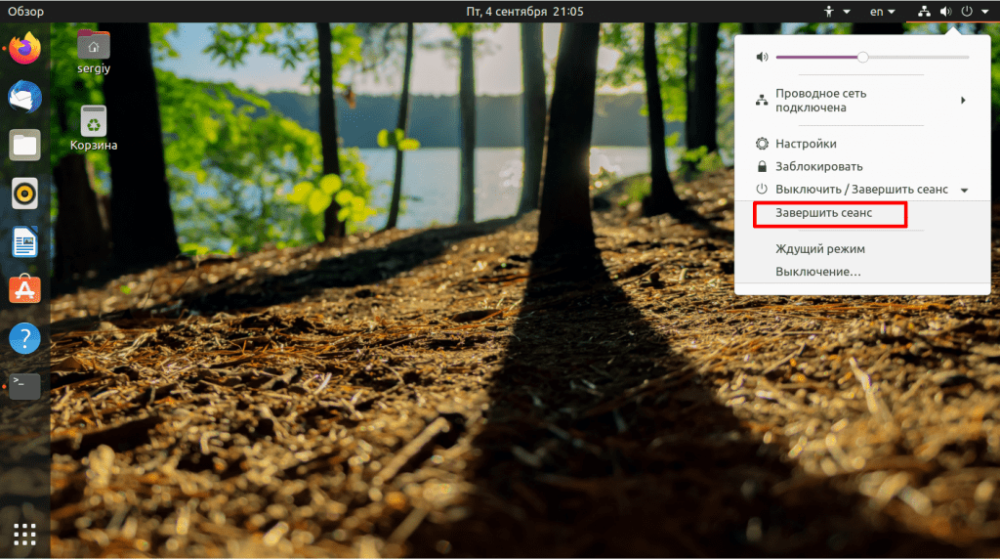
Знаходимо значок вимкнення в правому нижньому кутку, тиснемо на нього, вибираємо "Завершити сеанс" або "Змінити користувача":
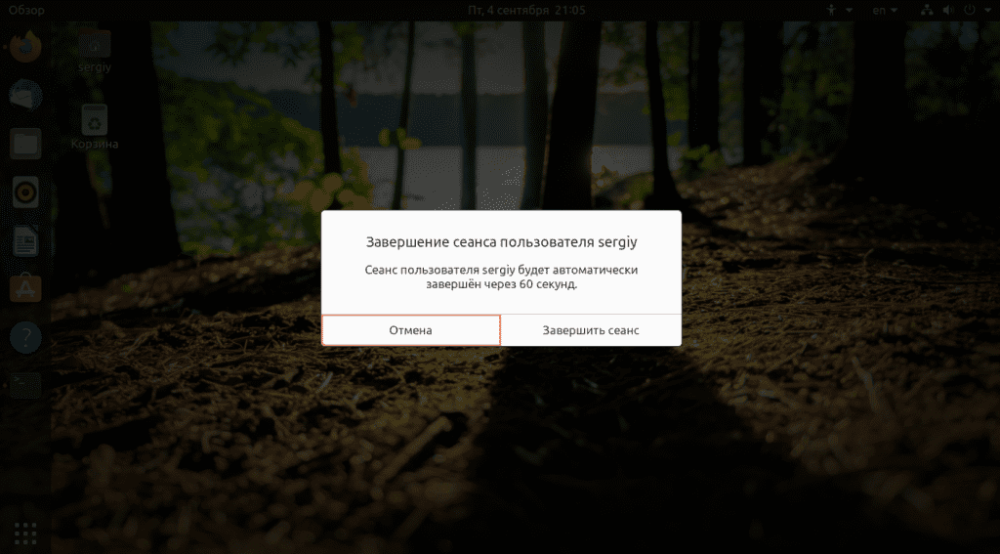
Тепер підтверджуємо завершення сеансу або зміни:
Далі відкриється стандартне вікно входу, де можна вибрати користувача зі списку або ввести його логін у поле введення. Потім користувач знову опиниться на робочому столі Ubuntu.
Поговоримо про те, як виконується зміна користувача в терміналі. Для цього треба використовувати команду su. Наприклад, щоб змінити користувача на losst, достатньо виконати:
$ su losstПрограма запитає пароль користувача losst після чого відкриє командний рядок від його імені:
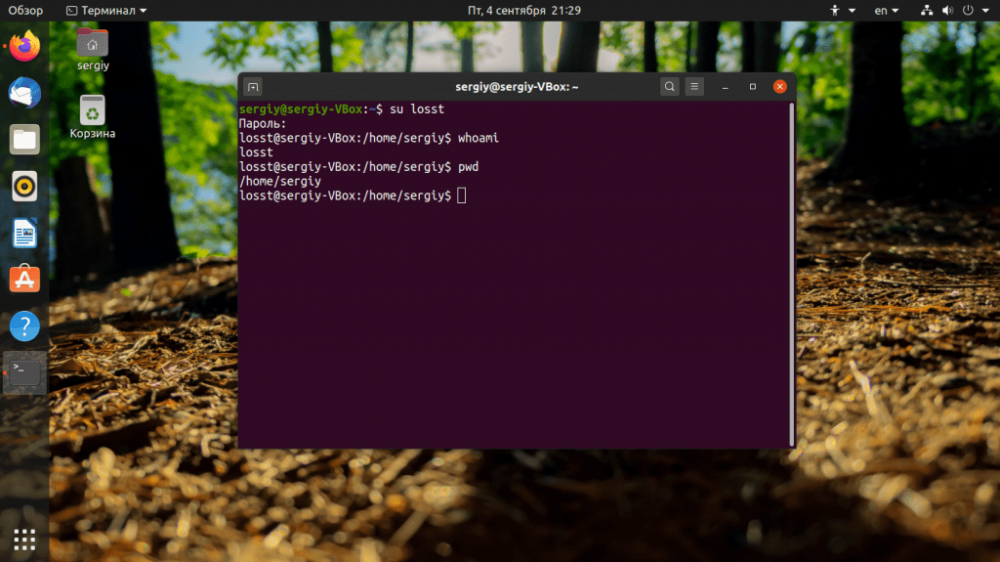
Якщо необхідно, щоб шлях до домашньої папки і всі інші змінні оточення для користувача оновилися, скористайтеся опцією -l або --login. Замість неї також можна просто додати риску "-". Наприклад:
$ su - losst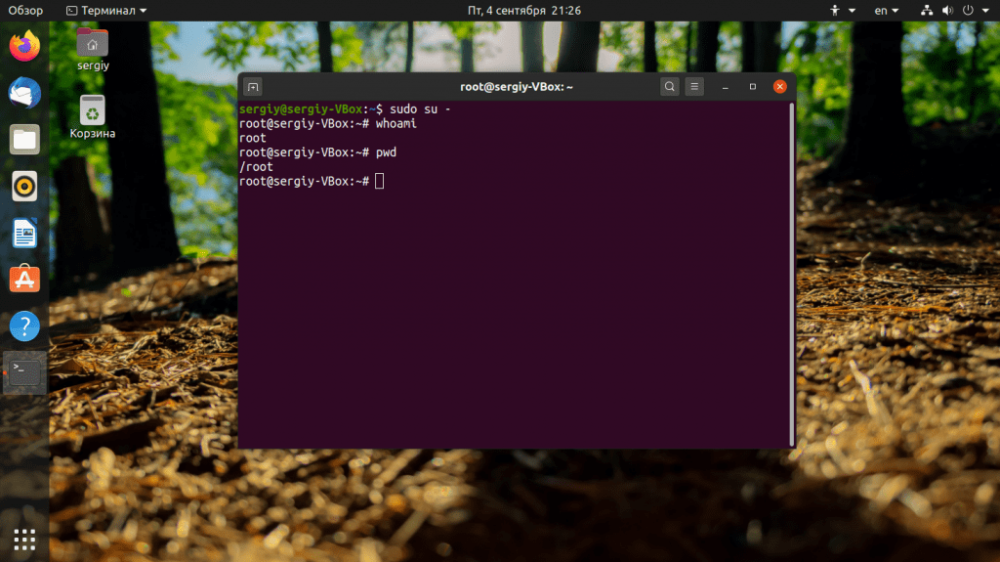
Можна виконати утиліту без параметрів, тоді ви ввійдете від імені користувача root. Але оскільки пароль root не задано за замовчуванням, то слід додати перед нею sudo:
$ sudo suІноді простіше використовувати опцію -i команди sudo:
$ sudo -iУ цій інструкції ми розглянули, як поміняти користувача в Ubuntu. Успіхів!