




















































Ubuntu е проектирана за работа с един потребителски акаунт, така че не се налага да сменяте потребителите в системата много често. За да работите, е достатъчно да въведете потребителско име и парола, т.е. да преминете оторизация, и да използвате системата до приключване на работата. Ако са необходими администраторски права, за тази цел е осигурено sudo. Въпреки това все още има ситуации, в които се налага да смените потребителя в Ubuntu. В тази статия ще поговорим за това как да направите това в графичния потребителски интерфейс и в терминала.
Как да смените потребителя в Ubuntu
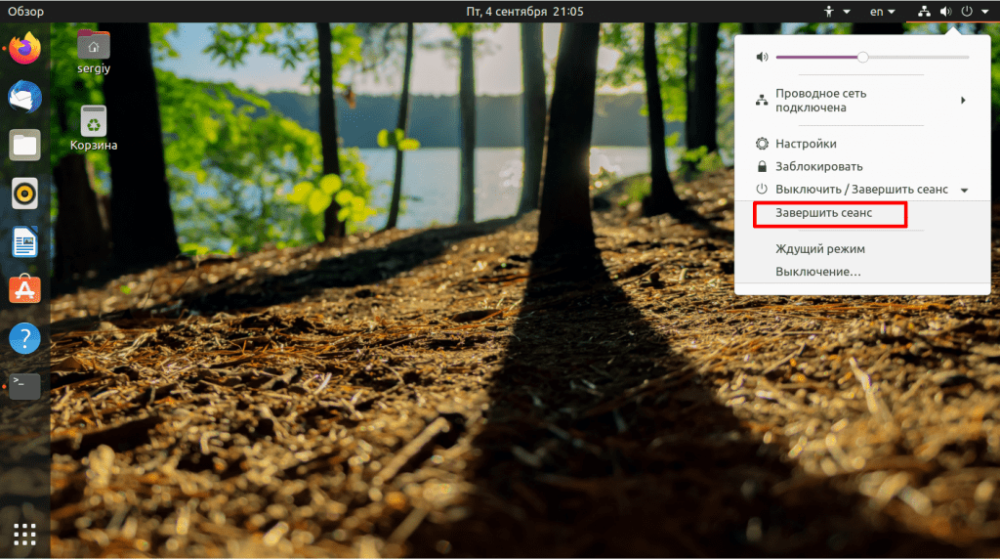
Намерете иконата за изключване в долния десен ъгъл, щракнете върху нея, изберете "End Session" (Край на сесията) или "Change User" (Смяна на потребителя):
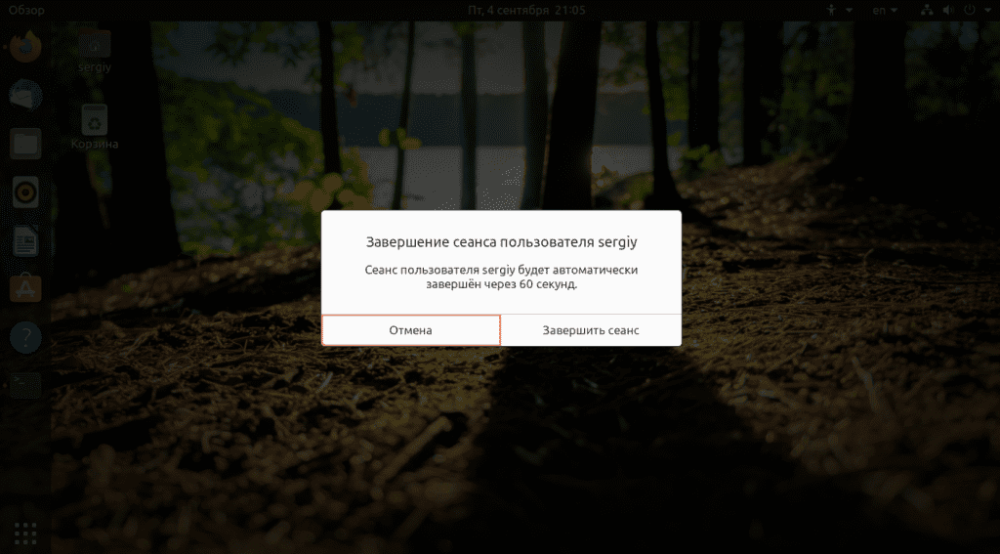
Сега потвърдете, за да прекратите сесията или да промените:
След това ще се отвори стандартен прозорец за влизане в системата, в който можете да изберете потребител от списъка или да въведете потребителското му име в полето за въвеждане. След това потребителят ще се върне на работния плот на Ubuntu.
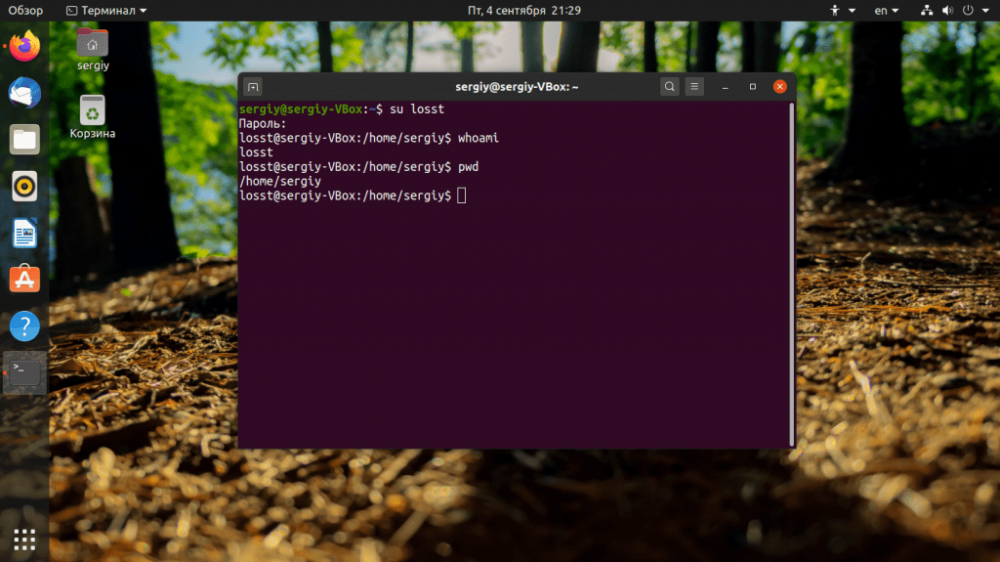
Нека да поговорим за това как се извършва смяната на потребителя в терминала. За да направите това, трябва да използвате командата su. Например, за да смените потребителя на losst, е достатъчно да изпълните:
$ su losstПрограмата ще поиска паролата на потребителя losst, след което ще отвори командния ред от негово име:
Ако искате пътят до началната папка и всички други променливи на средата за потребителя да бъдат актуализирани, използвайте опцията -l или --login. Можете също така просто да добавите тире "-" вместо това. Например:
$ su - losst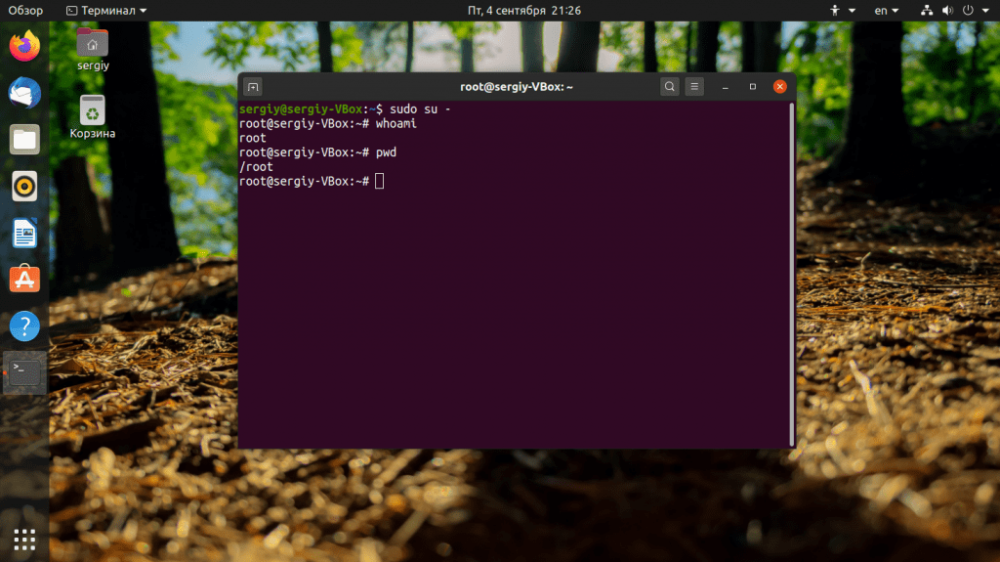
Можете да стартирате помощната програма без параметри, тогава ще влезете като потребител root. Но тъй като паролата на root не е зададена по подразбиране, трябва да добавите sudo пред нея:
$ sudo suПонякога е по-лесно да използвате опцията -i на командата sudo:
$ sudo -iВ този урок разгледахме как да сменим потребителя в Ubuntu. Успех!