




















































Ubuntu бір пайдаланушы тіркелгісімен жұмыс істеуге арналған; жүйедегі пайдаланушыларды жиі ауыстырудың қажеті жоқ. Жұмыс істеу үшін логин мен парольді енгізіңіз, яғни авторизациядан өтіп, жүйені жұмыстың соңына дейін пайдаланыңыз. Егер сізге әкімшілік артықшылықтар қажет болса, онда бұл үшін sudo беріледі. Дегенмен, Ubuntu жүйесінде пайдаланушыны өзгерту қажет болатын жағдайлар әлі де бар. Бұл мақалада мұны GUI-де және терминалда қалай жасау керектігі туралы айтатын боламыз.
Ubuntu жүйесінде пайдаланушыны қалай өзгертуге болады
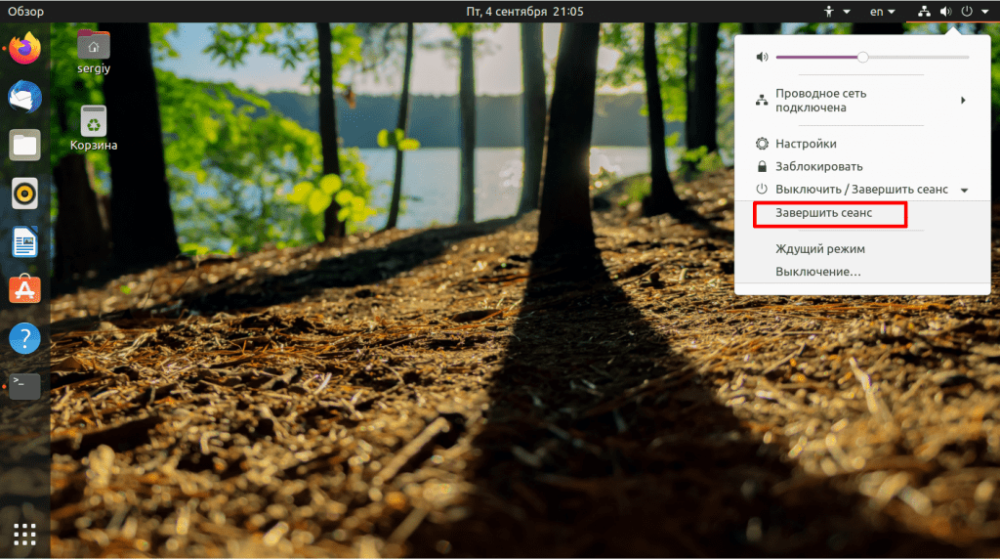
Төменгі оң жақ бұрыштағы өшіру белгішесін тауып, оны басыңыз, «Сеансты аяқтау» немесе «Пайдаланушыны өзгерту» тармағын таңдаңыз:
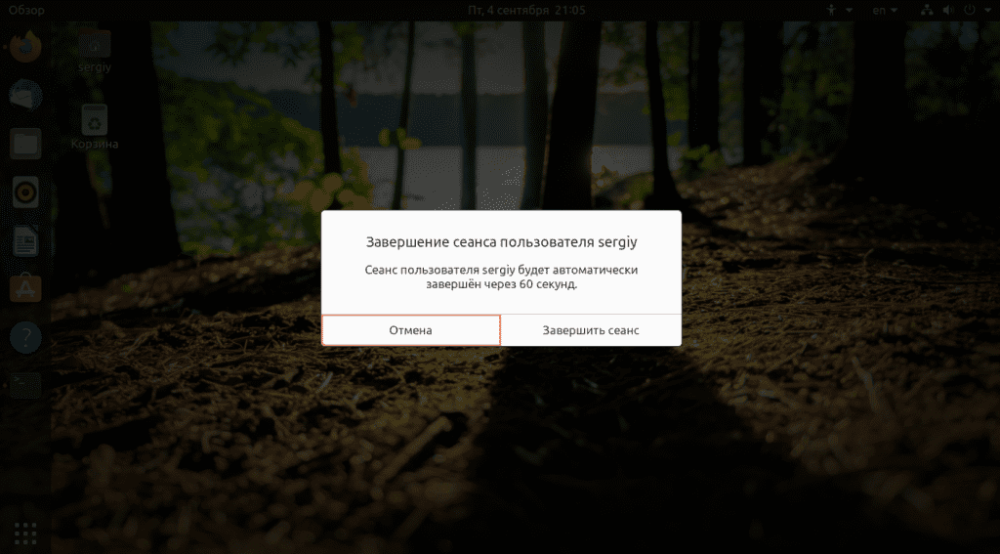
Енді сеанстың немесе ауысымның аяқталуын растаймыз:
Содан кейін стандартты кіру терезесі ашылады, онда сіз тізімнен пайдаланушыны таңдай аласыз немесе енгізу өрісіне оның логинін енгізе аласыз. Содан кейін пайдаланушы Ubuntu жұмыс үстеліне қайта оралады.
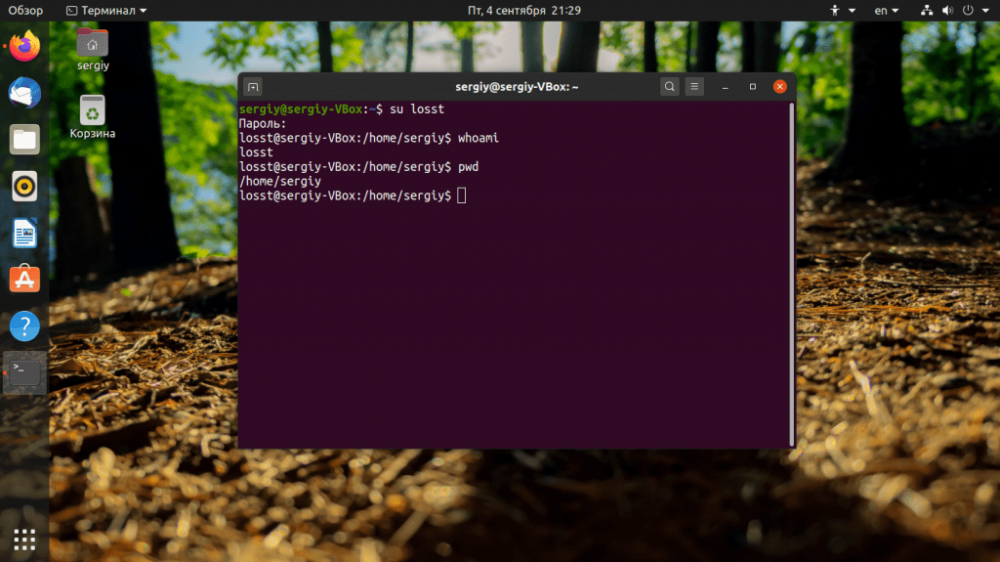
Терминалдағы пайдаланушыны қалай өзгерту керектігі туралы сөйлесейік. Ол үшін su командасын пайдалану керек. Мысалы, пайдаланушыны жоғалтуға өзгерту үшін жай ғана іске қосыңыз:
$ su losstБағдарлама жоғалған пайдаланушының құпия сөзін сұрайды, содан кейін оның атынан пәрмен жолын ашады:
Басты қалта жолы мен барлық басқа орта айнымалы мәндері пайдаланушы үшін жаңартылғанын қаласаңыз, -l немесе --login опциясын пайдаланыңыз. Оның орнына жай ғана сызықша «-» қосуға болады. Мысалы:
$ su - losst 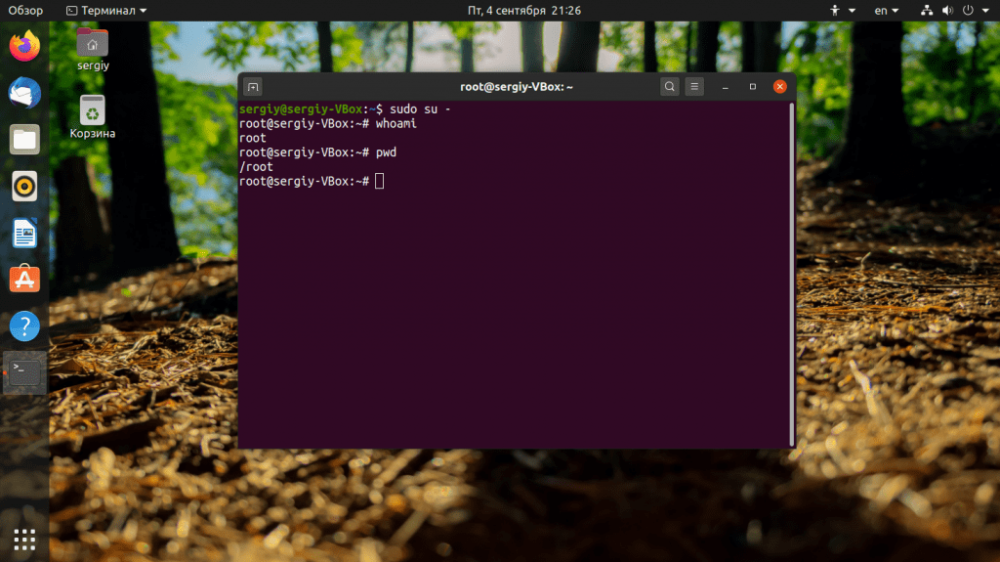
Утилитаны параметрлерсіз іске қосуға болады, содан кейін сіз түбір ретінде кіресіз. Бірақ түбірлік құпия сөз әдепкі бойынша орнатылмағандықтан, оның алдына sudo қосу керек:
$ sudo su Кейде sudo командасының - i опциясын пайдалану оңайырақ:
$ sudo -iБұл нұсқаулықта біз Ubuntu жүйесінде пайдаланушыны қалай өзгерту керектігін қарастырдық. Іске сәт!