




















































Програма GIMP на подобі Photoshop пропонує користувачеві різні формати збереження файлів. Зберігаються не тільки зображення, а й усі розміщені на них шари, які можна переміщати, редагувати, взаємодіяти з ними будь-яким зручним способом. Тобто, створюється враження, що користувач не відкрив файл окремо, а продовжив роботу з ним. Якщо потрібна готова картинка, то такий формат безумовно не підійде. Картинка має бути збережена в іншому форматі - PNG, GIF або JPEG. Як це зробити в програмі GIMP, розглянемо в цій інструкції.
Як зберегти зображення в JPG у програмі GIMP
Можна натиснути поєднання клавіш Ctrl+S або відкрити зображення у форматі Gimp - XCF. Для того щоб його зберегти у форматі JPG, треба натиснути поєднання клавіш Ctrl+Shift+E або відкрити меню Файл -> Експортувати як.
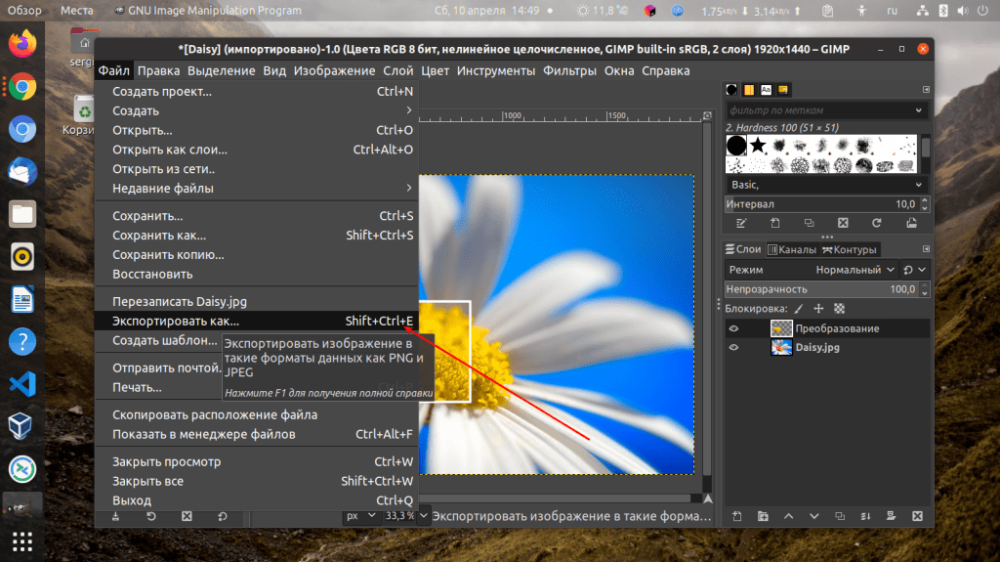
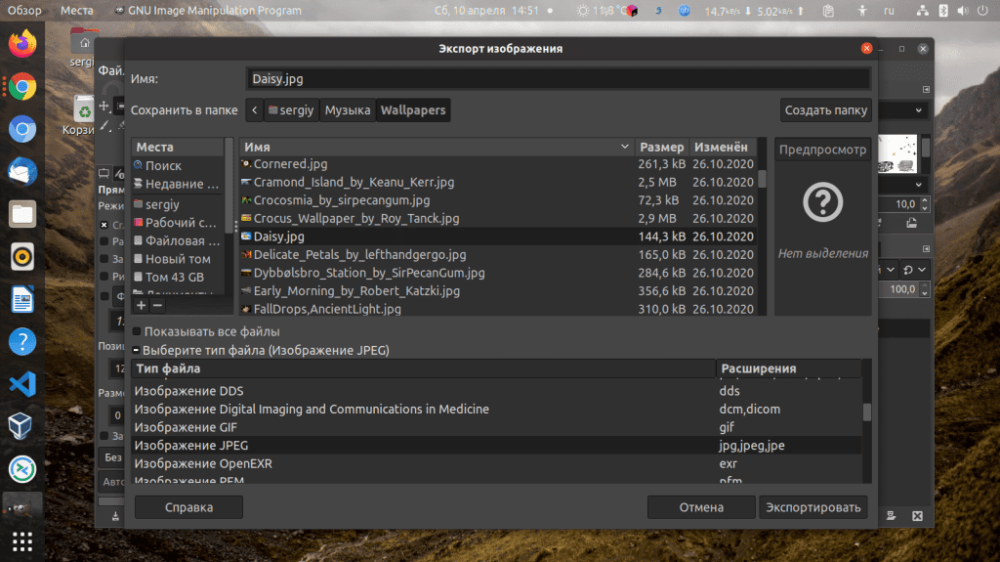
Далі у вікні слід вибрати формат файлу. Якщо ви збираєтеся редагувати будь-який файл у форматі PNG або JPG, програма спробує визначити формат на основі розширення. Далі потрібно ввести .jpg після імені файлу і натисніть кнопку Експортувати.
Є й інший спосіб. Якщо зняти галочку навпроти пункту Виберіть тип файлу (За розширенням) внизу вікна, то ви зможете самі вказати формат:
Тепер після натискання кнопки Експортувати потрібно вибрати якість зображення. Можна залишити за замовчуванням:
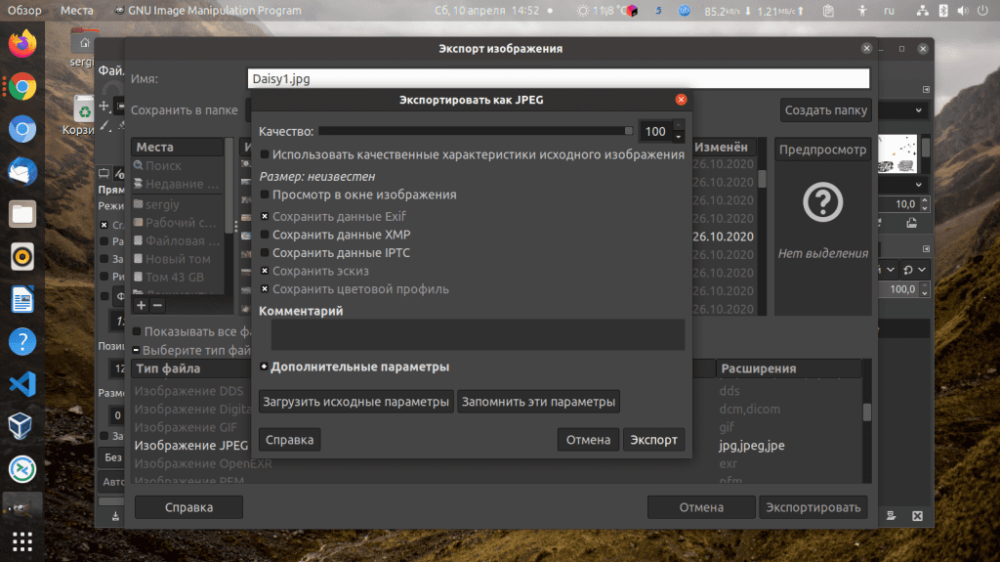
Повторно натисніть Експорт. Після цього файл буде збережений і з'явиться в обраній вами папці. За замовчуванням використовується папка Документи.
Як бачимо, нічого складного. Ми розглянули як зберегти в jpg Gimp. Все просто.