




















































GIMP-ohjelma tarjoaa Photoshopin tapaan käyttäjälle useita erilaisia tiedostojen tallennusmuotoja. Ei tallenneta vain kuvia, vaan myös kaikki niihin sijoitetut tasot, joita voidaan siirtää, muokata ja käsitellä millä tahansa sopivalla tavalla. Eli näyttää siltä, että käyttäjä ei avannut tiedostoa erikseen, vaan jatkoi työskentelyä sen kanssa. Jos tarvitaan kuvaa, tämä muoto ei todellakaan sovellu. Kuva on tallennettava muussa muodossa - PNG, GIF tai JPEG. Miten se tehdään GIMP-ohjelmassa, tarkastelemme tässä ohjeessa.
Miten kuva tallennetaan JPG-muodossa GIMP:ssä?
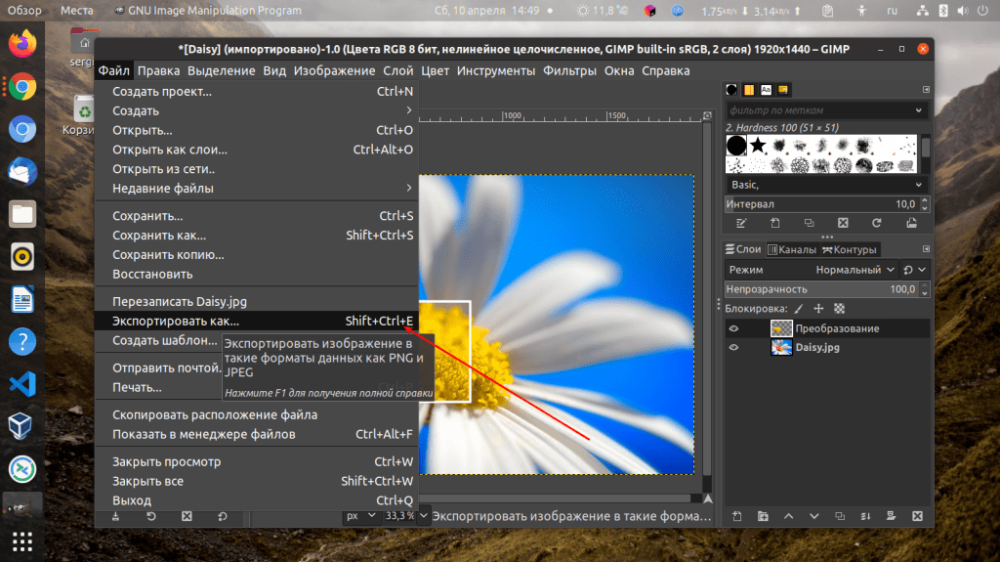
Voit painaa Ctrl+S tai avata kuvan Gimpin XCF-muodossa. Voit tallentaa sen JPG-muodossa painamalla Ctrl+Shift+E tai avaamalla File -> Export As -valikon.
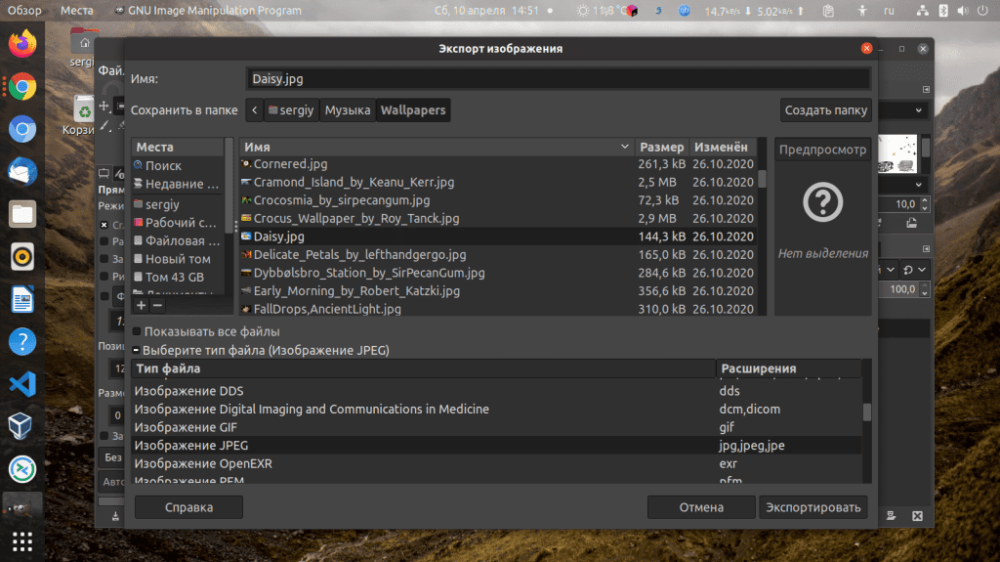
Seuraavaksi sinun tulee valita tiedostomuoto ikkunassa. Jos aiot muokata mitä tahansa PNG- tai JPG-muotoista tiedostoa, ohjelma yrittää määrittää formaatin tiedostopäätteen perusteella. Kirjoita seuraavaksi tiedostonimen perään .jpg ja napsauta Vie.
On olemassa toinenkin tapa. Jos poistat ikkunan alaosassa olevan Valitse tiedostotyyppi (laajennuksen mukaan) -valintaruudun valinnan, voit määrittää muodon itse:
Kun olet napsauttanut Export (Vie) -painiketta, sinun on valittava kuvan laatu. Voit jättää sen oletusarvoksi:
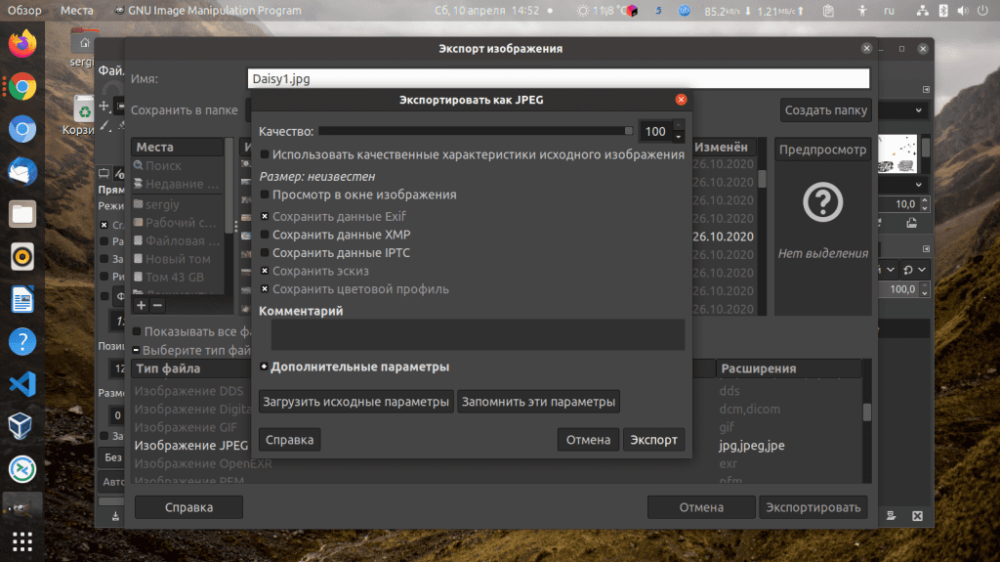
Napsauta Vie uudelleen. Tämän jälkeen tiedosto tallennetaan ja se ilmestyy valitsemaasi kansioon. Oletusarvoisesti käytetään Documents-kansiota.
Kuten näet, ei mitään monimutkaista. Olemme käsitelleet, miten Gimpissä tallennetaan jpg-muotoon. Se on yksinkertaista.