




















































Wine (Wine nie je emulátor) je bezplatný softvér, ktorý umožňuje spúšťanie aplikácií vyvinutých pre operačný systém Windows na počítačoch s operačnými systémami Linux, MacOS a inými systémami podobnými UNIXu. Wine je prostredie kompatibility, ktoré umožňuje spúšťanie spustiteľných súborov systému Windows (.exe) v alternatívnych operačných systémoch bez nutnosti inštalácie samotného systému Windows. Často sa problém bez zvuku vo wine vyskytuje v počítačových hrách.
Čo je Wine?
Wine nie je emulátor, pretože neemuluje procesor ani hardvér systému Windows, ale poskytuje implementáciu rozhraní API a knižníc systému Windows, ktoré umožňujú aplikáciám komunikovať s operačným systémom. To umožňuje spúšťať mnohé aplikácie a hry systému Windows na alternatívnych platformách.
Zvuk vo Wine je funkcia softvéru Wine, ktorá umožňuje spúšťanie zvukových aplikácií a hier vyvinutých pre operačné systémy Windows v počítačoch s operačným systémom Linux. Wine používa rôzne metódy spracovania zvuku vrátane ALSA (Advanced Linux Sound Architecture) a PulseAudio, aby sa zabezpečila kompatibilita s rôznymi zvukovými zariadeniami a zvukovými formátmi.
Konfigurácia zvuku vo Wine
Existuje niekoľko možností, ako vyriešiť problém, ak nie je zvuk vo Wine pomocou emulácie OSS v Linuxe:
- nainštalovať staršiu zvukovú kartu a staršiu verziu systému;
- aoss - zachytenie volaní prostredníctvom alsa-oss;
- padsp - zachytávanie pulseaudio/
Nie je dobrý nápad inštalovať starú zvukovú kartu, ale je možné emulovať zvuk. Nižšie vám povieme, ako na to. Najprv musíte zistiť, či je nainštalovaný Pulse Audio:
$ ps aux | grep pulseaudioAk je použitý PulseAudio, v termináli sa zobrazí nasledujúci výstup:
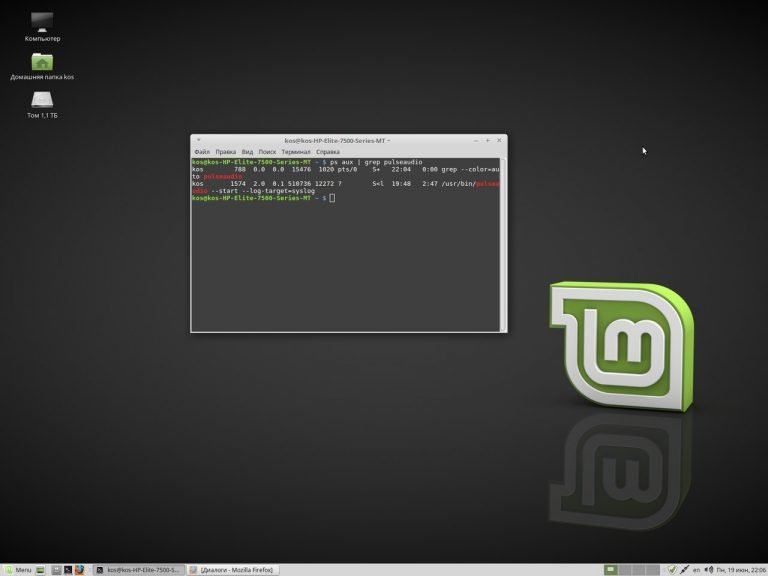
Ak sa zobrazí chyba, máte ALSA. Ďalej musíte prejsť do priečinka napríklad s hrou:
$ cd /knightsPulseAudio bude príkaz vyzerať takto:
$ sudo padsp ./knightsA pre Alsu:
$ sudo aoss ./knights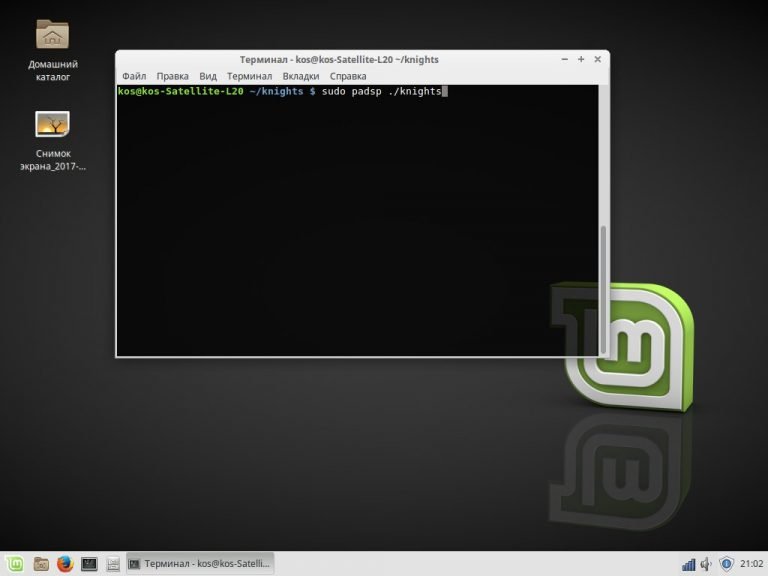
Všetko je pripravené, konfigurácia zvuku Wine je dokončená, teraz môžete hrať a užívať si zvuk. Ak máte x64 bit a vyskytnú sa chyby, potom urobte nasledujúce kroky (iba Pulse audio):
$ sudo dpkg --add-architecture i386

$ sudo apt-get update

$ sudo apt-get install libpulse0:i386 libpulsedsp:i386
Skopírujte spustiteľný súbor (napr. padsp32):
$ sudo cp /usr/bin/padsp /usr/bin/padsp32Spustite textový editor ako root. Ja použijem Nano, keďže ho má každý:
$ sudo nano /usr/bin/padsp32Vymeňte 2 riadky v súbore padsp32:
/usr/lib/x86_64-linux-gnu/pulseaudio/libpulsedsp.soby:
/usr/lib/i386-linux-gnu/pulseaudio/libpulsedsp.soTeraz na spustenie hry musíte použiť tento príkaz:
$ padsp32 ./knightNamiesto ./ cestu k súboru a namiesto knights názov vášho súboru.
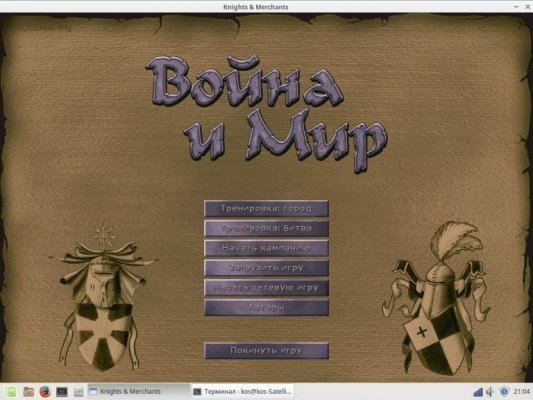
Takto je problém vyriešený, ale mali by ste brať do úvahy, že táto emulácia funguje stabilne len vtedy, ak je hra určená pre vašu architektúru.