




















































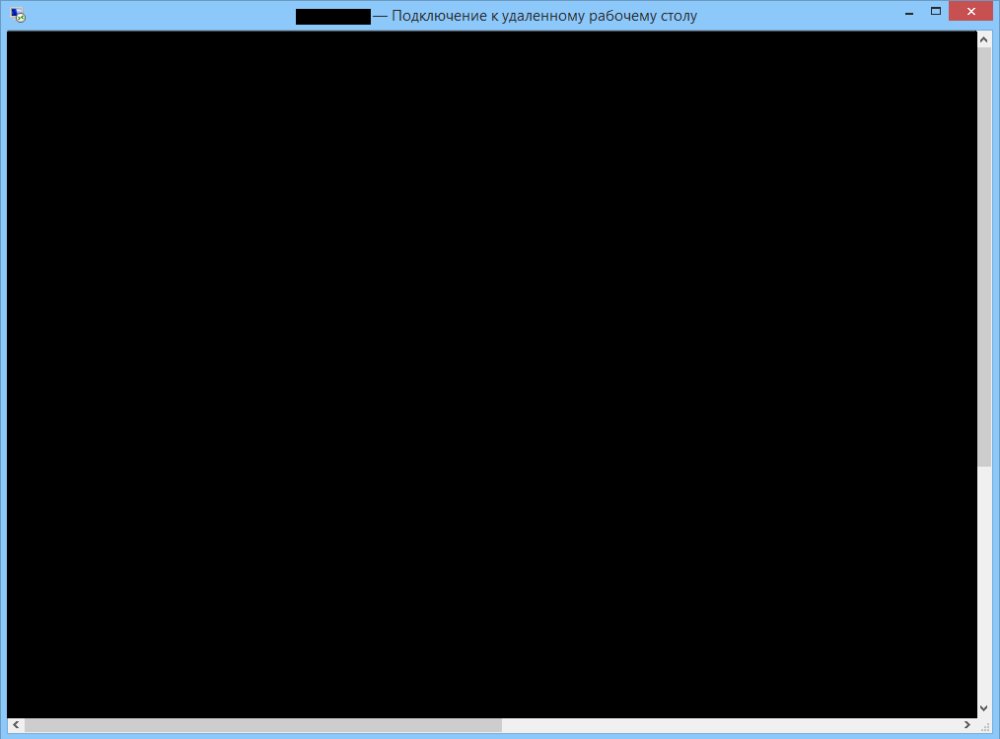
Pri pripájaní k pripojeniu vzdialenej plochy (RDP) sa používatelia stretávajú s problémom, napríklad s čiernou obrazovkou. Najčastejšie je tento problém spôsobený tým, že relácia jednoducho visí. Možno ste si všimli, že relácia visí, keď sa nemôžete odhlásiť z prihlásenia, alebo keď sa jednoducho zatvorí okno RDP, čo je niekedy opodstatnené na rýchle opätovné pripojenie.
Odhlásenie používateľa prostredníctvom Správcu úloh
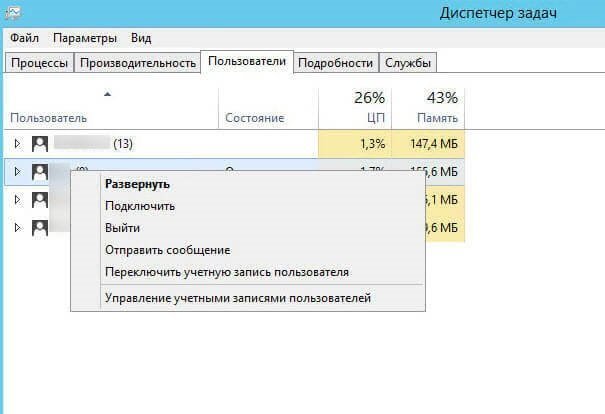
Správca alebo ktorýkoľvek používateľ s právami môže prejsť do Správcu úloh, potom vybrať položku "Používatelia" a nájsť používateľa, ktorého potrebujete. Potom zostane stlačiť tlačidlo "Odhlásiť". Používateľ, ktorý mal čiernu obrazovku, sa opäť pripojí prostredníctvom RDP. Problém bude odstránený.
Odhlásenie používateľa bez zásahu správcu
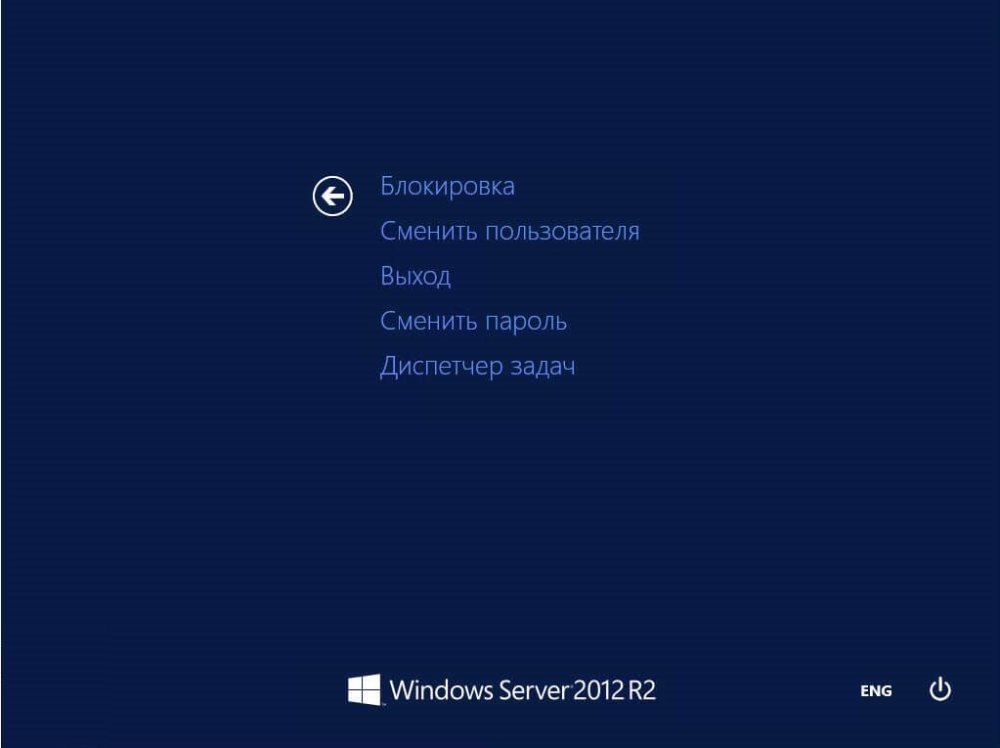
Ďalšia technika: používateľ má možnosť vykonať úlohu sám bez zásahu správcu: v relácii RDP, keď sa objaví čierna obrazovka, stlačte ctrl+alt+end. V ponuke vyberte položku Odhlásenie alebo Odhlásenie.
Zakázanie ukladania do vyrovnávacej pamäte bodového vzoru
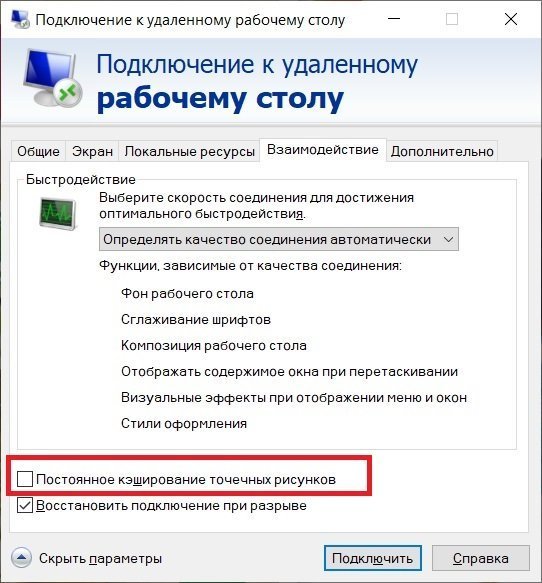
Ak ste po vykonaných činnostiach problém stále neodstránili, upravte nastavenia pripojenia používateľa. V ponuke "Interaction" (Interakcia) zrušte začiarknutie políčka vedľa položky "Constant caching of dot patterns" (Trvalé ukladanie bodových vzorov do vyrovnávacej pamäte).
Môžete tiež znížiť rozlíšenie obrazovky pre reláciu RDP.
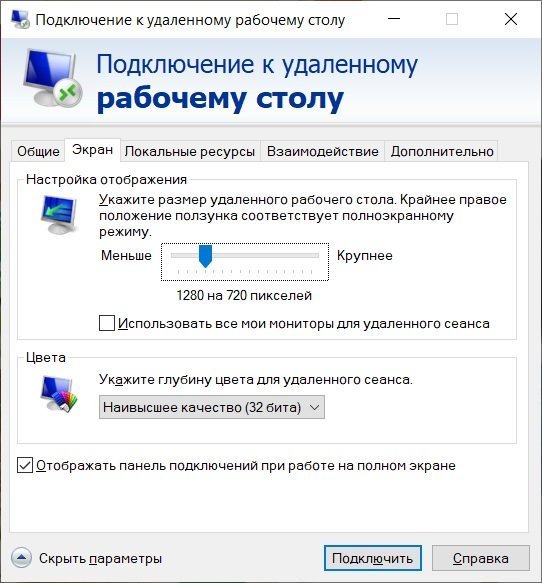
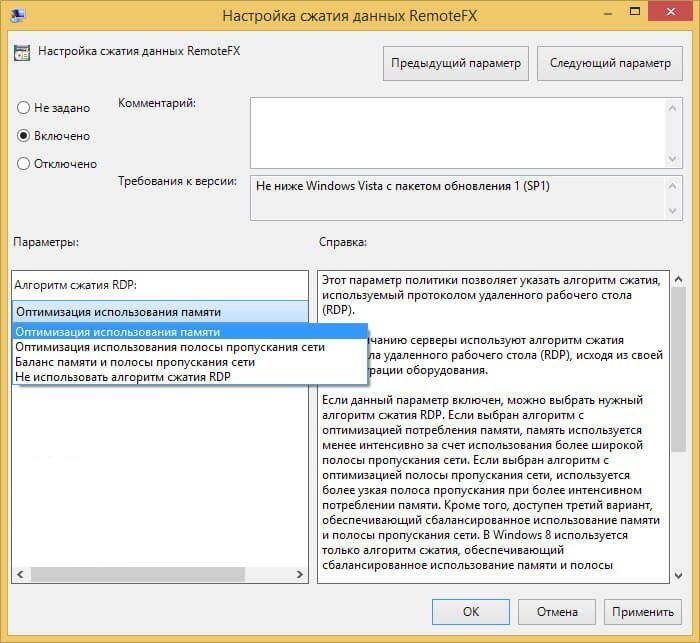
Ak ani to nepomôže, vypnite kompresiu pre RDP. Túto radu často počuť na technickej podpore spoločnosti Microsoft.
Ak to chcete urobiť, stlačte tlačidlo:
Podľa rôznych pozorovaní môže niekedy vypnutie funkcie Taskoffload pomôcť pri čiernych obrazovkách. Otvorte príkazový riadok na serveri ako správca a zadajte: netsh int ip set global taskoffload=disabled
Potom reštartujte server.
Licencovanie servera
Uistite sa, že server je licencovaný a že sa okrem čiernej obrazovky nezobrazujú žiadne iné chyby. Chyba znamená, že terminálový server nemá licenciu. Licenciu potrebujete.