В этой инструкции вы узнаете, как настроить Proxy от THE.Hosting в расширении FoxyProxy.
Настройка FoxyProxy
1. Для начала закажите услугу Proxy на THE.Hosting. Как только вы оплатите, прокси появится в вашем личном кабинете.
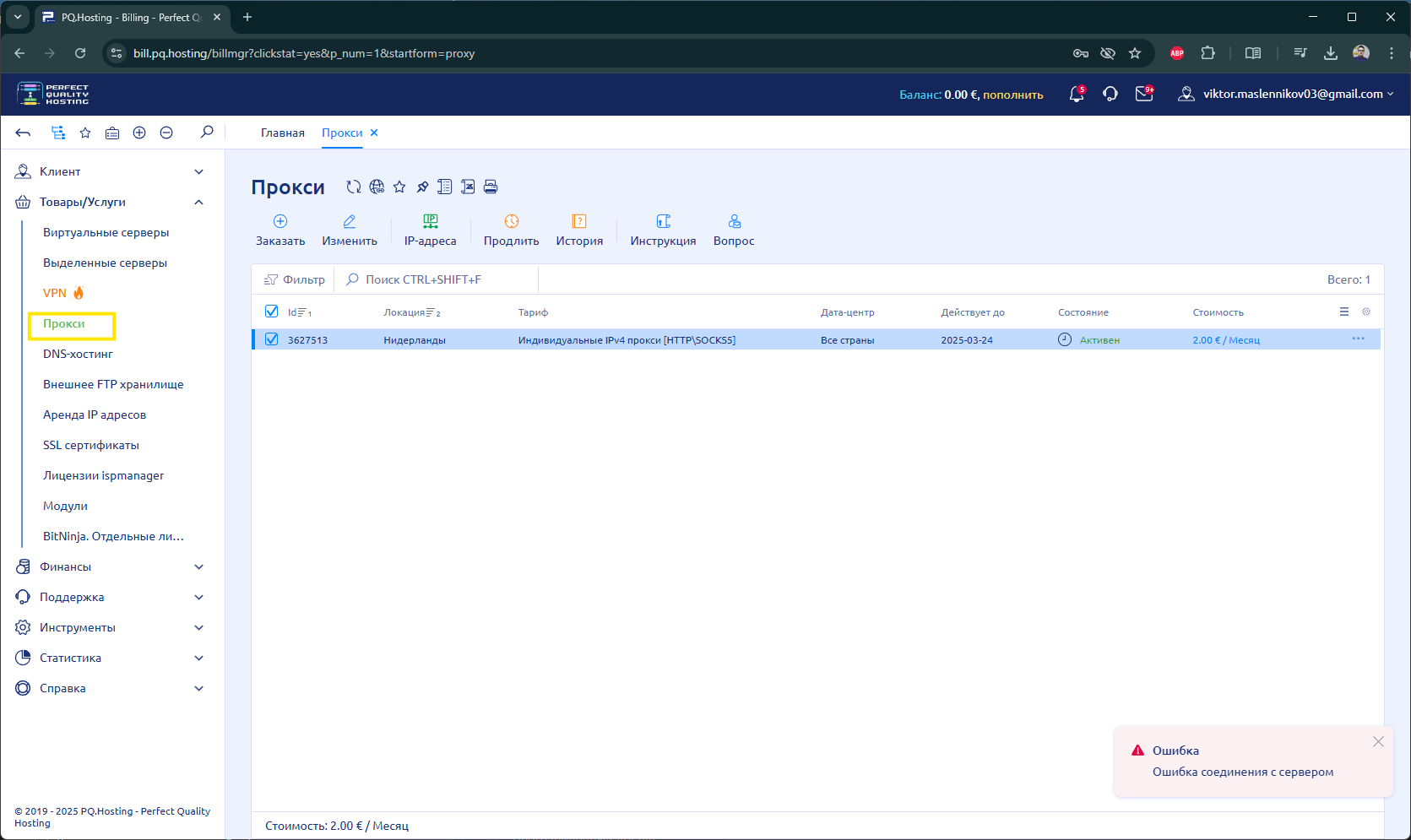
2. Перейдите в биллинг. После откройте раздел с услугами и выберите ранее заказанные Proxy.
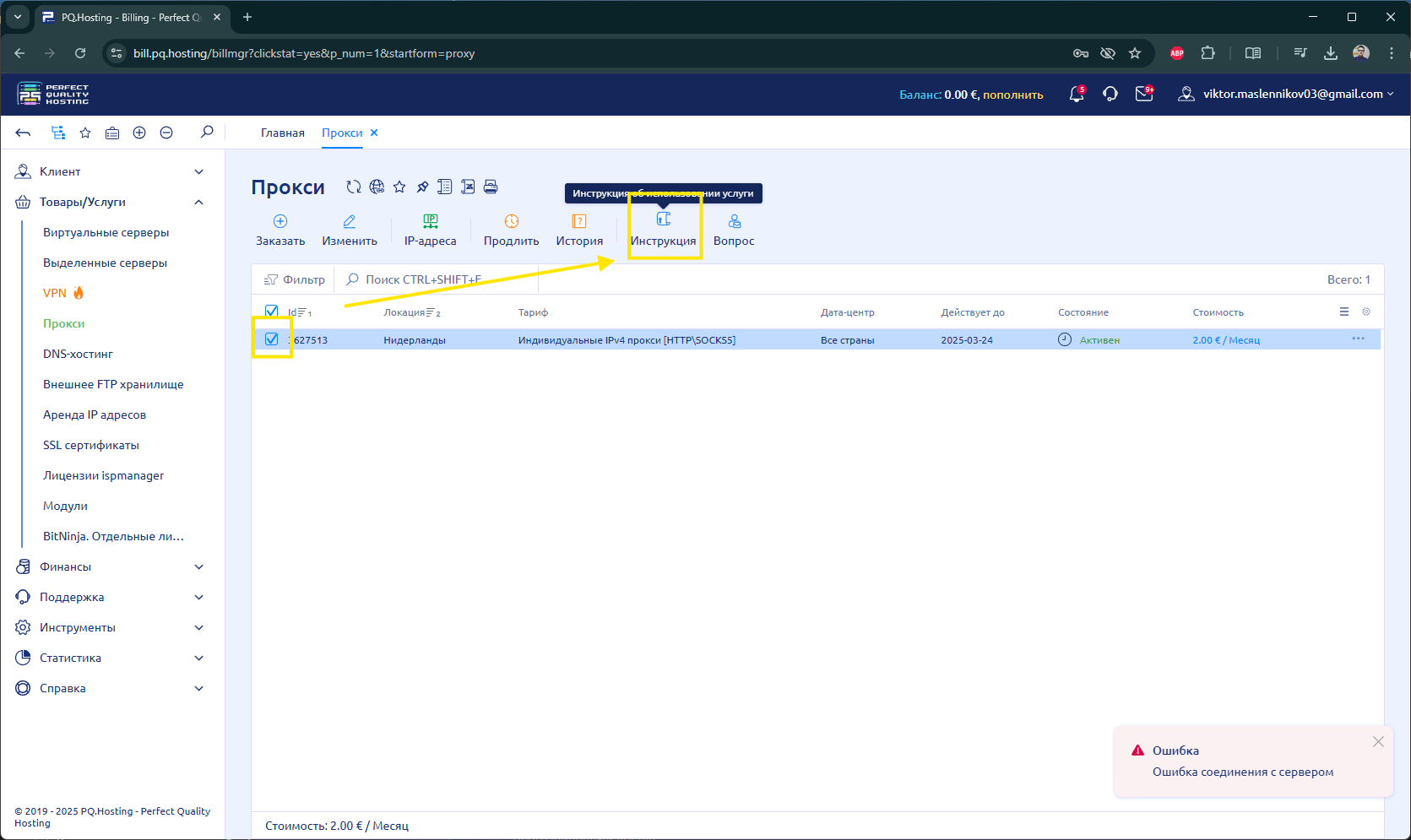
3. Кликните на галку, а потом кликните на инструкцию.
4. Выберите и скачайте один из конфигурационных файлов — они содержат доступы и данные для настройки услуги Proxy. Информация в каждом текстовом документа одна и та же, просто в разной последовательности. Выбирайте тот, с которым удобнее работать.
5. Установите расширение FoxyProxy в Интернет-магазине Chrome.
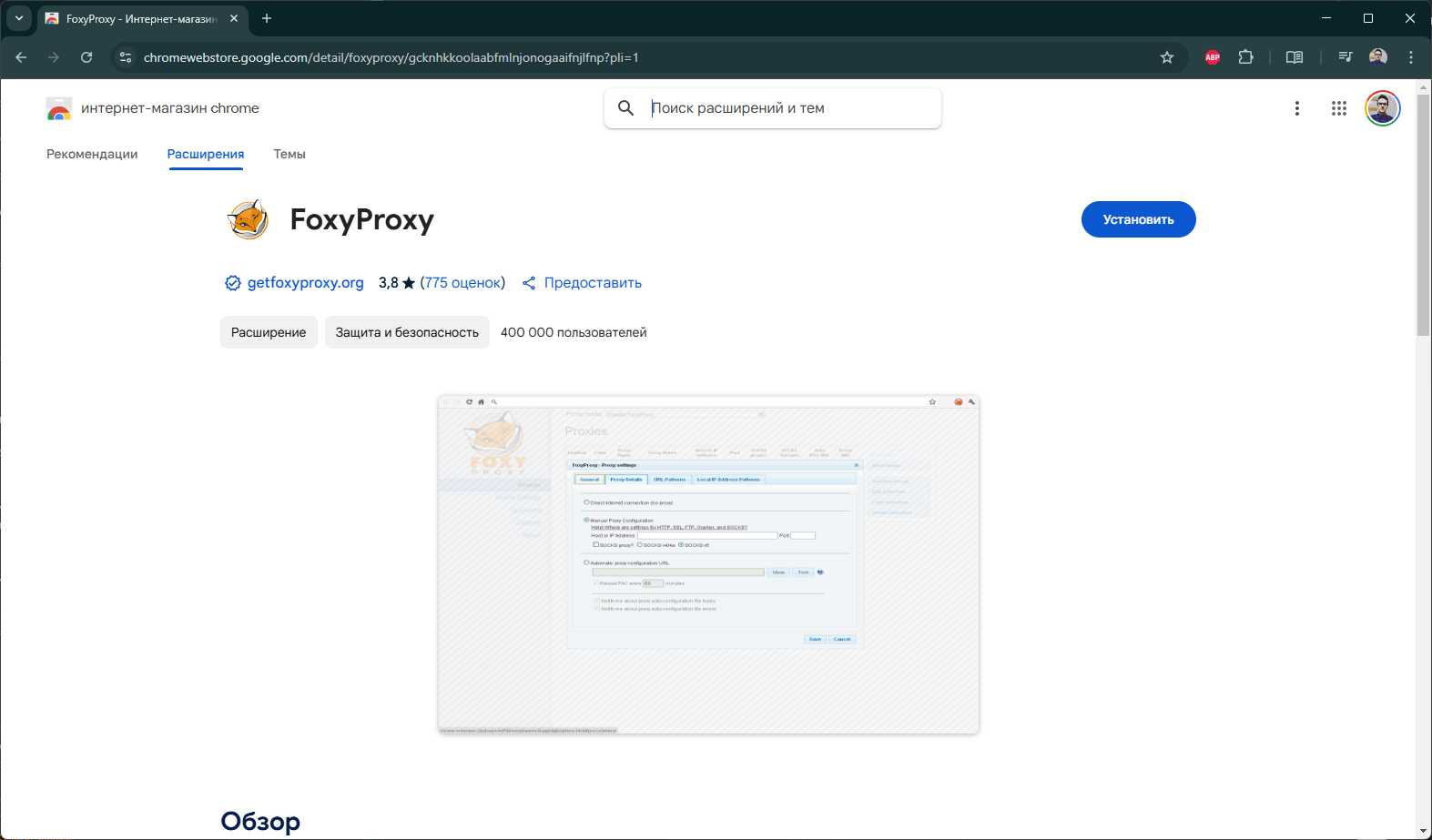
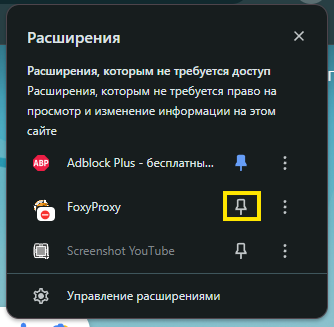
6. Закрепите расширение на главном экране — так будет удобнее пользоваться им в дальнейшем. Для этого кликните по значку «пазла» в правом верхнем углу Chrome, найдите FoxyProxy в списке и нажмите на кнопку закрепления (значок булавки).
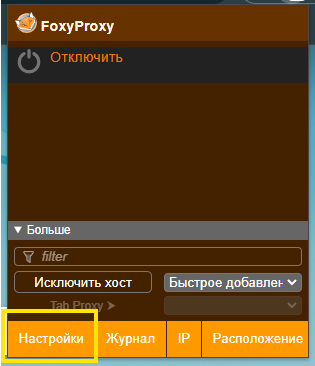
9. Кликните на иконку FoxyProxy и перейдите в «Настройки».
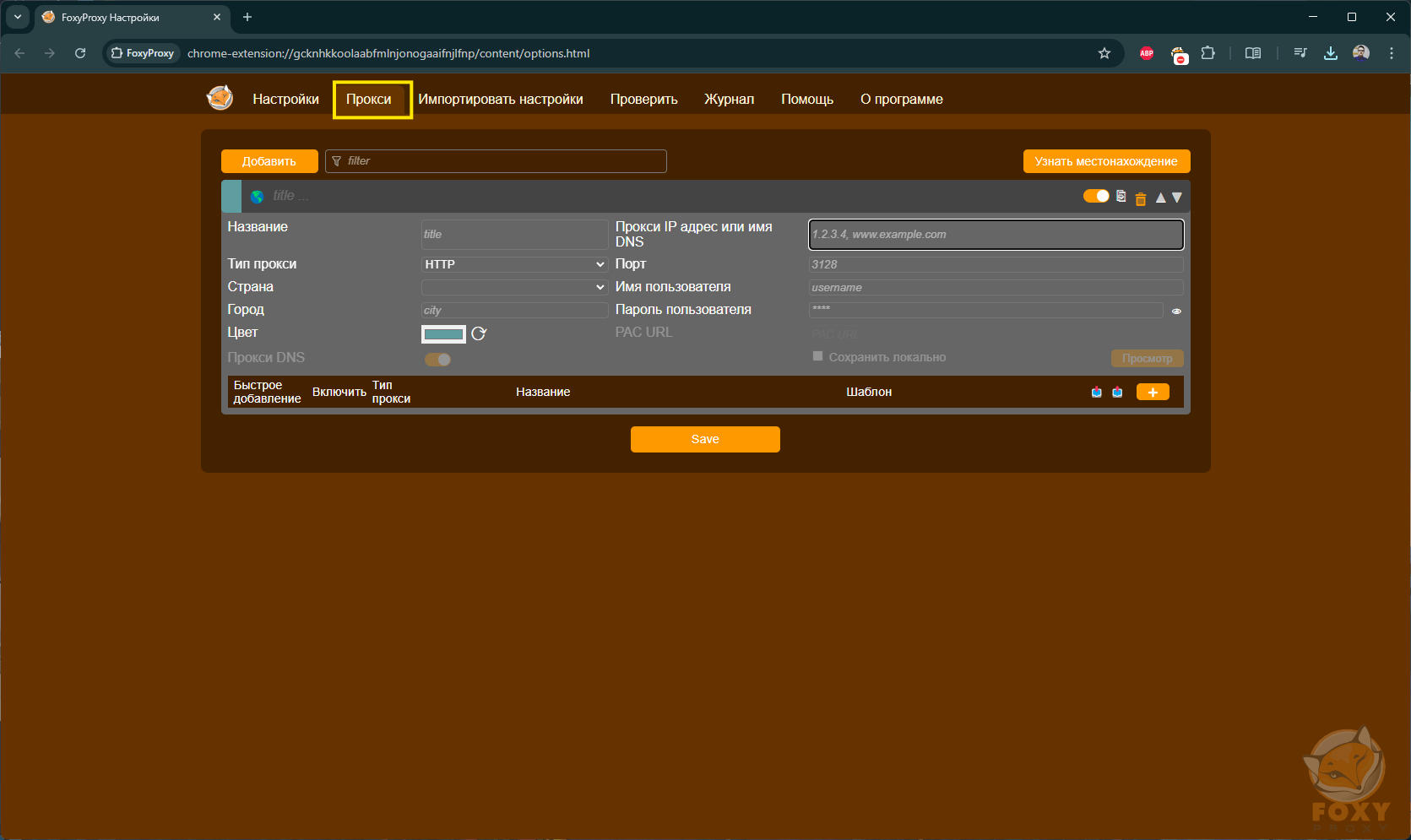
10. Перейдите на вкладку «Прокси» и нажмите «Добавить».
11. Заполните информацию:
→ Добавьте название для соединения — оно может быть любым.
→ Добавьте IP-адрес — его можно узнать из текстового файла, который вы скачали ранее. IP-адрес будет выглядеть как набор чисел с точками. Например, 123.12.123.23.
→ Добавьте порт — его также можно взять из конфигурационного файла. Как правило, это короткое число без точек, которое будет располагаться после IP-адреса через двоеточие.
→ Введите имя пользователя и пароль. В файле имя будет в формате “user123123”, а пароль — просто набор цифр и символов.
Обратите внимание: в настройках есть опция выбора типа прокси SOCKS5, однако для этого протокола в браузере Google Chrome не поддерживается аутентификация. Поэтому рекомендуем выбрать HTTP.
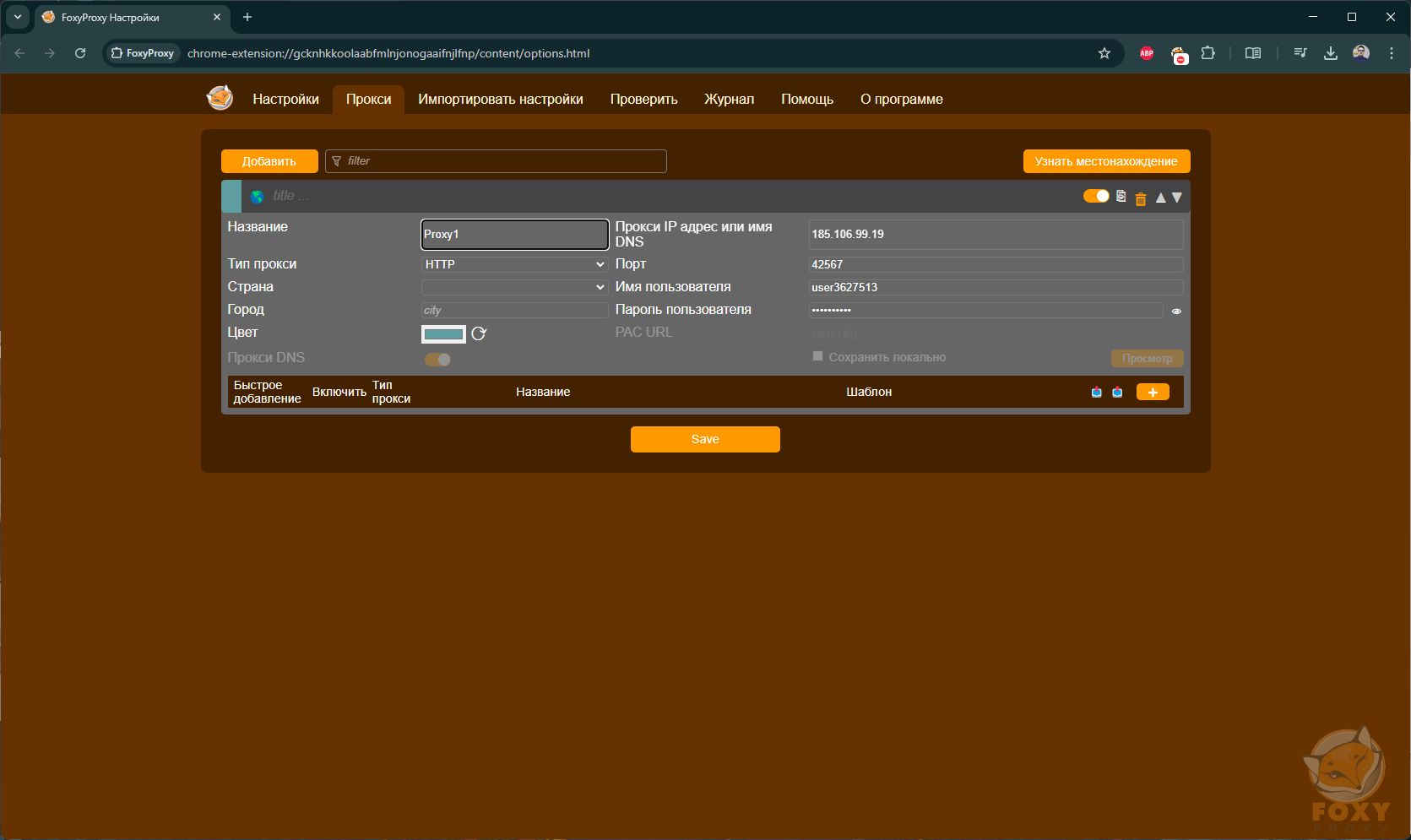
12. Нажмите на Save.
13. Снова кликните на иконку FoxyProxy и нажмите на ранее созданное подключение.
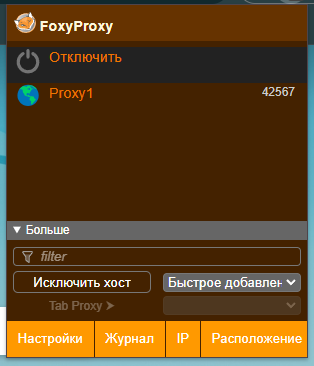
После этого на иконке FoxyProxy должна появится надпись “Proxy”

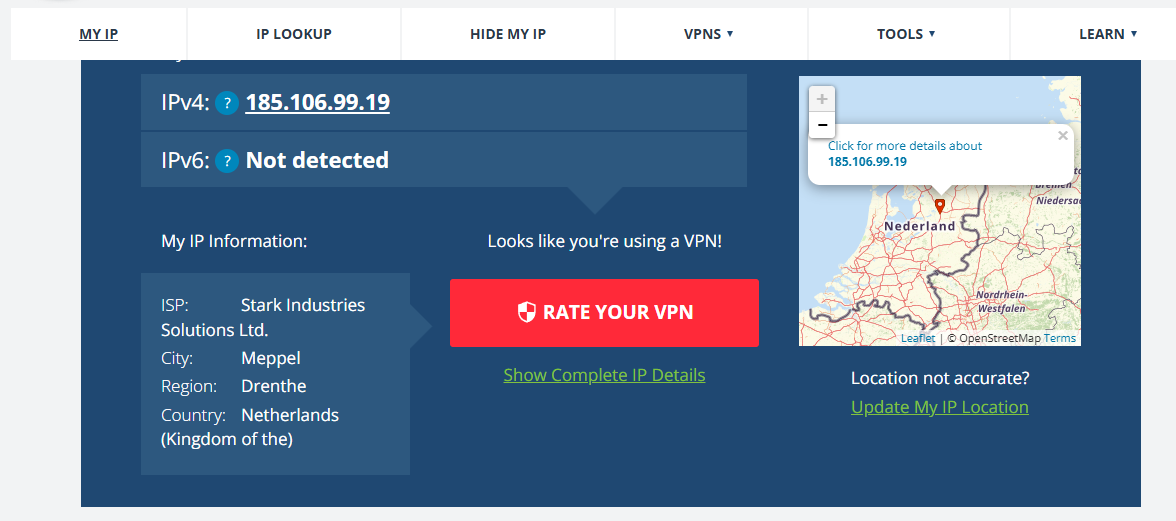
14. Перейдите на любой сайт по проверке IP, чтобы проверить работоспособность прокси. Например, мы будем использовать сайт whatismyipaddress.com. Если ваш IP-изменился, и сайт показывает, что вы сейчас находитесь в другой стране, то все отлично!