




















































WordPress - это свободная и открытая система управления контентом (далее CMS), которая позволяет создавать и управлять веб-сайтами. Ispmanager 6 имеет широкие возможности для создания и управления сайтом на WordPress. Рассмотрим несколько способов установки данной CMS.
Преимущества WordPress
WordPress — одна из самых популярных систем управления контентом (CMS) в мире, и у нее есть множество преимуществ:
- Интуитивно понятный интерфейс, что позволяет пользователям без технических знаний легко создавать и управлять сайтами.
- С помощью плагинов и тем можно легко адаптировать WordPress под любые нужды, от блогов до интернет-магазинов и корпоративных сайтов.
- Поддерживается активным сообществом разработчиков и пользователей, что означает наличие множества ресурсов, форумов и документации.
- Изначально оптимизирован для поисковых систем, и существуют многочисленные плагины, которые помогают улучшить SEO.
- Многие темы WordPress автоматически адаптируются под мобильные устройства, что важно для современных пользователей.
- Хотя безопасность зависит от многих факторов, WordPress регулярно обновляется, и существуют плагины для повышения уровня безопасности.
- Поддерживает множество языков, что позволяет создавать многоязычные сайты.
- Основная версия WordPress является бесплатной, что делает его доступным для широкого круга пользователей.
- Позволяет легко загружать и управлять изображениями, видео и другими типами медиафайлов.
- Легкая интеграция с социальными сетями позволяет пользователям делиться контентом и увеличивать охват аудитории.
Эти преимущества делают WordPress отличным выбором для создания различных типов веб-сайтов.
Как установить WordPress
Для работы Wordpress необходимо соблюсти следующие требования к PHP и СУБД:
MySQL версии 5.7 или выше, либо MariaDB 10.3 или выше
Автоматическая установка при создании сайта
Во время создания сайта в ispmanager 6 и в поле "Конструктор сайта/CMS" выберите "WordPress".

В поле “Базы данных” выбираем “Создать новую базу данных”. Укажите её имя, пользователя и пароль. Нажмите кнопку “Создать” и дождитесь окончания создания сайта. После окончания вы увидите уведомление с данными для подключения к административной панели "WordPress":
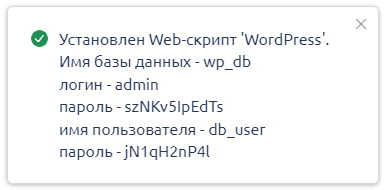
Скрипт установки автоматически указывает необходимые данные для подключения к базе данных в wp-config.php.
Вход в административную панель будет доступен по адресу: http://<ваш-сайт>/wp-admin/.
Если вы получаете ошибку DNS, проверьте, что имя вашего домена указана А-запись с корректным IP-адресом.
Установка на созданный ранее сайт
Если вы хотите установить "WordPress" на уже созданный в ispmanager 6 сайт, то вы можете сделать это с помощью веб-скрипта: перейдите в раздел “Сайты”, выберите ваш сайт и нажмите кнопку “CMS”.

В открывшейся вкладке выберите "WordPress" и нажмите “Установить”. Затем заполните необходимые данные, примите лицензионное соглашение и подтвердите установку
Загрузка собственного дистрибутива для установки
Как альтернативный вариант, можно установить CMS вручную на уже созданный сайт.
Перейдите в раздел “Сайты” ispmanager 6, выберите требуемый сайт и в панели инструментов нажмите на кнопку “Файлы сайта”.

Дальнейший порядок действий:
- Жмем “Загрузить”, выбираем архив с дистрибутивом "WordPress" с локального диска
- Выбираем архив, в панели инструментов нажмите “Архив”, в списке “Извлечь” - “Распаковать”. После завершения процесса у вас появится директория "WordPress".
- Для корректной работы ресурса перенесите файлы в корневую директорию сайта. Перейдите в папку "WordPress", выделите все файлы и нажмите “Копировать”. Далее выберите директорию сайта и “Копировать”.
- В конце можно удалить архив и папку "WordPress", чтобы не занимать место на диске - далее они не понадобятся.
Лучше всего удалить стандартный файл "index.html" и оставить"index.php", созданный "WordPress":

Перейдите на сайт для установки и настройки CMS. В процессе установки необходимо указать данные базы данных, которую необходимо предварительно создать:

Далее укажите название вашего сайта, логин и пароль:

Нажмите Install WordPress и дождитесь окончания установки.