




















































apt-get è un'utilità a riga di comando per la gestione dei pacchetti su sistemi operativi basati su Debian, come Ubuntu. Viene utilizzato per installare, disinstallare, aggiornare e gestire i pacchetti software sul sistema.
Considerando che questo gestore di pacchetti è uno dei pacchetti quasi fondamentali del sistema, è logico che il programma sia presente in ogni distribuzione. Tuttavia, non è raro che gli utenti incontrino l'errore apt get command not found. In questo articolo vedremo perché si verifica questo errore, come può essere e come risolvere il problema di apt get command not found.
Comandi apt-get di base
Diamo un'occhiata ai comandi di base:
apt-get updateAggiorna l'elenco dei pacchetti disponibili nei repository.
apt-get upgradeAggiorna tutti i pacchetti installati alle loro ultime versioni.
apt-get install <package>Installa il pacchetto specificato.
apt-get autoremoveRimuove le dipendenze non necessarie che non sono più utilizzate da altri pacchetti.
apt-get dist-upgradeAggiorna il sistema a una nuova versione, se disponibile.
Nel complesso, l'utility è un potente strumento per la gestione dei pacchetti sui sistemi basati su Debian e può essere utilizzata per gli aggiornamenti del sistema, per l'installazione di nuovo software e per molte altre operazioni.
Che cosa significa il comando apt get non trovato?
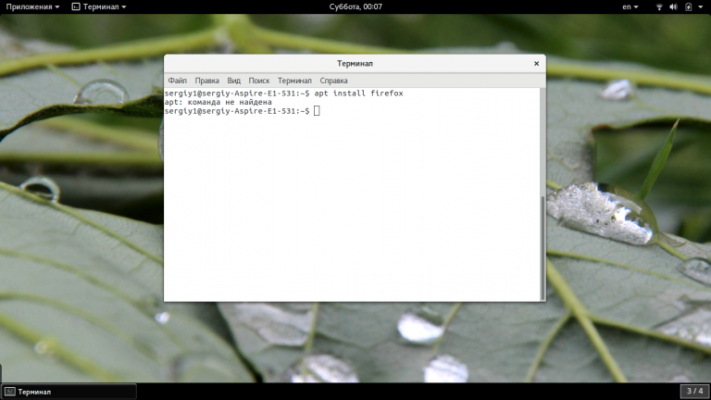
Il messaggio di errore significa che il comando che si sta cercando di eseguire non è stato trovato sul sistema. Non è installato o è stato disinstallato. Ma tutto questo suona molto strano in relazione al gestore di pacchetti.
I motivi principali per cui si verifica l'errore:
- Uno dei motivi più ovvi per cui si riceve l'errore
"apt get not found" è che non si possiede Ubuntu. Questo gestore di pacchetti è utilizzato solo nelle distribuzioni Linux basate su Debian. Red Hat, CentOS, Fedora, OpenSUSE, CoreOS, Cloud Linux, ArchLlinux e altri sistemi non lo sono. Hanno il loro gestore di pacchetti, ognuno ha il proprio ed è quello che si dovrebbe usare per installare i pacchetti, non cercareapt. Se si usa il comandoaptinvece diapt-get, è possibile che si abbia una distribuzione più vecchia che non supporta la sintassi, usareapt-get. - Il pacchetto
Aptè stato rimosso accidentalmente o deliberatamente. Non è più presente sul sistema, per cui il sistema non lo trova. - Impossibile individuare il programma. L'utility
aptè presente nel sistema e funziona bene, ma avete corrotto la variabile d'ambientePATHe ora il sistema non cerca gli eseguibili nella cartella in cui si trovaapt.
Vediamo ora come risolvere il problema. È molto semplice.
Come risolvere il problema del comando apt get not found?
Innanzitutto, assicuriamoci che la causa non sia il secondo elemento. Di solito gli eseguibili di apt si trovano nella directory /usr/bin. Verifichiamo innanzitutto se esiste un file di questo tipo in quella cartella:
$ ls -l /usr/bin/apt-get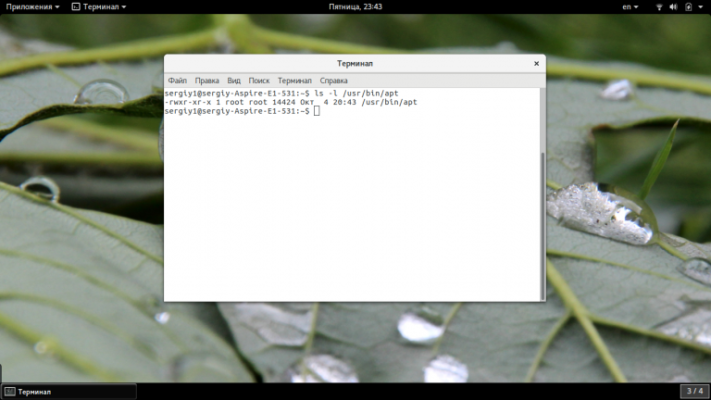
Prestare attenzione ai permessi. Per utente, gruppo e altri, il flag"x" dovrebbe essere impostato su execute. Se così non fosse, occorrerà reinstallare apt.
Se i permessi sono diversi da quelli indicati sopra, cioè"-rwxr-xr-x", è necessario correggere anche questi aggiungendo un flag di eseguibile per tutte le categorie:
$ chmod +x /usr/bin/apt-getSe le opzioni precedenti non hanno funzionato, controllate il contenuto della variabile d'ambiente PATH:
$ echo $PATH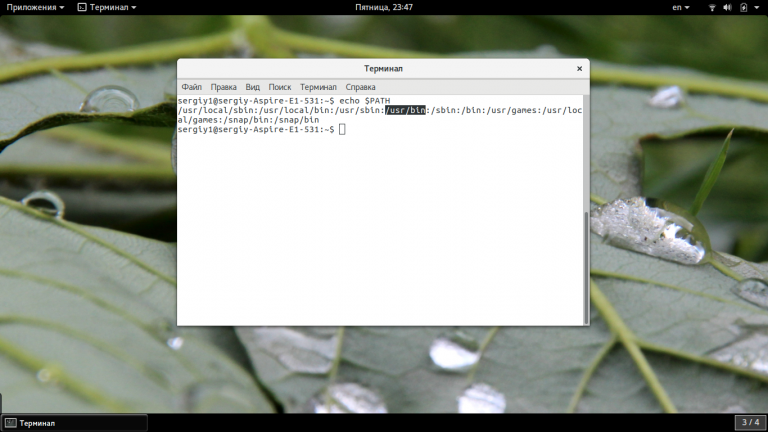
Si dovrebbe vedere un riferimento a /usr/bin. Se non c'è questa riga, il problema è qui e la riga deve essere aggiunta alla fine:
$ export PATH=current_content:/usr/binAd esempio:
$ export PATH=/usr/local/sbin:/usr/local/bin:/usr/sbin:/usr/bin:/sbin:/bin:/usr/games:/usr/local/games:/snap/bin:/snap/binSe si sono apportate modifiche al file /etc/profile e la variabile PATH si è rotta per questo motivo, è necessario apportare correzioni anche a quel file.
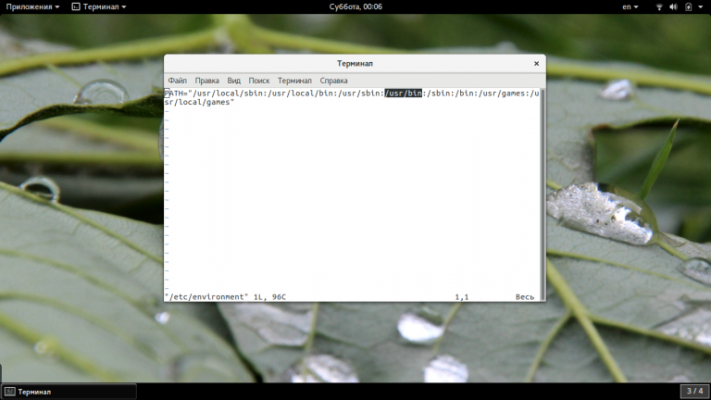
Cosa fare se non ha funzionato nulla?
Si consiglia di reinstallare semplicemente l'utility. Scaricatela dal sito ufficiale e installatela sul vostro sistema. Dovete solo scegliere la versione per il vostro sistema operativo. Potete scaricare il pacchetto utilizzando un browser o comandi come questi:
Per Ubuntu Xenial:
$ wget http://security.ubuntu.com/ubuntu/pool/main/a/apt/apt_1.2.15ubuntu0.2_i386.debPer Ubuntu Yakkety:
$ wget http://security.ubuntu.com/ubuntu/pool/main/a/apt/apt_1.3.3_i386.debOra l'unica cosa che resta da fare è installare il pacchetto scaricato:
$ sudo dpkg -i apt*Fatto, dopo di che l'errore apt get command not found dovrebbe scomparire e si dovrebbe essere in grado di lavorare normalmente con i pacchetti.