




















































апт-гет је услужни програм командне линије за управљање пакетима на Дебиан-базираним оперативним системима као што је Убунту. Користи се за инсталирање, деинсталирање, ажурирање и управљање софтверским пакетима на систему.
С обзиром да је овај менаџер пакета један од скоро најосновнијих пакета система, логично је да програм буде присутан у свакој дистрибуцији. Али ипак, корисници се често сусрећу са грешком apt get command not found . У овом чланку ћемо погледати зашто долази до ове грешке, како се то уопште може догодити и како да поправите апт гет команда није пронађена.
Основне апт-гет команде
Погледајмо основне команде:
apt-get updateАжурира листу доступних пакета из спремишта.
apt-get upgradeАжурира све инсталиране пакете на њихове најновије верзије.
apt-get install <package>Инсталира наведени пакет.
apt-get autoremoveУклања непотребне зависности које други пакети више не користе.
apt-get dist-upgrade
Ажурира систем на нову верзију, ако је доступна.
Све у свему, услужни програм је моћан алат за управљање пакетима на системима заснованим на Дебиан-у и може се користити за ажурирање система, инсталирање новог софтвера и многе друге задатке.
Шта значи апт гет команда није пронађена?
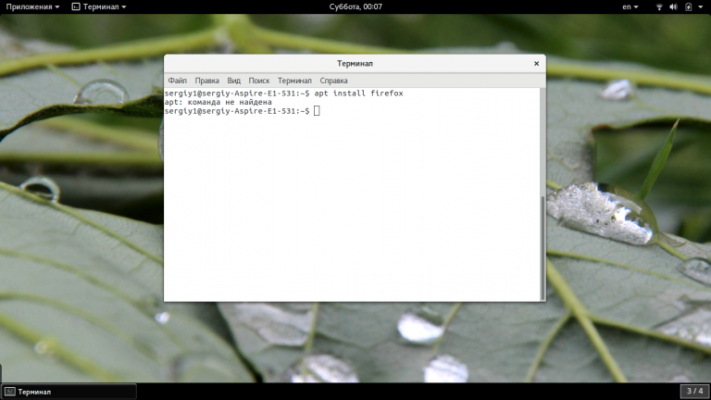
Порука о грешци значи да команда коју покушавате да покренете није пронађена на систему. Или није инсталиран или је уклоњен. Али све ово звучи веома чудно у односу на менаџера пакета.
Главни узроци грешке:
- Један од најочигледнијих разлога за добијање грешке „
apt get not found“ је тај што немате Убунту. Овај менаџер пакета се користи само на Дебиан-базираним Линук дистрибуцијама. Системи Ред Хат, ЦентОС, Федора, ОпенСУСЕ, ЦореОС, Цлоуд Линук, АрцхЛлинук и други нису. Они имају свој менаџер пакета, сваки има свој, и то је оно што треба да користите за инсталирање пакета, а не да тражитеapt. Ако користите командуaptуместоapt-get, можда имате старију дистрибуцију која не подржава ову синтаксу, користитеapt-get. - Случајно или намерно сте избрисали
Aptпакет. Више није у систему, па систем не може да га пронађе. - Програм се не може открити.
aptуслужни програм је на систему и ради исправно, али сте оштетили променљиву окружењаPATHи сада систем не тражи извршне датотеке у фасцикли у којој се налазиapt.
Сада погледајмо како да решимо проблем. Врло је једноставно.
Како поправити апт гет команда није пронађена?
Прво, уверавамо се да разлог није друга тачка. Обично apt извршне датотеке се налазе у /usr/bin директоријуму. Прво, да видимо да ли постоји таква датотека у тој фасцикли:
$ ls -l /usr/bin/apt-get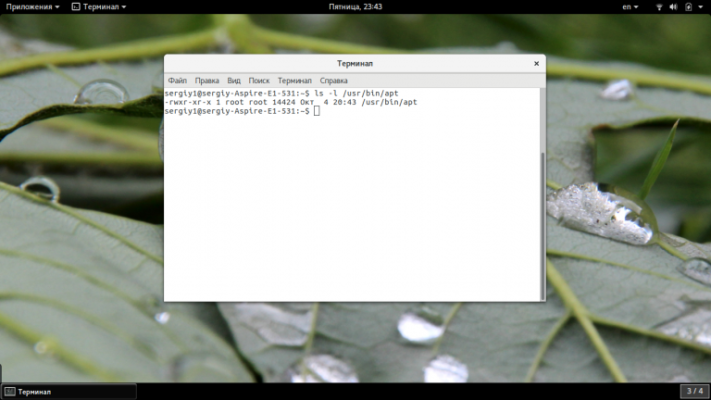
Обратите пажњу на права. За корисника, групу и друге, заставица „ x “ мора бити постављена да би се означило извршење. Ако га нема, apt ће морати да се поново инсталира.
Ако се права разликују од оних горе наведених, односно „ -rwxr-xr-x “, онда их је потребно исправити и за све категорије:
$ chmod +x /usr/bin/apt-get Ако претходне опције нису функционисале, проверите садржај променљиве окружења PATH :
$ echo $PATH 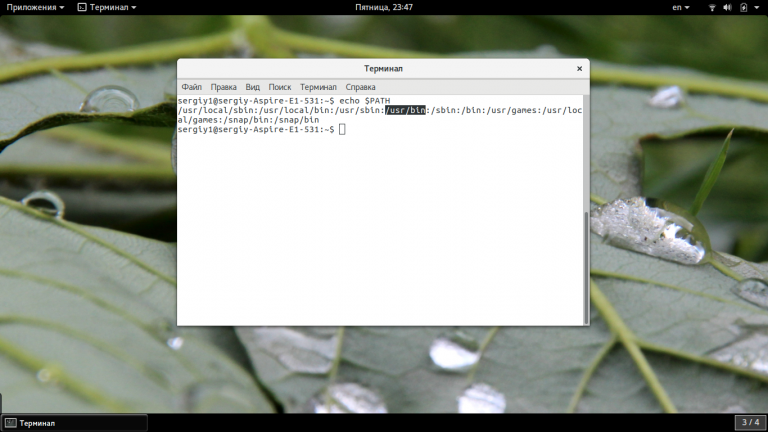
У њему би требало да видите везу до /usr/bin . Ако нема такве линије, онда је проблем био овде, а ред треба додати на крај:
$ export PATH=current_content:/usr/binна пример:
$ export PATH=/usr/local/sbin:/usr/local/bin:/usr/sbin:/usr/bin:/sbin:/bin:/usr/games:/usr/local/games:/snap/bin:/snap/bin Ако сте направили измене у /etc/profile датотеци и променљива PATH се због тога покварила, онда морате да промените и ову датотеку.
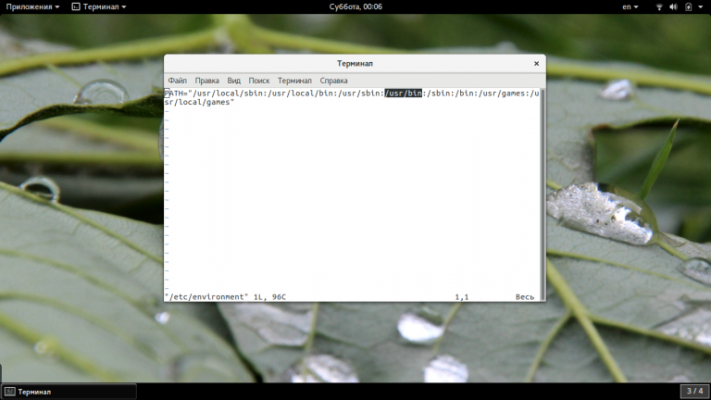
Шта учинити ако ништа не помаже?
Препоручујемо да једноставно поново инсталирате услужни програм. Преузмите га са званичне веб странице и инсталирајте на свој систем. Само треба да изаберете верзију за свој ОС. Пакет можете преузети користећи прегледач или ове команде:
За Убунту Ксениал:
$ wget http://security.ubuntu.com/ubuntu/pool/main/a/apt/apt_1.2.15ubuntu0.2_i386.debЗа Убунту Иаккети:
$ wget http://security.ubuntu.com/ubuntu/pool/main/a/apt/apt_1.3.3_i386.debСада остаје само да инсталирате преузети пакет:
$ sudo dpkg -i apt* Готово, након овога грешка apt get command not found би требало да нестане и моћи ћете нормално да радите са својим пакетима.