




















































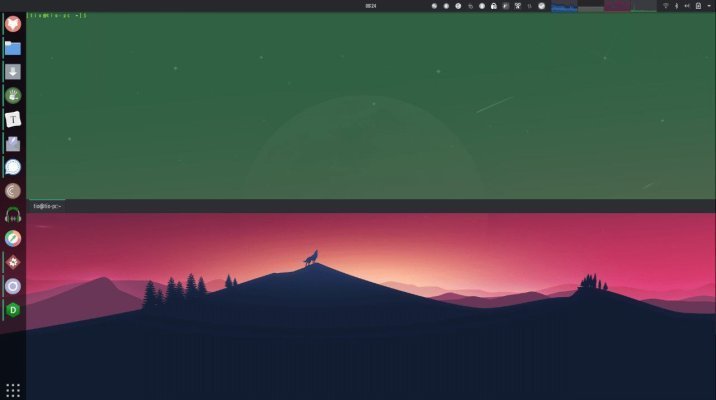
Guake, Linux için "açılır terminal" kavramından esinlenen bir terminal emülatörüdür. Bu makalede terminal emülatörü hakkında daha fazla bilgi edinebilirsiniz. Burada size nasıl kurulacağını ve bazı temel yapılandırmaları nasıl yapacağınızı da anlatacağız.
Kurulum süreci
Linux Mint'te Guake'i kurmak oldukça basittir. Birkaç basit adıma bölünebilir. Hadi gidelim.
Terminal'e gidin
Terminali Ctrl + Alt + T tuşlarına basarak veya uygulamalar menüsünde bularak açabilirsiniz. Paket listelerini güncelleyin. Yüklemeden önce paket listelerini güncellemeniz önerilir.
Guake'i yükleyin
Paket listelerini güncelledikten sonra, Guake'i kurmak için aşağıdaki komutu girin:
sudo apt install guakeGuake'i Çalıştır
Kurulum tamamlandıktan sonra, Guake'i terminale yazarak başlatabilirsiniz:
guakeYa da uygulamalar menüsünde bulabilirsiniz. Guake'i otomatik çalıştırmanıza ekleyin (isteğe bağlı)
Otomatik çalıştırma nasıl kurulur
Guake'in oturum açtığınızda otomatik olarak başlamasını istiyorsanız, otomatik başlatmaya ekleyebilirsiniz:
- "Ayarlar "ı (veya "Sistem Ayarları "nı) açın
- "Başlangıç Uygulamaları" bölümüne gidin.
- "Ekle" (veya "Ekle") seçeneğine tıklayın ve bir isim (örneğin "Guake") ve bir komut (guake) belirtin.
Guake artık yüklü ve kullanıma hazırdır. F12 tuşuna (varsayılan) basarak açabilir ve istediğiniz gibi yapılandırabilirsiniz.
Terminal emülatörü yapılandırma seçeneği
Ana menüde Guake Ayarları'nı bulun ve çalıştırın. Ardından, ayarlar penceresi açılacaktır. Sistem tepsisinde bir simge belirecek ve F12 tuşunun (varsayılan olarak) Guake terminal penceresini çağırmak için kullanıldığını söyleyen bir mesaj belirecektir. Program arka planda çalışmakta ve kullanıcı tarafından çağrılmayı beklemektedir. F12 tuşuna basın. Varsayılan olarak, terminal aşağıdaki gibi görünür.
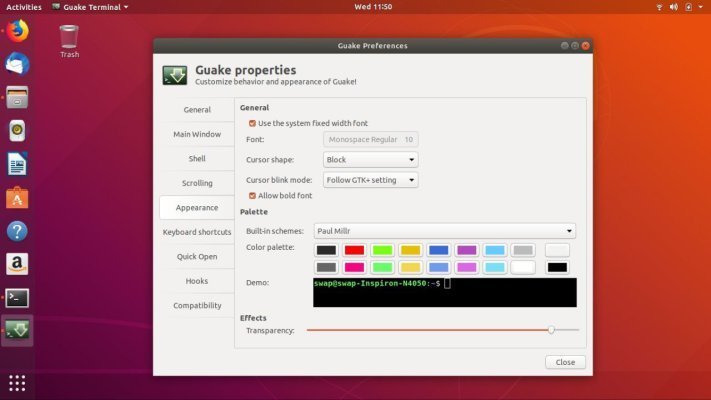
Guake terminalinin olası ayarları:
- Başlangıçta açılır bildirimi devre dışı bırakın.
- Sistem tepsisi simgesini devre dışı bırakın.
- Sistem başlangıcında otomatik çalıştırmayı etkinleştirin.
- Guake'in tüm pencerelerin üstünde görüntülenmesini devre dışı bırakın.
- Sadece bir sekme açıkken sekmelerin görüntülenmesini devre dışı bırakın.
- Pencere geometrisini ayarlayın, daha uzun ve biraz daha dar yapın.
Terminal emülatörünü kendi takdirinize göre özelleştirebilirsiniz. Önemli olan onunla çalışırken kendinizi rahat hissetmenizdir.