




















































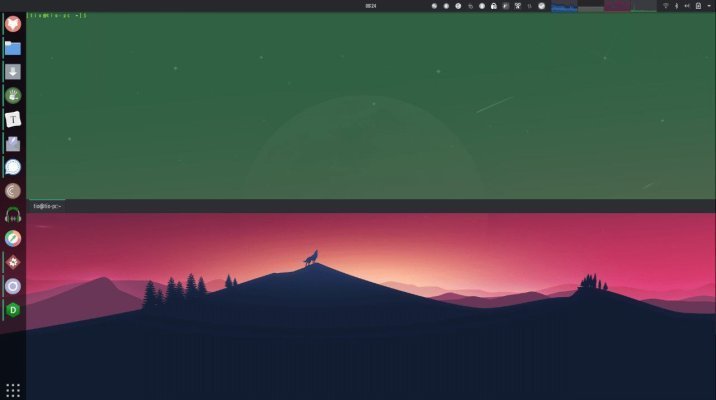
Guake er en terminalemulator for Linux som er inspirert av konseptet med en "drop-down terminal". Du kan lese mer om terminalemulatoren i denne artikkelen. Her vil vi også fortelle deg hvordan du installerer den, samt gjøre noen grunnleggende konfigurasjoner.
Installasjonsprosessen
Det er ganske enkelt å installere Guake i Linux Mint. Den kan deles inn i flere enkle trinn. La oss sette i gang.
Gå til terminalen
Du kan åpne terminalen ved å trykke Ctrl + Alt + T eller ved å finne den i applikasjonsmenyen. Oppdater pakkelistene. Det anbefales å oppdatere pakkelistene før du installerer.
Installer Guake
Etter at du har oppdatert pakkelistene, skriver du inn følgende kommando for å installere Guake:
sudo apt install guakeKjør Guake
Når installasjonen er fullført, kan du starte Guake ved å skrive i terminalen:
guakeEller finn det i applikasjonsmenyen. Legg til Guake i autorun (valgfritt)
Slik konfigurerer du autorun
Hvis du vil at Guake skal starte automatisk når du logger inn, kan du legge det til i autostarten:
- åpne "Innstillinger" (eller "Systeminnstillinger")
- gå til delen "Oppstartsprogrammer".
- klikk på "Legg til" (eller "Legg til") og angi et navn (f.eks. "Guake") og en kommando (guake).
Guake er nå installert og klart til bruk. Du kan åpne den ved å trykke på F12-tasten (standard) og konfigurere den slik du ønsker.
Konfigurasjonsalternativ for terminalemulator
I hovedmenyen finner du Guake Settings og kjører det. Deretter åpnes innstillingsvinduet. Et ikon vises i systemstatusfeltet, og det vises en melding om at F12-tasten (standard) brukes til å åpne Guake-terminalvinduet. Programmet kjører i bakgrunnen og venter på å bli kalt opp av brukeren. Trykk på F12. Som standard ser terminalen slik ut.
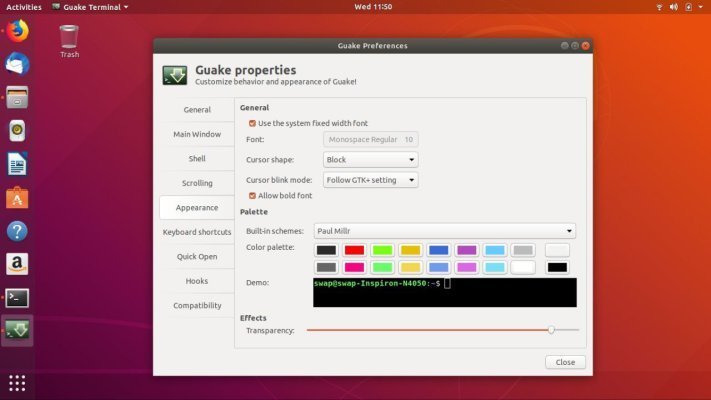
Mulige innstillinger for Guake-terminalen:
- Deaktiver popup-varselet ved oppstart.
- Deaktiver ikonet i systemstatusfeltet.
- Aktiver autorun ved oppstart av systemet.
- Deaktiver Guake fra å vises på toppen av alle vinduer.
- Deaktiver visning av faner når bare én fane er åpen.
- Juster vindusgeometrien, gjør den mer langstrakt og litt smalere.
Du kan tilpasse terminalemulatoren etter eget skjønn. Det viktigste er å gjøre det behagelig for deg å jobbe med den.