




















































Keitaro je nákladovo efektívny a flexibilný tracker s množstvom funkcií a nástrojov, ktorý si získal popularitu u webmasterov a arbitrážnikov.
Ako nainštalovať Keitaro na server so systémom CentOS 8 alebo 9?
Na inštaláciu trackera Keitaro budeme potrebovať:
- Server so systémom CentOS 8 alebo 9;
- Prístup SSH k serveru;
- Licenčný kľúč Keitaro na konci skúšobného obdobia;
- konzolu na pripojenie (Putti pre Windows alebo Termial pre macOS).
Pozrime sa na proces registrácie.
Registrácia na webovej lokalite
Musíme prejsť na oficiálnu webovú lokalitu Keitaro. Registráciu spustíme prostredníctvom tlačidla"Zaregistrovať sa" v pravom hornom rohu.

Zadáme ľubovoľné meno a osobný e-mail (bude overený listom), budúce heslo. A klikneme na zaškrtnutie súhlasu s pravidlami služby a počkáme na tlačidlo registrácie"Zaregistrovať sa".

Potom prejdite do svojej pošty a potvrďte registráciu prostredníctvom tlačidla alebo odkazu v liste od spoločnosti Keitaro:
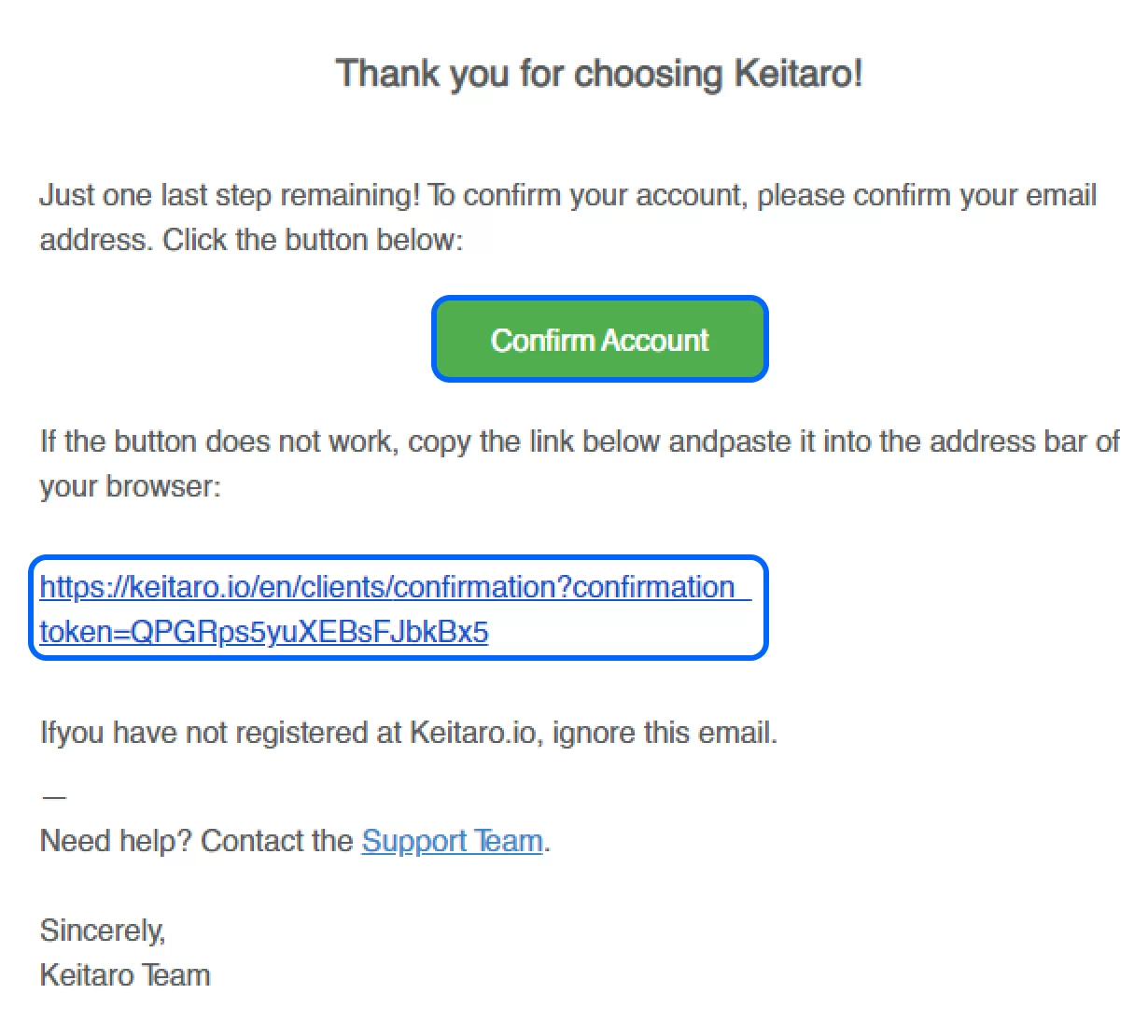
Po potvrdení mailu sa ocitnete na stránke aktívnych aktivačných kľúčov. Vrátane bezplatného kľúča. Budete si ho môcť skopírovať kliknutím naň.
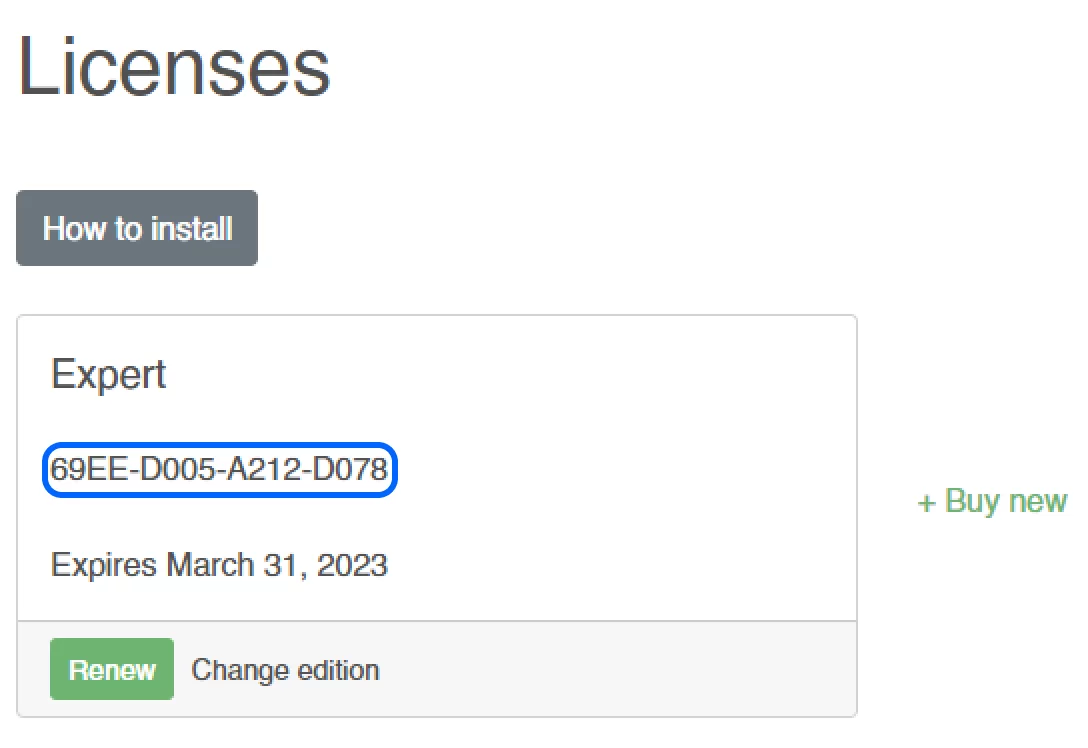
Inštalácia skúšobnej verzie
Otvorme konzolu servera v systéme CentOS 8 alebo 9. Po pripojení k serveru a autorizácii zadajte príkaz:
yum update -y && curl keitaro.io/install.sh > run && bash run -l ruStlačte kláves Enter a počkajte na dokončenie inštalácie. Bude to trvať 4 až 10 minút.
Počas inštalácie sa nás môžu spýtať nasledujúce otázky:
Nainštalovať bezplatné certifikáty SSL Let's Encrypt?
- Odpoveď:
Nie,ak sme do koreňového adresára nášho servera umiestnili Keitaro. Potom zadajte domény, ktoré budú potrebovať certifikát. - Alebo
áno,ak sa chystáte nainštalovať doménu a získať certifikát SSL
Zadajte ľubovoľné používateľské meno a heslo správcu Keitaro.
Zadajte licenčný kľúč získaný na stránke licencie alebo zakúpený po uplynutí skúšobného obdobia.
Keď ste pripravení, pripojte sa na adresu ústredne: http://xxx.xxx.xxx.xxx/admin.
Zadajte kľúč získaný z licenčnej stránky, systémovú menu a časové pásmo.
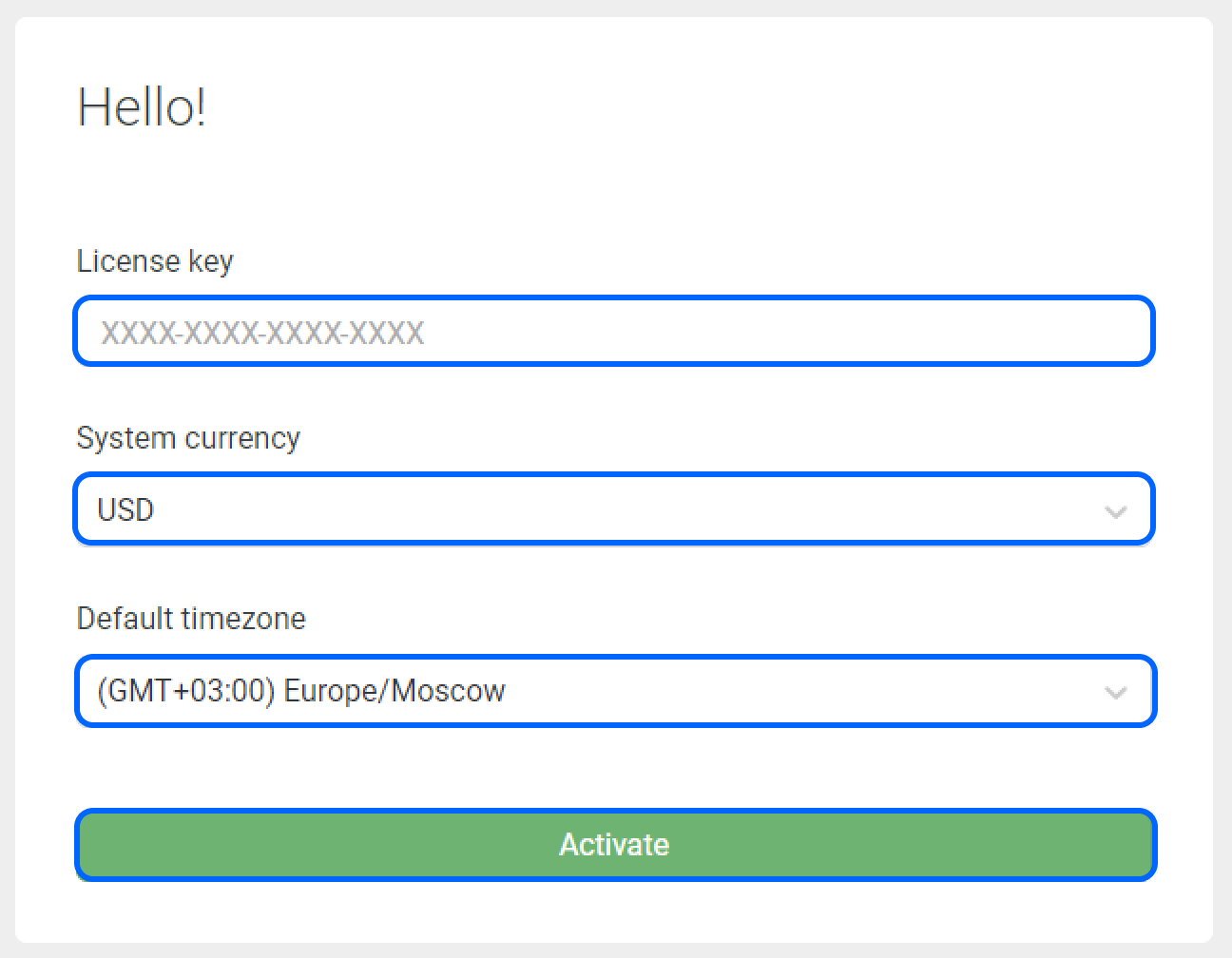
Zadajte akékoľvek používateľské meno a heslo správcu.
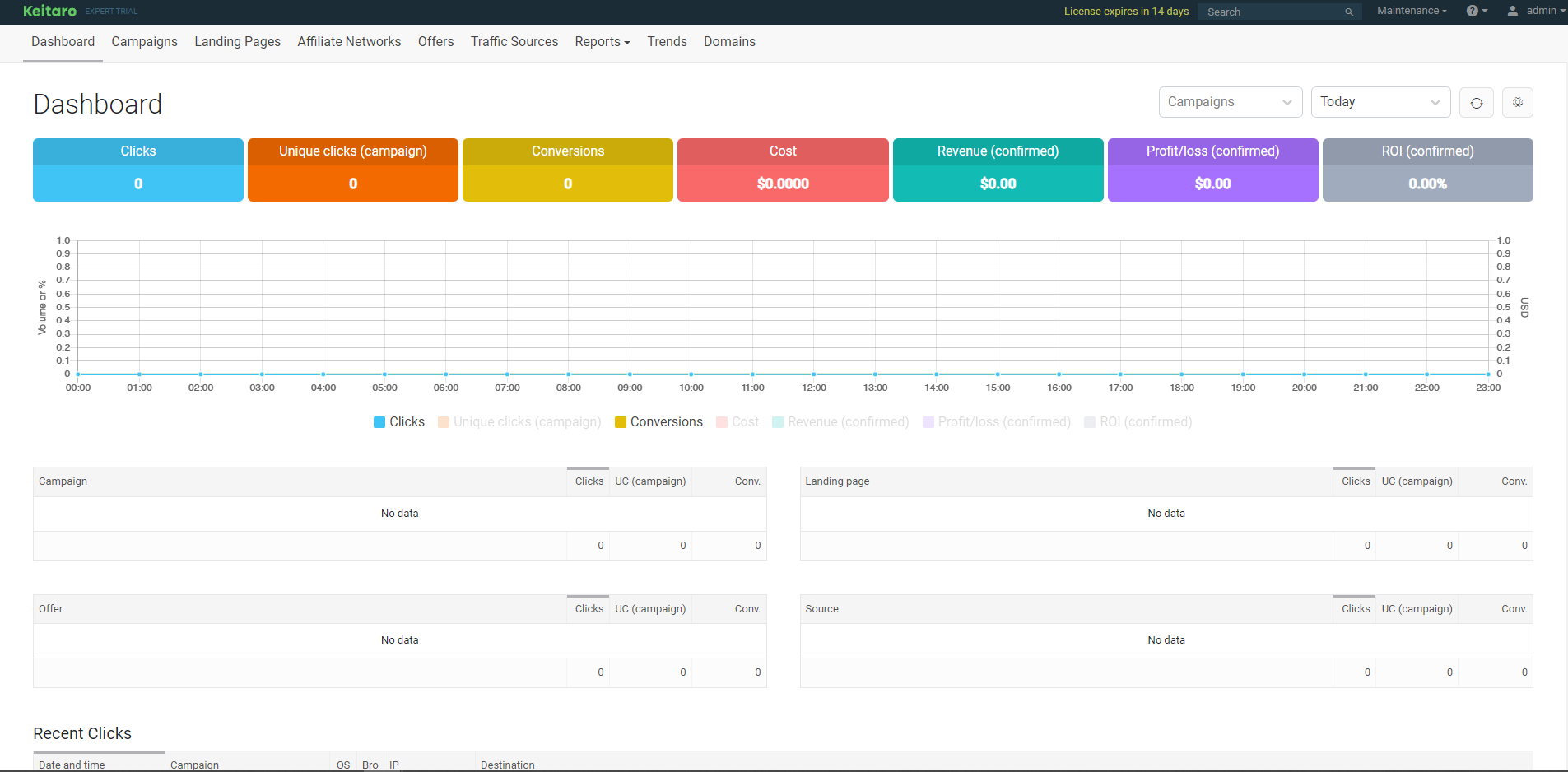
Takto vyzerá ovládací panel. Tým sa proces inštalácie na serveri ukončí.