




















































Probabil că fiecare utilizator a auzit despre un astfel de program pentru crearea de rețele VPN pe Windows ca Hamachi. Acesta s-a dovedit în primul rând printre jocurile pe calculator: programul vă permite să jucați diverse jocuri pe calculator într-o rețea locală. Dar, de fapt, funcționalitatea utilitarului este mult mai largă. Este capabil să creeze o întreagă rețea virtuală pe Internet între mai multe computere, de exemplu, puteți crea și configura SSH, VNC, NFC cu ajutorul său. Există o versiune a programului pentru Linux, deși are o vedere de consolă, dar puteți lucra în continuare.
Cum să instalați Hamachi în Ubuntu
În primul rând, mergeți pe site-ul oficial al producătorului de software și descărcați cea mai recentă versiune. Sub Ubuntu aveți nevoie de un pachet deb.
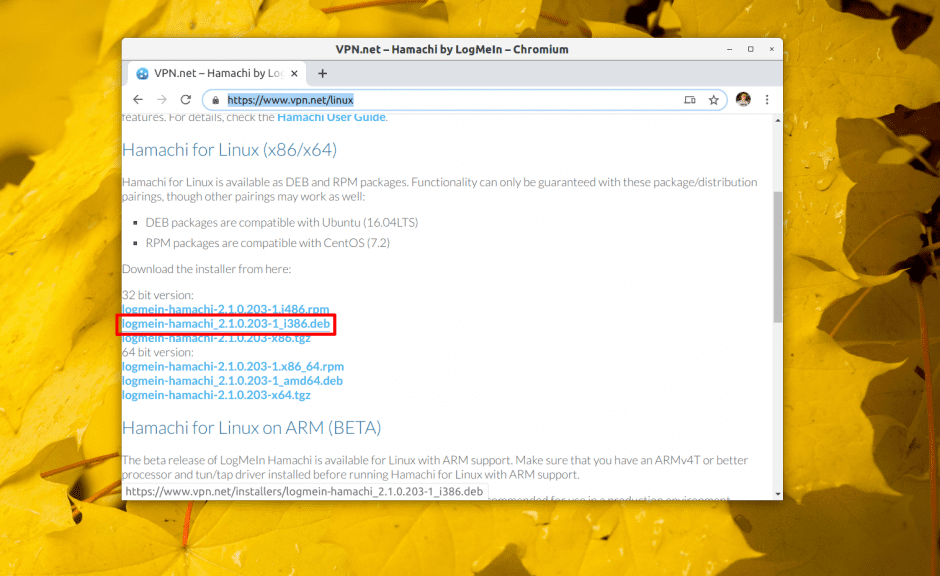
Pentru a instala pachetul obținut, utilizați comanda dpkg:
$ sudo dpkg -i ~/Загрузки/logmein-hamachi_2.1.0.203-1_i386.debAcest lucru se poate face și prin "Centrul de aplicații". Deschideți pachetul deb prin dublu clic în managerul de fișiere și faceți clic pe "Install".
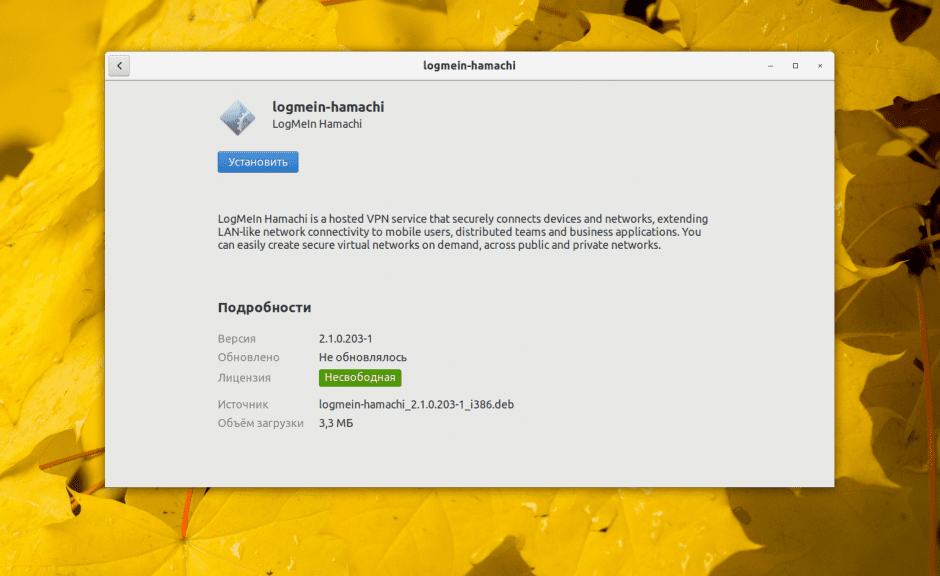
Următorul pas este să așteptați ca Hamachi să fie instalat.
Configurarea Hamachi
Pentru a porni serviciul, executați comanda:
$ sudo systemctl start logmein-hamachiProgramul este bazat pe consolă, ceea ce înseamnă că va trebui să lucrați cu el folosind comenzi de consolă. Lista completă a acestor comenzi poate fi găsită executând:
$ hamachi –hO scurtă listă a principalelor opțiuni:
eave- părăsirea rețelei;go-online- setează starea online în rețea;go-offline- setează starea offline în rețea;attach- conectează contul Logmein la program.set-nick- vă setați porecla;login- automatizați și conectați-vă la rețelele configurate;logout - deconectarede la toate rețelele;list- lista rețelelor configurate;create []- creează o rețea nouă;- create
[]- creați o rețea nouă; set-pass []- setează parola rețelei;set-access [lock|unlock] [manual|auto] - setează modul de conectare a noilor utilizatori[locked/unlocked][manual/automatic];delete- șterge rețeaua;reject- șterge utilizatorul;join []-conectarela rețea.
După cum puteți vedea, instalarea Hamachi nu este o sarcină complicată. Este suficient să urmați instrucțiunile simple. Pentru a adăuga programul la autoloader, executați următoarea comandă:
$ sudo systemctl enable logmien-hamachiLa final, vă vom spune pe scurt cum să configurați programul. Creați un fișier h2-engine-override.cfg - acesta specifică valoarea dorită. De asemenea, utilizatorul poate modifica setările Hamachi prin editarea fișierelor din folderul /var/lib/logmein-hamachi.