




















































Pentru a elimina un pachet în Linux, puteți utiliza instrumentul de gestionare a pachetelor din sistemul dvs. de operare. Instrumentul pe care să îl utilizați depinde de distribuția Linux pe care o utilizați. Iată câteva exemple de comenzi pentru a elimina un pachet în diferite distribuții Linux.
De ce să ștergeți pachete în Linux?
Există mai multe motive pentru care ați putea dori să eliminați pachete în Linux:
- Eliberarea spațiului pe disc: este posibil ca PC-ul dvs. să aibă spațiu limitat pe disc, este posibil să doriți să eliminați pachetele neutilizate pentru a elibera spațiu pe disc.
- Instalarea altor programe: dacă doriți să instalați un alt program care intră în conflict cu un pachet deja instalat, este posibil să fie necesar să dezinstalați pachetul respectiv.
- Rezolvarea problemelor: de multe ori utilizatorii întâmpină probleme atunci când folosesc un program sau un pachet, dezinstalarea și reinstalarea pot ajuta la rezolvarea problemei.
- Securitate: dacă aveți un pachet vulnerabil sau învechit care trebuie eliminat din motive de securitate, îl puteți dezinstala.
- Conformitatea cu licența: unele pachete pot avea restricții de utilizare și vi se poate cere să le eliminați dacă încălcați termenii licenței.
Eliminarea pachetelor vă poate ajuta să vă gestionați sistemul și să îi asigurați fiabilitatea și securitatea. Cu toate acestea, înainte de a elimina pachete, asigurați-vă că știți cum vă va afecta sistemul și ce dependențe pot fi întrerupte.
Debian, Ubuntu
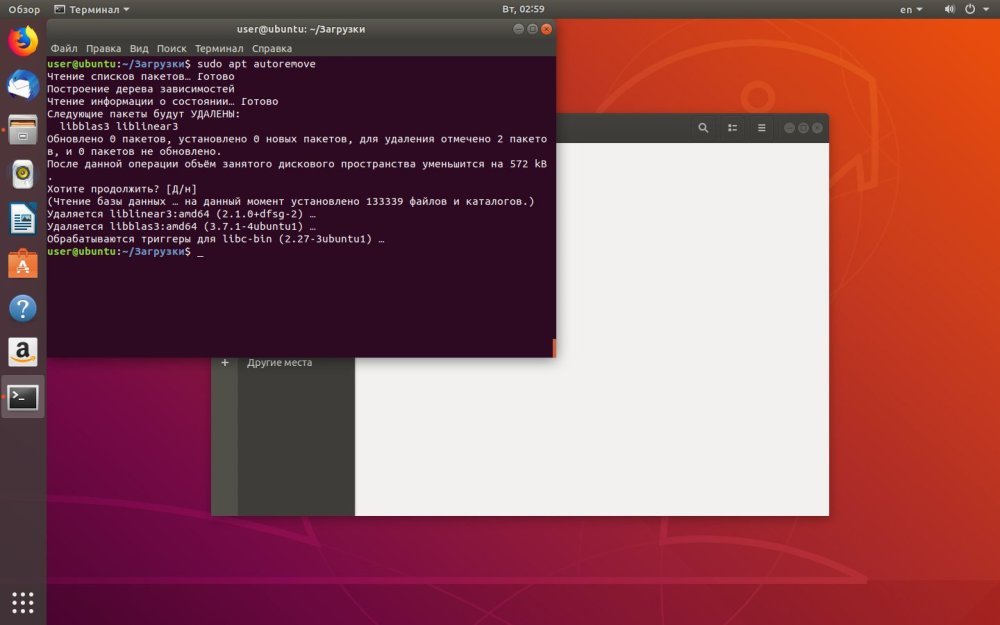
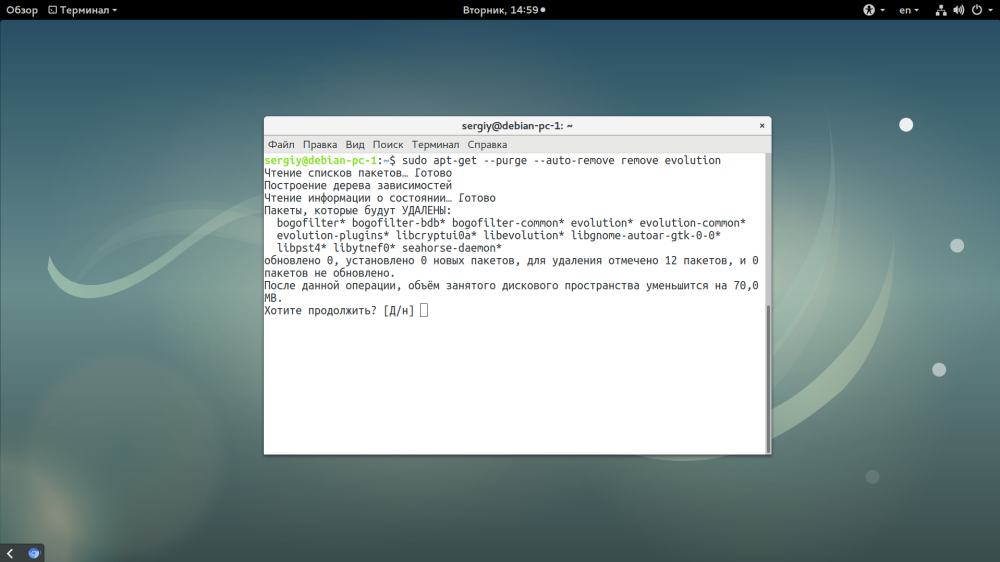
Debian, Ubuntu și altele bazate pe Debian:
sudo apt-get remove <package_name>Această comandă va elimina pachetul, dar va lăsa fișierele sale de configurare.
Pentru a elimina un pachet și toate fișierele sale de configurare, utilizați:
sudo apt-get purge <package_name>Red Hat, CentOS
Red Hat, CentOS și altele bazate pe Red Hat:
sudo yum remove <package_name>Pentru a elimina un pachet și toate dependențele sale, utilizați:
sudo yum remove <package_name> --autoremoveArch Linux:
sudo pacman -R <package_name>Această comandă va elimina pachetul și toate dependențele sale, care nu sunt necesare pentru niciun alt pachet.
Dacă doriți să eliminați un pachet și toate dependențele sale, utilizați:
sudo pacman -Rs <package_name>Dacă doriți să eliminați un pachet, toate dependențele sale și dependențele lor neutilizate, utilizați:
sudo pacman -Rns <package_name>Rețineți că este posibil să vi se solicite să introduceți parola de administrator (root) înainte de a executa oricare dintre aceste comenzi.