




















































Om een pakket te verwijderen in Linux, kun je de pakketbeheertool van je besturingssysteem gebruiken. Welke tool je moet gebruiken, hangt af van de Linux-distributie die je gebruikt. Hier zijn enkele voorbeelden van commando's om een pakket te verwijderen in verschillende Linux-distributies.
Waarom pakketten verwijderen in Linux?
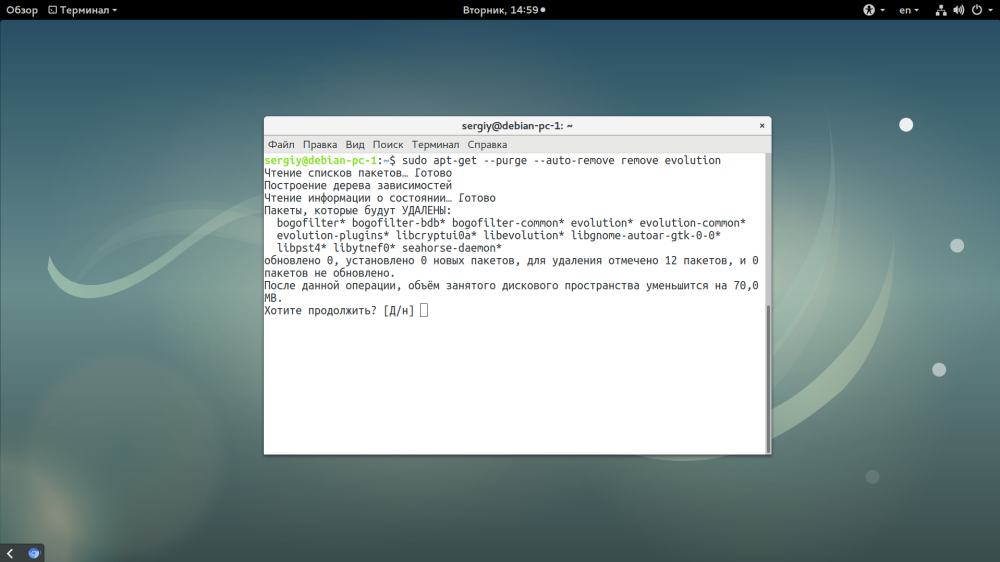
Er zijn verschillende redenen waarom je pakketten zou willen verwijderen in Linux:
- Schijfruimte vrijmaken: je pc kan beperkte schijfruimte hebben, misschien wil je ongebruikte pakketten verwijderen om schijfruimte vrij te maken.
- Andere programma's installeren: als u een ander programma wilt installeren dat conflicteert met een al geïnstalleerd pakket, moet u dat pakket misschien verwijderen.
- Problemen oplossen: vaak ondervinden gebruikers problemen bij het gebruik van een programma of pakket. Verwijderen en opnieuw installeren kan helpen om het probleem op te lossen.
- Beveiliging: als je een kwetsbaar of verouderd pakket hebt dat om veiligheidsredenen verwijderd moet worden, kun je het verwijderen.
- Naleving van licenties: sommige pakketten kunnen gebruiksbeperkingen hebben en u kunt verplicht worden ze te verwijderen als u de licentievoorwaarden overtreedt.
Het verwijderen van pakketten kan helpen om uw systeem te beheren en de betrouwbaarheid en veiligheid ervan te garanderen. Voordat u pakketten verwijdert, moet u echter weten welke gevolgen dit heeft voor uw systeem en welke afhankelijkheden mogelijk worden verbroken.
Debian, Ubuntu
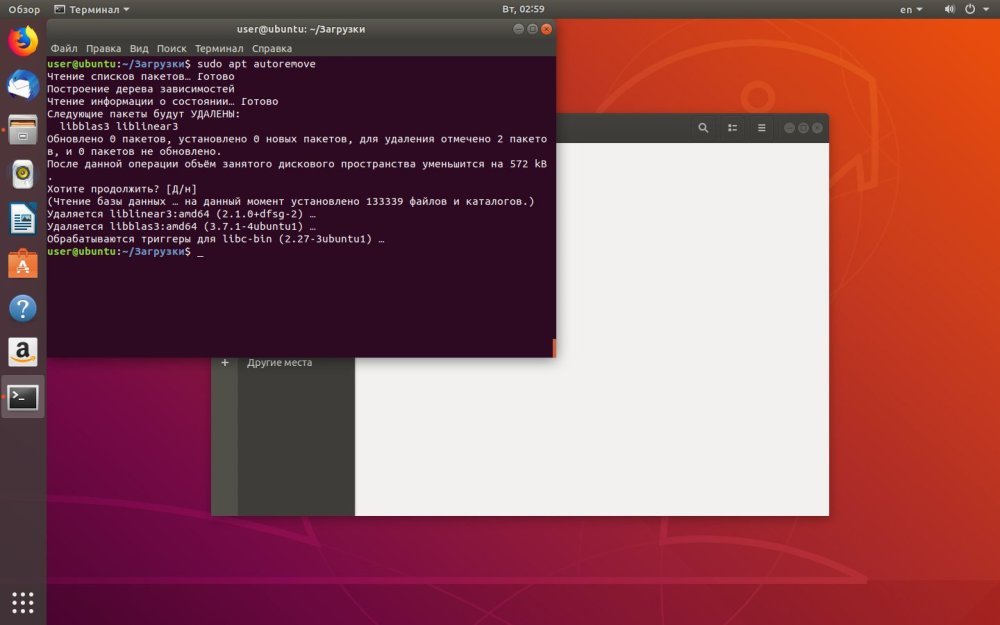
Debian, Ubuntu en anderen die op Debian zijn gebaseerd:
sudo apt-get remove <package_name>Deze opdracht verwijdert het pakket, maar laat de configuratiebestanden staan.
Gebruik om een pakket en alle configuratiebestanden te verwijderen:
sudo apt-get purge <package_name>Red Hat, CentOS
Red Hat, CentOS en anderen gebaseerd op Red Hat:
sudo yum remove <package_name>Om een pakket en al zijn afhankelijkheden te verwijderen, gebruik je:
sudo yum remove <package_name> --autoremoveArch Linux:
sudo pacman -R <package_name>Deze opdracht verwijdert het pakket en al zijn afhankelijkheden, die niet nodig zijn voor andere pakketten.
Als je een pakket en al zijn afhankelijkheden wilt verwijderen, gebruik dan:
sudo pacman -Rs <package_name>Als je een pakket, al zijn afhankelijkheden en hun ongebruikte afhankelijkheden wilt verwijderen, gebruik dan:
sudo pacman -Rns <package_name>Merk op dat u mogelijk het beheerderswachtwoord (root) moet invoeren voordat u een van deze opdrachten uitvoert.