




















































Neofetch to skuteczne, ale łatwe w użyciu narzędzie, które umożliwia wyświetlanie informacji o systemie w terminalu. Jego cechą szczególną jest to, że wyświetla informacje obok ładnego obrazu. Jako obrazu można użyć logo dystrybucji lub dowolnego innego obrazu.
Funkcje programu
Program jest funkcjonalnie podobny do ScreenFetch lub LinuxLogo, ale zyskuje na możliwości dostosowania i elastyczności, a także zawiera przydatne dodatkowe funkcje. Jest szybki, potrafi generować obrazy w formacie ASCII i może wykonywać zrzuty ekranu po zakończeniu działania skryptu.
Zanim przejrzymy program, przyjrzyjmy się jego głównym zależnościom:
- Bash 3.0+ z obsługą Ncurses;
- w3m-img lub iTerm2 do zapisywania obrazów;
- imagemagick do tworzenia podglądów;
- emulator terminala powinien obsługiwać [14t [3] lub xdotool lub xwininfo + xwininfo + xdpyinfo;
- potrzebujesz feh, nitrogen lub gsettings do pracy z tapetami.
Bash 3.0+ i wsparcie dla [14t muszą być skonfigurowane, jest to zapewnione przez większość terminali, w przeciwnym razie te zależności są potrzebne do dodatkowych funkcji.
Instalacja programu
Informacja o systemie linuksowym przy starcie terminala jest miła, ale jest to co najmniej i co najwyżej, czasami ta informacja jest szczególnie przydatna. Program można zainstalować z repozytoriów innych firm w dowolnej dystrybucji Linuksa. Przyjrzyjmy się teraz instrukcjom dla najpopularniejszych z nich.
DEBIAN
Należy wykonać następujące polecenie:
$ echo "deb http://dl.bintray.com/dawidd6/neofetch jessie main" | sudo tee -a /etc/apt/sources.list
$ curl -L "https://bintray.com/user/downloadSubjectPublicKey?username=bintray" -o Release-neofetch.key && sudo apt-key add Release-neofetch.key && rm Release-neofetch.key
$ sudo apt-get update
$ sudo apt-get install neofetch
UBUNTU LUB LINUX MINT
W tych dystrybucjach należy wykonać:
$ sudo add-apt-repository ppa:dawidd0811/neofetch
$ sudo apt-get update
$ sudo apt-get install neofetch
RED HAT LUB FEDORA
Przede wszystkim należy zainstalować pakiet wtyczek dnf-plugins-core:
$ sudo yum install dnf-plugins-coreNastępnie dodać repozytorium i z niego zainstalować neofetch:
$ sudo dnf copr enable konimex/neofetch
$ sudo dnf install neofetch
ARCHLINUX.
Wersje neofetch lub neofetch-git instaluje się z repozytorium AUR za pomocą packera lub yaourt:
$ packer -S neofetch
$ packer -S neofetch-git
Lub:
$ yaourt -S neofetch
$ yaourt -S neofetch-git
GENTOO
Tutaj używamy polecenia:
$ sudo emerge app-misc/neofetchKorzystanie z programu w systemie LINUX
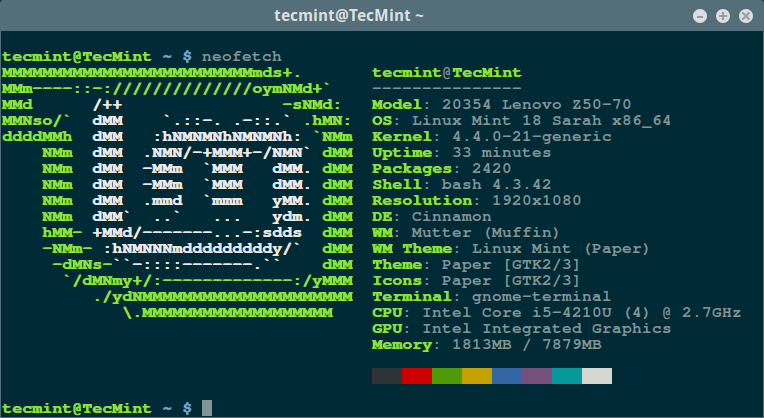
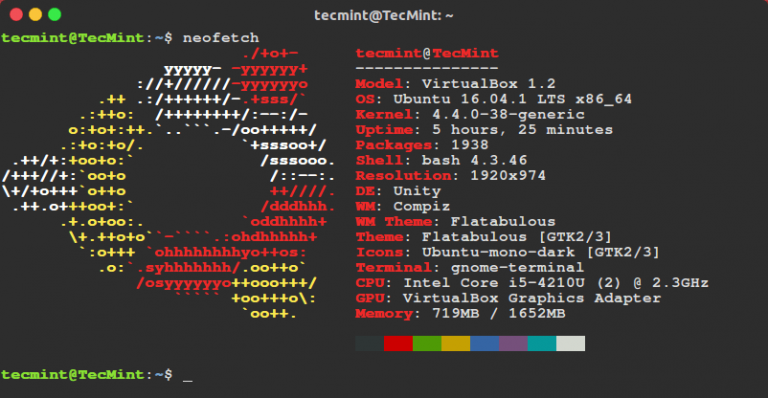
Aby wyświetlić informacje w terminalu, należy użyć polecenia:
$ neofetchNależy pamiętać, że jeśli w3m-img lub imagemagick nie jest zainstalowany w systemie, screenfetch będzie używany domyślnie, a neofetch wyświetli logo linuxa jako ASCI.
Informacje o LINUXMINT
Informacje o Ubuntu
Jeśli chcesz wyświetlić logo dystrybucji linux jako zwykły obraz, powinieneś zainstalować w3m-img lub imagemagick w swoim systemie.
Polecenie dla Ubuntu:
$ sudo apt-get install w3m-imgPolecenie dla Red Hat / Fedora:
$ sudo yum install w3m-imgTeraz uruchommy narzędzie ponownie, aby zobaczyć obraz tapety pulpitu jako obraz:
$ neofetch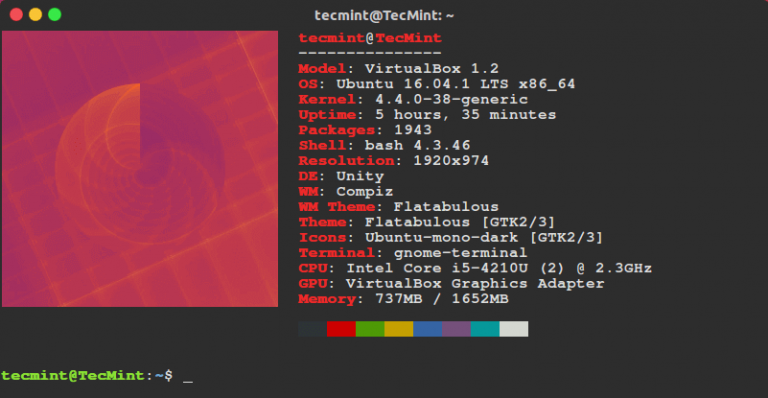
Po pierwszym uruchomieniu program utworzy plik konfiguracyjny z określonymi ustawieniami w ~/.config/neofetch/config. Plik zawiera funkcję printinfo(), która pozwala użytkownikowi skonfigurować informacje systemowe, które mają być wyświetlane. W razie potrzeby użytkownik może usunąć niepotrzebne wiersze, dodać nowe lub zmodyfikować je.
Aby otworzyć plik konfiguracyjny, należy go wykonać:
$ vi ~/.config/neofetch/configZawartość pliku jest w przybliżeniu następująca:
#!/usr/bin/env bash
# vim:fdm=marker
#
# Neofetch config file
# https://github.com/dylanaraps/neofetch
# Speed up script by not using unicode
export LC_ALL=C
export LANG=C
# Info Options {{{
# Info
# See this wiki page for more info:
# https://github.com/dylanaraps/neofetch/wiki/Customizing-Info
printinfo() {
info title
info underline
info "Model" model
info "OS" distro
info "Kernel" kernel
info "Uptime" uptime
info "Packages" packages
info "Shell" shell
info "Resolution" resolution
info "DE" de
info "WM" wm
info "WM Theme" wmtheme
info "Theme" theme
info "Icons" icons
info "Terminal" term
info "Terminal Font" termfont
info "CPU" cpu
info "GPU" gpu
info "Memory" memory
# info "CPU Usage" cpu_usage
# info "Disk" disk
# info "Battery" battery
# info "Font" font
# info "Song" song
# info "Local IP" localip
# info "Public IP" publicip
# info "Users" users
# info "Birthday" birthday
info linebreak
info cols
info linebreak
}
Uruchom polecenie, aby poznać wszystkie opcje narzędzia i opcje konfiguracji:
$ neofetch --helpMożna sprawdzić, czy ustawienia w pliku konfiguracyjnym są prawidłowe, uruchamiając polecenie:
$ neofetch --testFlaga --ascii może być użyta do polecenia narysowania logo dystrybucji w formacie tekstowym:
$neofetch --asciiProgram można uruchamiać przy każdym starcie terminala, dodając na końcu uruchomienie ~/.bashrc:
$ vi ~/.bashrc

...
neofetch
W tym artykule przeglądowym omówiono cechy programu zdolnego do wyprowadzania informacji o systemie linux i logo dystrybucji do terminala.