




















































Neofetch è un'utilità efficace e facile da usare che consente di visualizzare le informazioni di sistema nel terminale. La sua particolarità è che visualizza le informazioni accanto a una bella immagine. Come immagine si può usare il logo della distribuzione o qualsiasi altra immagine si desideri.
Caratteristiche del programma
Il programma è funzionalmente simile a ScreenFetch o LinuxLogo, ma beneficia di personalizzazione e flessibilità, oltre a contenere utili caratteristiche aggiuntive. È veloce, è in grado di produrre immagini in formato ASCII e può scattare foto dello schermo al termine dello script.
Prima di esaminare il programma, diamo un'occhiata alle principali dipendenze:
- Bash 3.0+ con supporto Ncurses;
- w3m-img o iTerm2 per salvare le immagini;
- imagemagick per la creazione di anteprime;
- l'emulatore di terminale dovrebbe supportare [14t [3] o xdotool o xwininfo + xwininfo + xdpyinfo;
- è necessario feh, nitrogen o gsettings per lavorare con gli sfondi.
È necessario impostare Bash 3.0+ e il supporto per [14t, che viene fornito dalla maggior parte dei terminali, altrimenti queste dipendenze sono necessarie per le funzioni aggiuntive.
Installazione del programma
Le informazioni sul sistema Linux all'avvio del terminale sono piacevoli, ma sono al minimo e al massimo, a volte queste informazioni sono particolarmente utili. È possibile installare il programma da repository di terze parti in qualsiasi distribuzione Linux. Vediamo ora le istruzioni per i programmi più popolari.
DEBIAN
È necessario eseguire il seguente comando:
$ echo "deb http://dl.bintray.com/dawidd6/neofetch jessie main" | sudo tee -a /etc/apt/sources.list
$ curl -L "https://bintray.com/user/downloadSubjectPublicKey?username=bintray" -o Release-neofetch.key && sudo apt-key add Release-neofetch.key && rm Release-neofetch.key
$ sudo apt-get update
$ sudo apt-get install neofetch
UBUNTU O LINUX MINT
In queste distribuzioni, si dovrebbe eseguire:
$ sudo add-apt-repository ppa:dawidd0811/neofetch
$ sudo apt-get update
$ sudo apt-get install neofetch
RED HAT O FEDORA
Prima di tutto si deve installare il pacchetto dnf-plugins-core plugins:
$ sudo yum install dnf-plugins-coreQuindi aggiungere un repository e installare neofetch da lì:
$ sudo dnf copr enable konimex/neofetch
$ sudo dnf install neofetch
ARCHLINUX.
Le versioni di neofetch o neofetch-git vengono installate dal repository AUR usando packer o yaourt:
$ packer -S neofetch
$ packer -S neofetch-git
Oppure:
$ yaourt -S neofetch
$ yaourt -S neofetch-git
GENTOO
Qui si usa il comando:
$ sudo emerge app-misc/neofetchUtilizzo del programma in LINUX
Per visualizzare le informazioni nel terminale, utilizzare il comando:
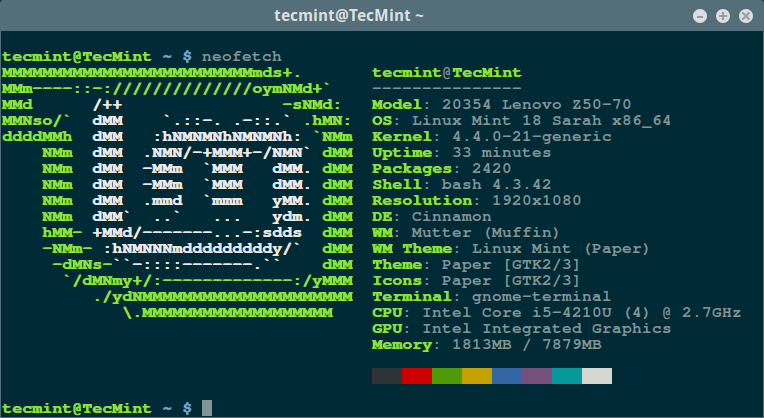
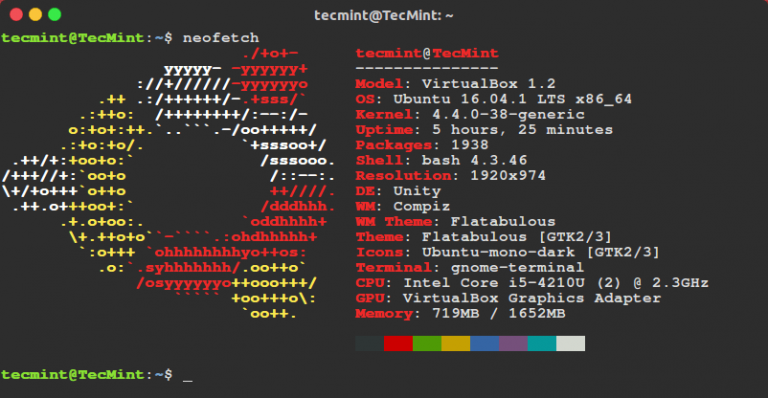
$ neofetchSi noti che se w3m-img o imagemagick non sono installati sul sistema, screenfetch verrà utilizzato per impostazione predefinita e neofetch visualizzerà il logo linux come ASCI.
Informazioni su LINUXMINT
Informazioni su Ubuntu
Se si desidera visualizzare il logo della distribuzione linux come immagine normale, è necessario installare w3m-img o imagemagick sul sistema.
Il comando per Ubuntu:
$ sudo apt-get install w3m-imgComando per Red Hat / Fedora:
$ sudo yum install w3m-imgOra eseguiamo nuovamente l'utility per vedere l'immagine dello sfondo del desktop come immagine:
$ neofetch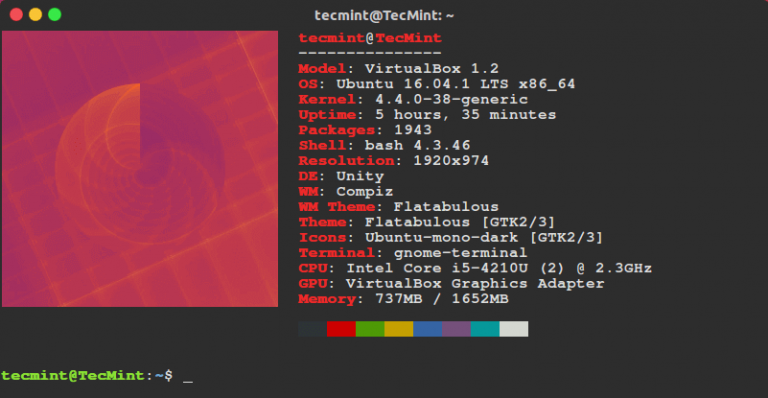
Dopo la prima esecuzione, il software creerà un file di configurazione con alcune impostazioni in ~/.config/neofetch/config. Il file contiene una funzione printinfo() che consente all'utente di configurare le informazioni di sistema da emettere. Se necessario, l'utente ha la possibilità di rimuovere le righe non necessarie, aggiungerne di nuove o modificarle.
Per aprire il file di configurazione, eseguire:
$ vi ~/.config/neofetch/configIl contenuto del file è approssimativamente il seguente:
#!/usr/bin/env bash
# vim:fdm=marker
#
# Neofetch config file
# https://github.com/dylanaraps/neofetch
# Speed up script by not using unicode
export LC_ALL=C
export LANG=C
# Info Options {{{
# Info
# See this wiki page for more info:
# https://github.com/dylanaraps/neofetch/wiki/Customizing-Info
printinfo() {
info title
info underline
info "Model" model
info "OS" distro
info "Kernel" kernel
info "Uptime" uptime
info "Packages" packages
info "Shell" shell
info "Resolution" resolution
info "DE" de
info "WM" wm
info "WM Theme" wmtheme
info "Theme" theme
info "Icons" icons
info "Terminal" term
info "Terminal Font" termfont
info "CPU" cpu
info "GPU" gpu
info "Memory" memory
# info "CPU Usage" cpu_usage
# info "Disk" disk
# info "Battery" battery
# info "Font" font
# info "Song" song
# info "Local IP" localip
# info "Public IP" publicip
# info "Users" users
# info "Birthday" birthday
info linebreak
info cols
info linebreak
}
Eseguire il comando per conoscere tutte le opzioni di utilità e di configurazione:
$ neofetch --helpÈ possibile verificare che le impostazioni del file di configurazione siano corrette eseguendo il comando:
$ neofetch --testIl flag --ascii può essere usato per ordinare che il logo della distribuzione sia disegnato in formato testo:
$neofetch --asciiIl programma può essere eseguito a ogni avvio del terminale, aggiungendo l'esecuzione di ~/.bashrc alla fine:
$ vi ~/.bashrc

...
neofetch
In questo articolo di sintesi sono state discusse le caratteristiche di un programma in grado di fornire informazioni sul sistema linux e il logo della distribuzione al terminale.