




















































Na pierwszy rzut oka może się wydawać, że nie ma nic prostszego niż opróżnienie Kosza w systemie operacyjnym Linux. Jednak początkujący mogą mieć pewne trudności na początku. Na przykład, mogłeś pobrać plik z niejasnym rozszerzeniem, próbowałeś go usunąć, ale nie został usunięty. W takim przypadku system zgłasza błąd. Rozważmy sposób czyszczenia kosza z niepotrzebnych plików na przykładzie menedżerów KDE i Gnome.
Opróżnianie kosza w Gnome
Powłoka Gnome używa narzędzia Nautilus, które wygląda jak Dolphin:
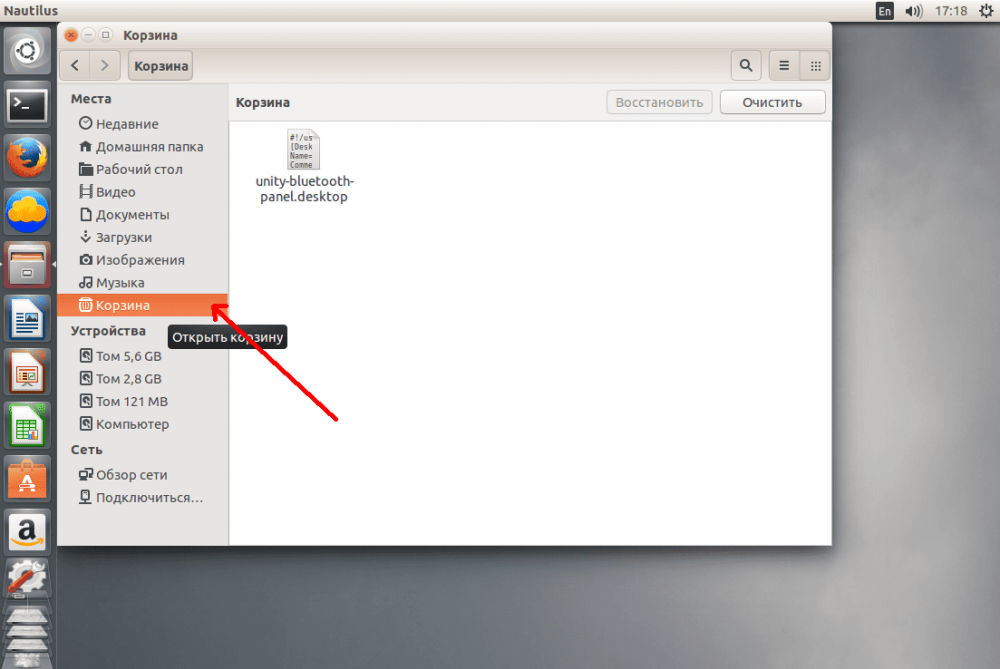
Nie musisz wkładać w to żadnego poważnego wysiłku. Wystarczy kliknąć prawym przyciskiem myszy i wybrać opcję opróżnij kosz na dole:
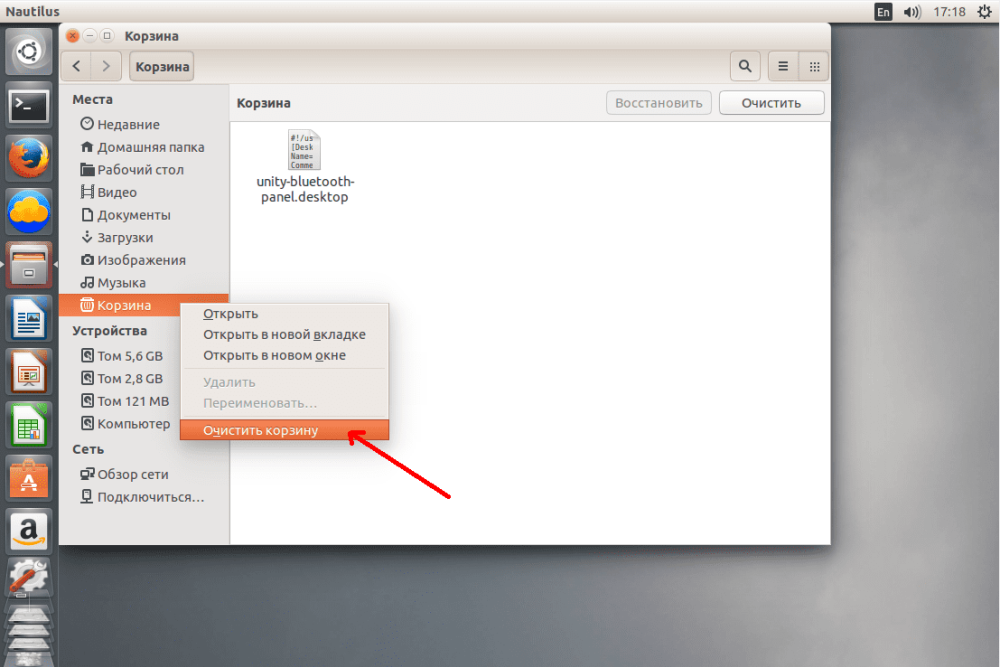
Potwierdź konieczność opróżnienia kosza. Zgodzić się na usunięcie niepotrzebnych plików. Cieszyć się z pozytywnego wyniku operacji.
Opróżnianie kosza w KDE
Aby to zrobić, musisz użyć Dolphin jako menedżera plików w środowisku graficznym KDE. Tak wygląda jego główne okno, a tutaj znajduje się Kosz:
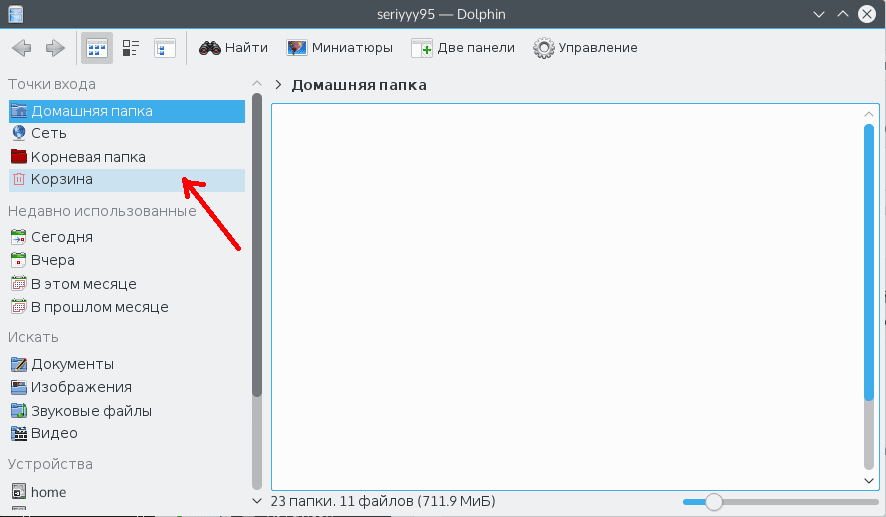
Teraz kliknij prawym przyciskiem myszy element i kliknij element "Opróżnij Kosz", który się pojawi:
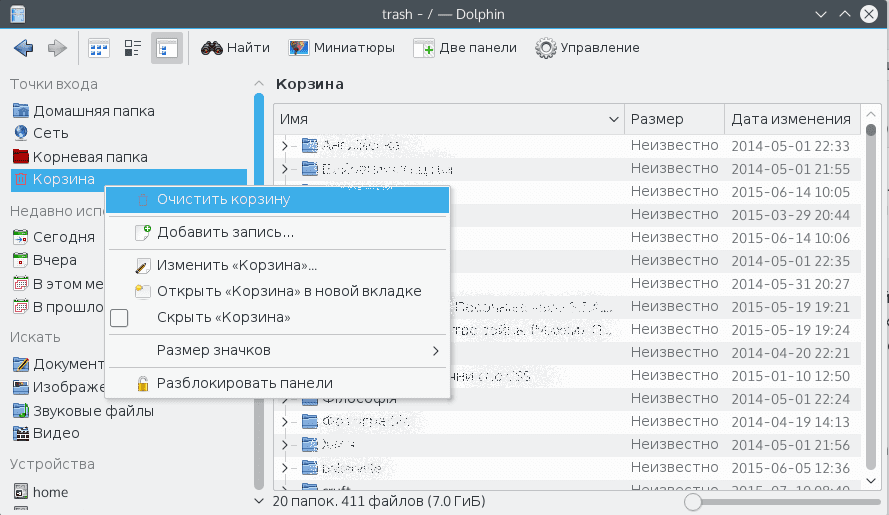
Na koniec potwierdź akcję:
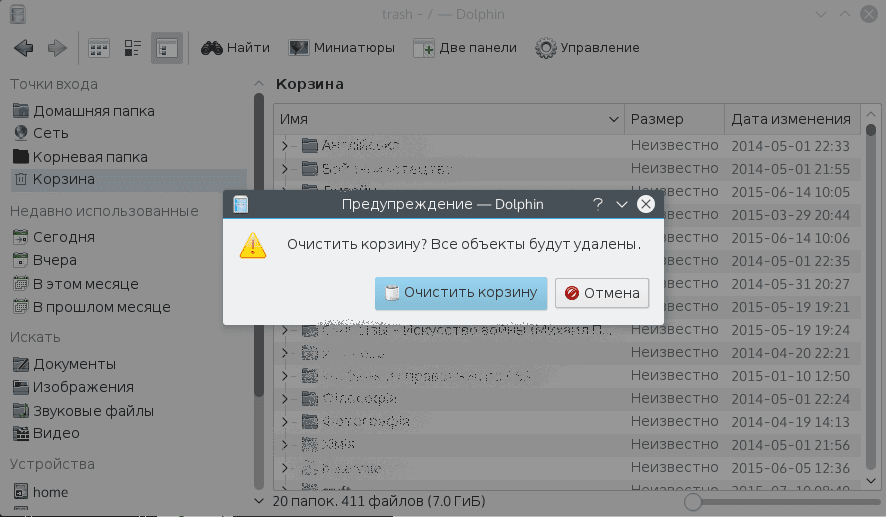
Teraz kosz jest pusty, a w systemie jest jeszcze więcej wolnego miejsca.
Kosz nie został opróżniony: co robić?
W praktyce zdarzają się przypadki, gdy plik ma nieobsługiwane kodowanie lub użytkownik nie ma wystarczających uprawnień do usuwania plików. W takim przypadku zadanie opróżnienia Kosza nie może zostać wykonane. Istnieją jednak sposoby na rozwiązanie tego problemu. Oto jeden z nich.
Otwórz terminal za pomocą kombinacji klawiszy Ctrl+Alt+T i wpisz polecenie:
$ sudo rm -rf ~/.Trash/*Czasami Kosz znajduje się w folderze ~/.local/share:
$ sudo rm -Rf ~/.local/share/TrashKosz może znajdować się w dowolnym miejscu, zależy to od ustawień systemu, folder Kosz można znaleźć za pomocą polecenia:
$ find ~/ -name TrashPod koniec operacji usuwania plików z Kosza, zastąp wynik do rm, ale uważaj, aby nie usunąć ważnych plików, które mogą się tam znajdować.