




















































На пръв поглед може да изглежда, че няма нищо по-лесно от това да изпразните кошчето в операционната система Linux. В началото обаче начинаещите може да срещнат някои трудности. Например, може да сте изтеглили файл с неясно разширение, да сте се опитали да го изтриете, но той да не е изтрит. В този случай системата дава грешка. Нека разгледаме начина за изчистване на кошчето с ненужни файлове на примера на мениджърите KDE и Gnome.
Изпразване на кошчето в Gnome
Обвивката Gnome използва помощната програма Nautilus, която прилича на Dolphin:
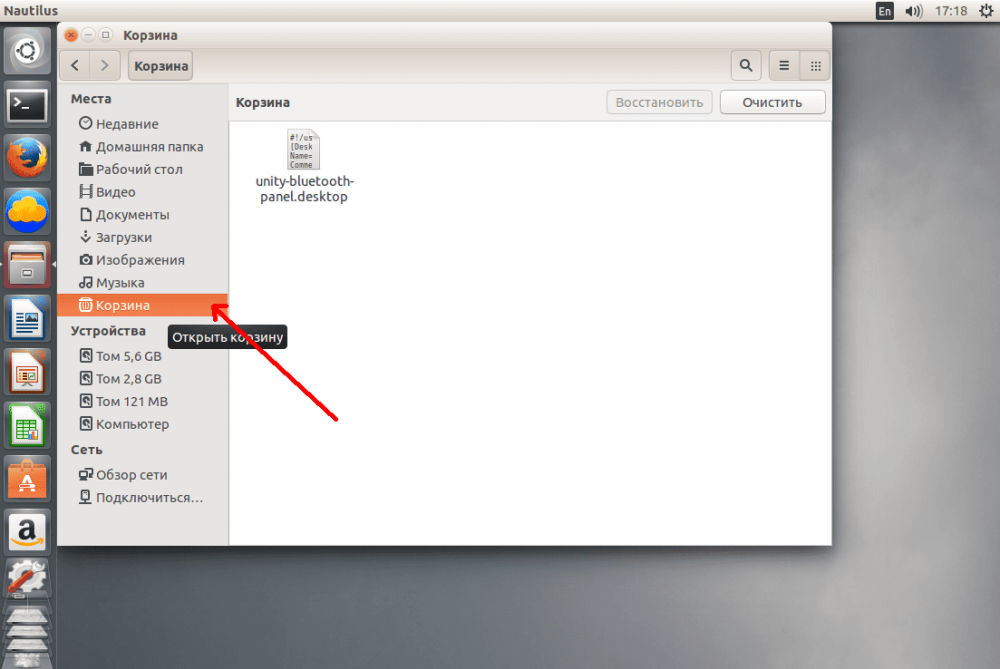
Не е необходимо да полагате сериозни усилия за това. Просто щракнете с десния бутон на мишката и изберете изпразване на кошчето в долната част на менюто:
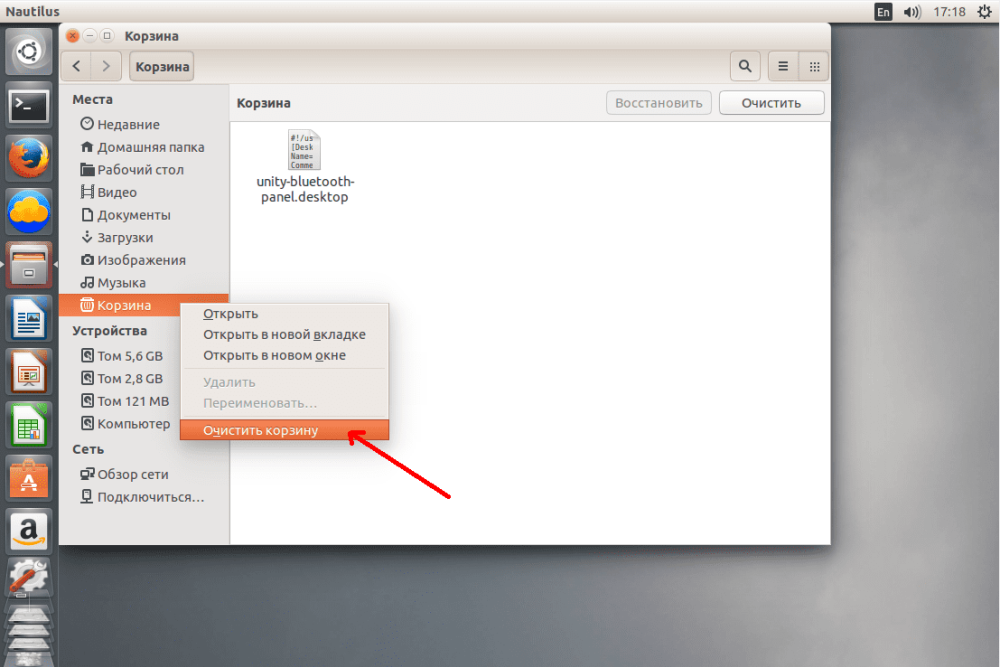
Потвърдете необходимостта от изпразване на кошчето. Съгласете се с изтриването на ненужните файлове. Зарадвайте се на положителния резултат от операцията.
Изпразване на кошчето в KDE
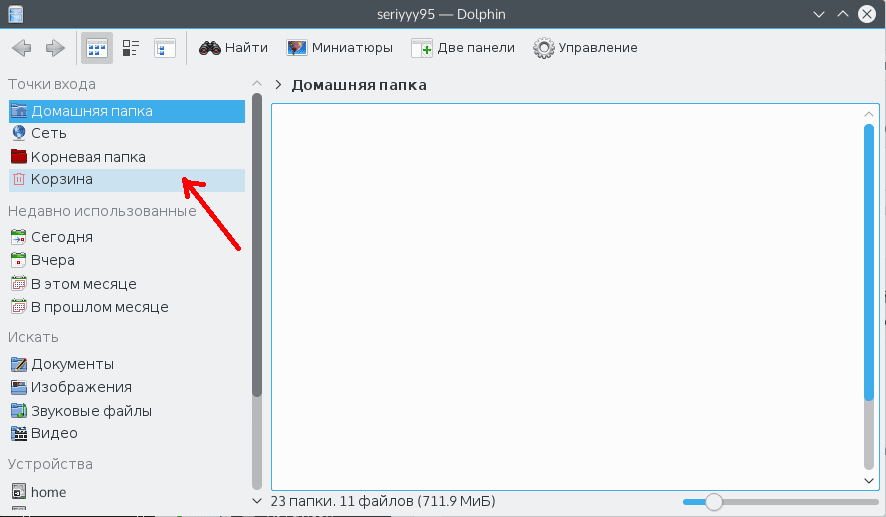
За да направите това, трябва да използвате Dolphin като файлов мениджър в работната среда KDE. Ето как изглежда главният му прозорец, а тук е кошчето за боклук:
Сега щракнете с десния бутон на мишката върху елемента и щракнете върху появилия се елемент "Empty Recycle Bin" (Изпразване на кошчето):
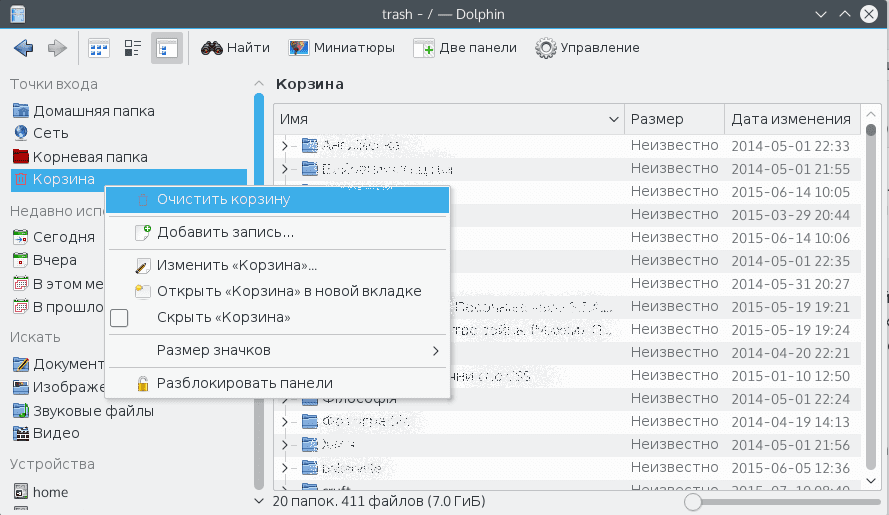
Накрая потвърдете действието:
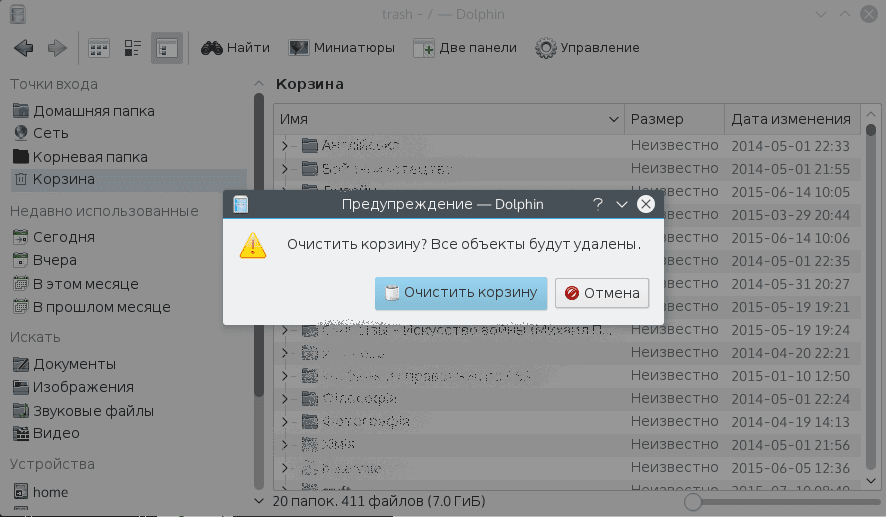
Сега кошчето е празно и в системата има още повече свободно място.
Кошницата не е изпразнена: какво да правя?
В практиката има случаи, когато даден файл е с неподдържано кодиране или потребителят няма достатъчно права за изтриване на файлове. В този случай задачата за изпразване на кошчето не може да бъде изпълнена. Въпреки това все още има начини за решаване на този проблем. Ето един от тях.
Отворете терминал, като използвате клавишната комбинация Ctrl+Alt+T, и въведете командата:
$ sudo rm -rf ~/.Trash/*Понякога кошчето се намира в папката ~/.local/share:
$ sudo rm -Rf ~/.local/share/TrashКошницата може да бъде навсякъде, зависи от системните ви настройки, можете да намерите папката Recycle Bin с командата:
$ find ~/ -name TrashВ края на операцията за премахване на файлове от кошчето заменете резултата с rm, но внимавайте да не изтриете важни файлове, които може да са там.