




















































W poprzednich artykułach omówiliśmy, jak działa narzędzie loginctl, a także jak można znaleźć informacje o procesie. W tym artykule przyjrzymy się, jak można wyświetlić informacje o użytkowniku i w razie potrzeby przełączyć proces.
Jak wyświetlić informacje o użytkowniku
Wiesz już, jak wyświetlić wszystkie informacje o sesjach, więc przeglądanie informacji o użytkowniku jest bardzo podobne do tego. Oznacza to, że odbywa się to w bardzo podobny sposób.
Za pomocą polecenia można wyświetlić listę autoryzowanych użytkowników:
$ loginctl list-users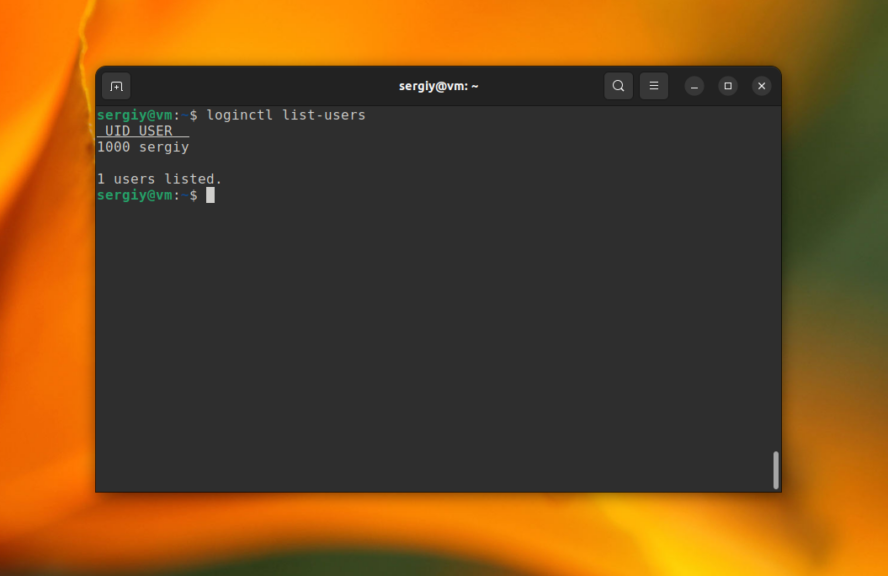
Używając polecenia user-status będziesz mógł dowiedzieć się szczegółowo wszystkich informacji o dowolnym użytkowniku.
Jednocześnie poznasz szczegóły jego sesji:
$ loginctl user-status 1000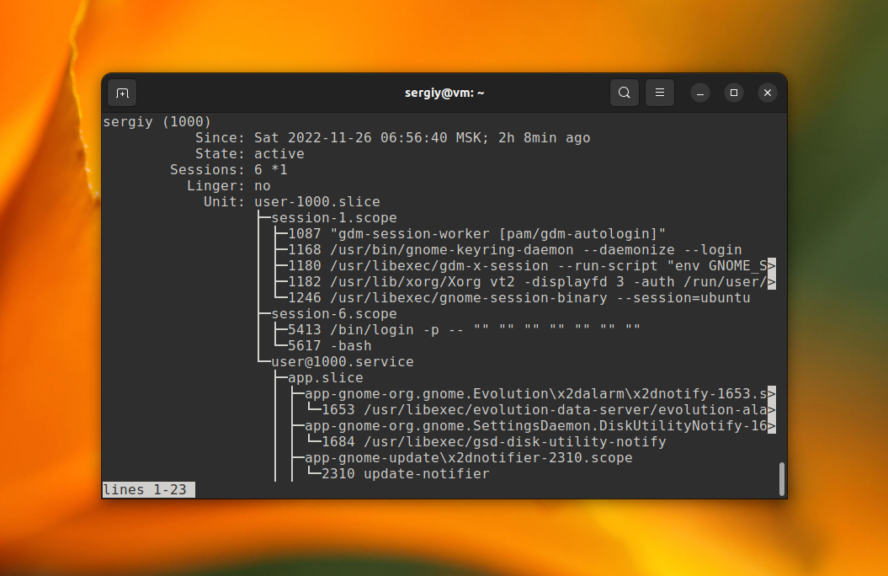
Sessions pokazuje wszystkie identyfikatory wszystkich sesji, z bieżącą sesją oznaczoną gwiazdką. Poniżej znajduje się Systemd i wszystkie usługi, które zostały uruchomione w imieniu użytkownika, a także wszystkie procesy. Lista procesów może być skrócona.
Użyj opcji -l lub --full, jeśli chcesz zobaczyć wszystkie procesy:
$ loginctl user-status 1000 --fullPotrzebujesz informacji wyjściowych narzędzia bez paginacji?
Użyj --no-pager:
$ loginctl user-status 1000 --no-pagerPrzełączanie do innej sesji
Każdy użytkownik może również przełączać się z jednej sesji do drugiej za pomocą GUI (Gnome lub KDE). Chcesz wykonać zadanie w terminalu? Użyj loginctl. Aby przełączyć się na sesję z ID 3, zastosuj polecenie:
$ loginctl activate 3Następnie można przełączyć się z powrotem. Jest to wygodniejsze niż przełączanie przez TTY za pomocą skrótów klawiszowych. Po przełączeniu zostanie zablokowany ekran z poprzedniej sesji.
Użyj polecenia session-lock:
$ loginctl session-lock 1Teraz znasz jeszcze więcej interesujących, przydatnych informacji o programie loginctl i jego możliwościach, które możesz wykorzystać w swojej praktyce.