




















































Кейбір Linux дистрибутивтері желі менеджері деп аталатын әдепкі бойынша орнатылған көп функционалды желі қосылымын басқару менеджерімен бірге келеді. Кейбір жағдайларда оған қажеттілік жоқ, ал пайдаланушылар оны өшіру жолдарын іздейді.
Себептері әртүрлі: Wi-Fi адаптерін басқару, консольден Интернетті конфигурациялау қажеттілігі, желіні басқарудың балама жолы пайда болды. Таратылымға қарамастан, бұл мақсат үшін systemctl утилитасын пайдалануға болады.
Сонымен, Network Manager Ubuntu, CentOS немесе Debian өшіру үшін пәрменді орындаңыз:
$ sudo systemctl stop 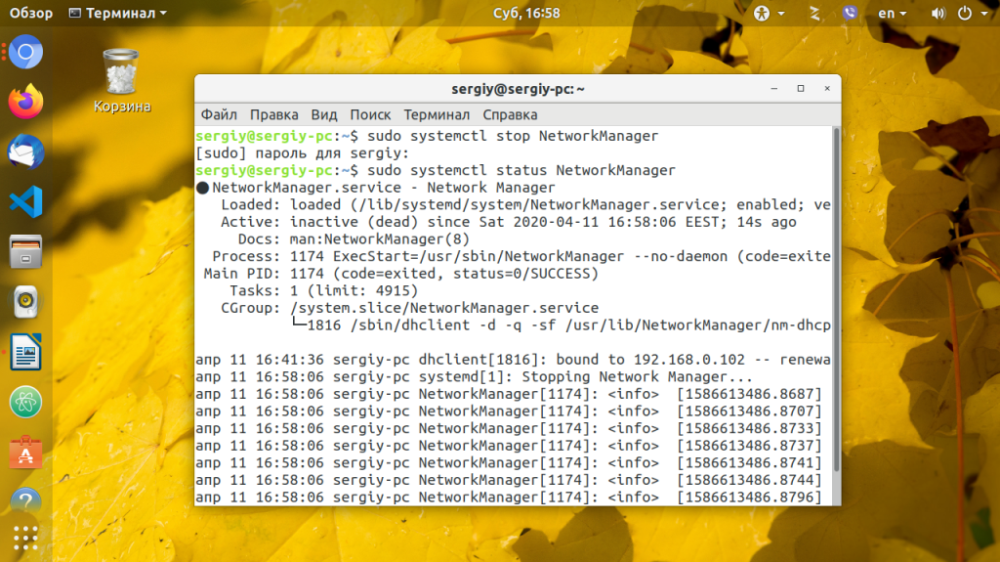
nmcli арқылы NetworkManager өшірілгеніне көз жеткізіңіз:
$ nmcli list 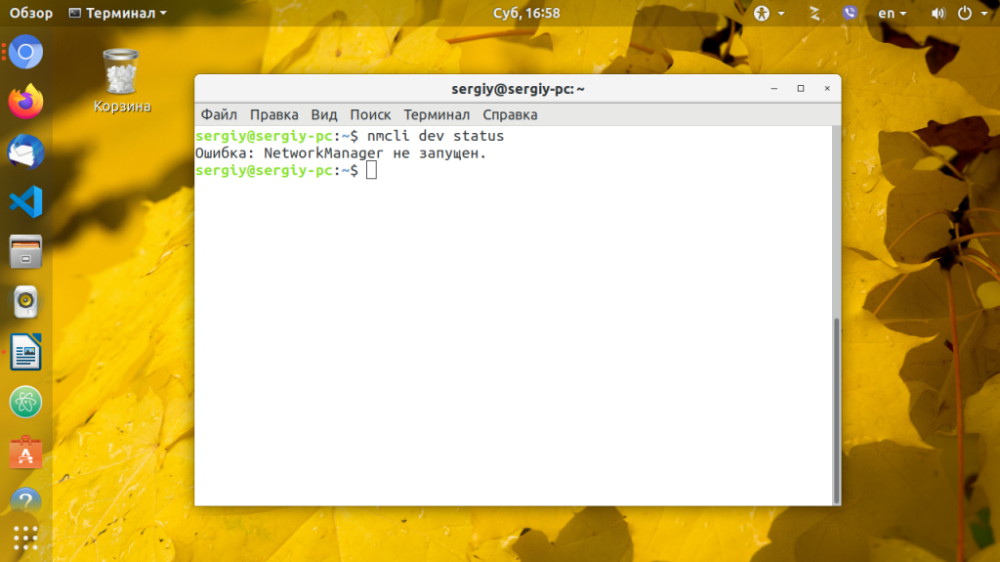
Бағдарлама желі параметрлерін басқармайтынын көрсететін қызметтік хабар пайда болады. Жүйені жүктегеннен кейін NetworkManager бағдарламасын бірден өшіру үшін келесі пәрменді орындау керек:
$ sudo systemctl disable
Бағдарламаның интерфейстер үшін желіні конфигурациялауына жол бермеуге болады. Ол үшін /etc/NetworkManager/NetworkManager.conf:
$ vi /etc/NetworkManager/NetworkManager.conf managed = false 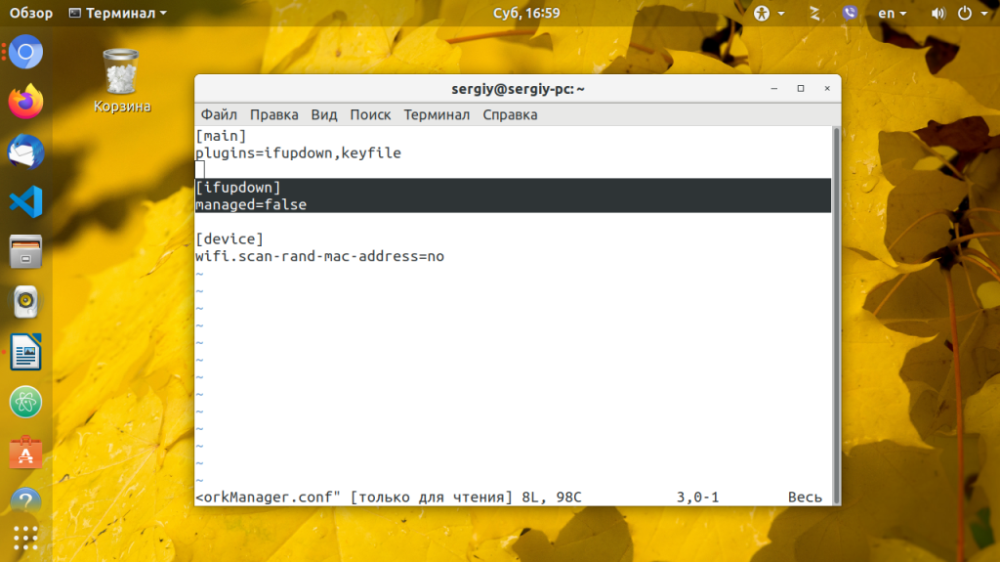
Одан кейін интерфейске арналған конфигурацияны қосу керек, мысалы, enp0s2 , /etc/network/interfaces файлына, егер ол жоқ болса:
$ vi /etc/network/interfaces iface eth1 inet static address 192.168.0.102 netmask 255.255.255.0 gateway 192.168.0.1 dns-nameservers 8.8.8.8 CentOS немесе Fedora үшін /etc/sysconfig/network/ қалтасында ұқсас интерфейс конфигурация файлын жасау керек.
Мысалы:
vi /etc/sysconfig/network/enp0s3.conf TYPE=Ethernet BOOTPROTO=dhcp NAME=enp0s3 UUID=9c3362c0-a615-4504-bb07-f2951f3810dd DEVICE=enp0s3 ONBOOT=yes IPADDR=192.168.1.2 NETMASK=255.255.255.0 GATEWAY=192.168.1.1 DNS1=8.8.8.8 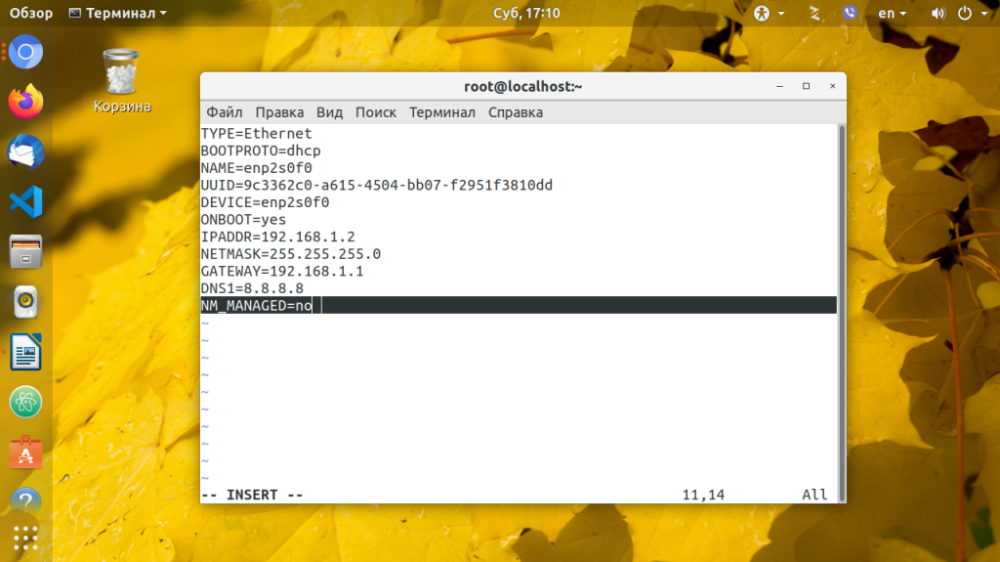
Қайта жүктеуден кейін көрсетілген интерфейс енді NetworkManager арқылы басқарылмайды. Бірақ бұл бәрі емес. Бағдарламаны қажет етпейтіндіктен жоюды шешсеңіз, келесі пәрменді орындаңыз:
$ sudo apt remove network-managerUbuntu ескі нұсқаларында пәрмен сәл өзгеше:
$ echo "manual" | sudo tee /etc/init/network-manager.overrideҚұпия сөзді енгізіп, жүйені қайта жүктеңіз. Егер сіз менеджерді жоймасаңыз, бірақ оны жай ғана өшіріп тастасаңыз және біраз уақыттан кейін ол қажет болса, пәрмендерді пайдаланыңыз:
$ sudo systemctl enable NetworkManager $ sudo systemctl start NetworkManager Бірақ managed=false жолды жоюды ұмытпаңыз.