




















































In einigen Linux-Distributionen wird standardmäßig ein funktionsreicher Manager für die Verwaltung von Netzwerkverbindungen namens Network Manager installiert. In einigen Fällen wird er nicht mehr benötigt und die Benutzer suchen nach Möglichkeiten, ihn zu deaktivieren.
Die Gründe dafür sind vielfältig: die Notwendigkeit, den Wi-Fi-Adapter zu verwalten, das Internet über die Konsole zu konfigurieren, es gibt eine alternative Möglichkeit, das Netzwerk zu verwalten. Unabhängig von der Verteilung für diesen Zweck können Sie das Dienstprogramm systemctl verwenden.
Um den NetworkManager unter Ubuntu, CentOS oder Debian zu deaktivieren, müssen Sie nur den Befehl ausführen:
$ sudo systemctl stop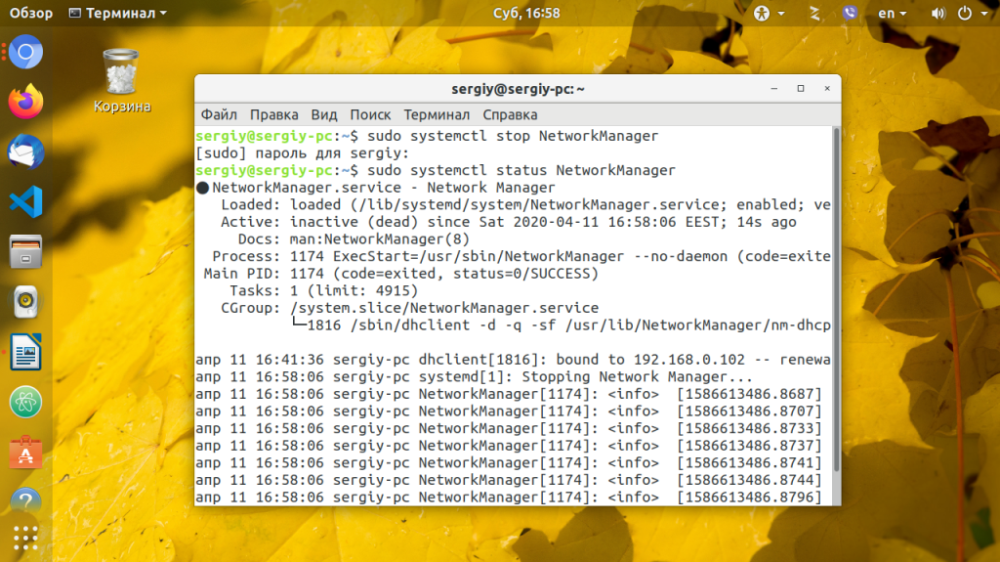
Stellen Sie sicher, dass Sie NetworkManager mit nmcli deaktivieren:
$ nmcli list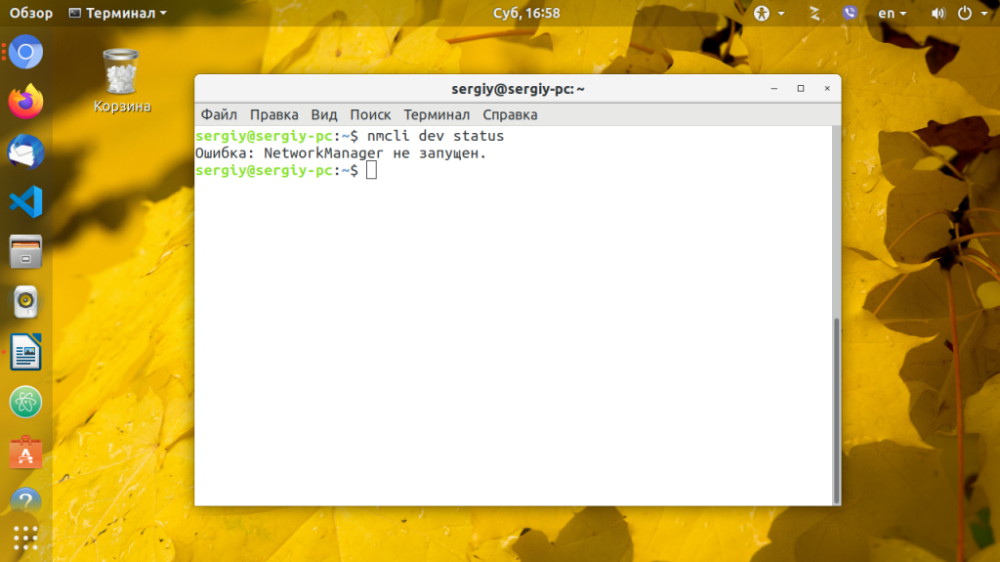
Es erscheint eine Servicemeldung, die besagt, dass das Programm keine Netzwerkeinstellungen mehr verwaltet. Um NetworkManager sofort nach dem Systemstart zu deaktivieren, führen Sie den Befehl aus:
$ sudo systemctl disableSie können das Programm daran hindern, das Netzwerk für Schnittstellen zu konfigurieren. Fügen Sie dazu den Befehl in die Zeile /etc/NetworkManager/NetworkManager.conf ein:
$ vi /etc/NetworkManager/NetworkManager.conf
managed = false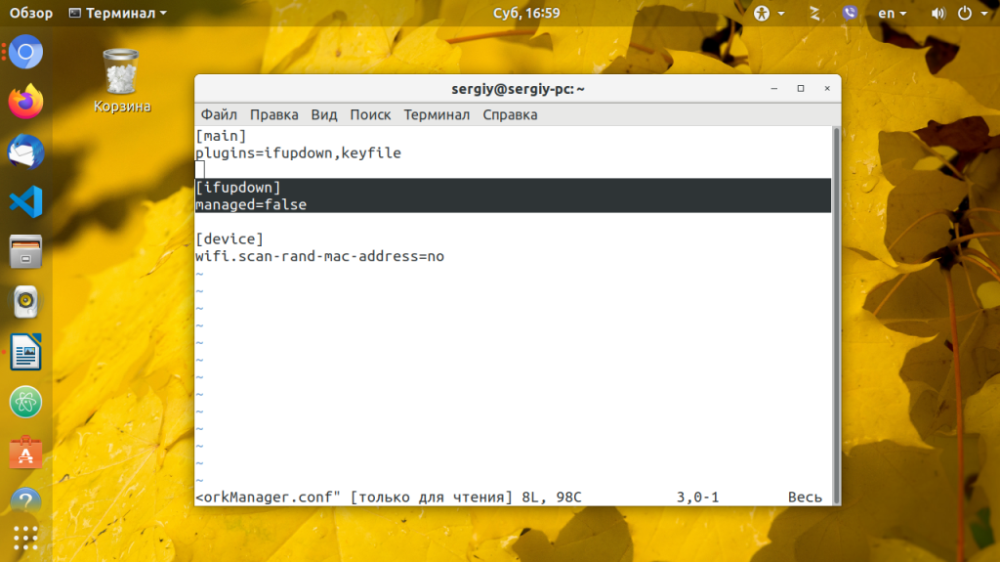
Als Nächstes müssen Sie die Konfiguration für die Schnittstelle, z. B. enp0s2, in die Datei /etc/network/interfaces einfügen, falls sie dort nicht vorhanden ist:
$ vi /etc/network/interfaces
iface eth1 inet static
address 192.168.0.102
netmask 255.255.255.0
gateway 192.168.0.1
dns-nameservers 8.8.8.8
Für CentOS oder Fedora müssen Sie eine ähnliche Schnittstellenkonfigurationsdatei im Ordner /etc/sysconfig/network/ erstellen.
Ein Beispiel:
vi /etc/sysconfig/network/enp0s3.conf
TYPE=Ethernet
BOOTPROTO=dhcp
NAME=enp0s3
UUID=9c3362c0-a615-4504-bb07-f2951f3810dd
DEVICE=enp0s3
ONBOOT=yes
IPADDR=192.168.1.2
NETMASK=255.255.255.0
GATEWAY=192.168.1.1
DNS1=8.8.8.8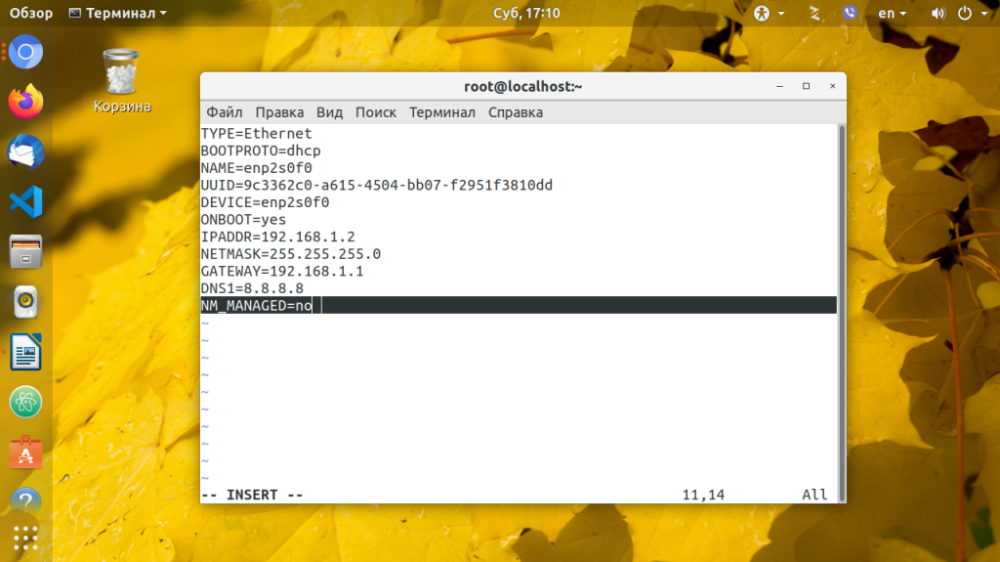
Nach einem Neustart wird die angegebene Schnittstelle nicht mehr über NetworkManager verwaltet. Aber das ist noch nicht alles. Wenn Sie das Programm deinstallieren möchten, weil Sie es nicht mehr benötigen, führen Sie diesen Befehl aus:
$ sudo apt remove network-managerIn älteren Ubuntu-Versionen sieht der Befehl etwas anders aus:
$ echo "manual" | sudo tee /etc/init/network-manager.overrideGeben Sie das Passwort ein und starten Sie das System neu. Wenn Sie den Manager nicht gelöscht, sondern nur deaktiviert haben, und er nach einiger Zeit wieder benötigt wird, verwenden Sie die Befehle:
$ sudo systemctl enable NetworkManager
$ sudo systemctl start NetworkManager
Vergessen Sie aber nicht, die Zeile managed=false zu löschen.