




















































15.11.2024
16:29
Descrizione della piattaforma
Spheron è una piattaforma cloud decentralizzata che offre agli utenti la possibilità di archiviare dati e ospitare progetti in una rete peer-to-peer. La peculiarità della piattaforma risiede nella sua semplicità e accessibilità per chiunque voglia partecipare alla testnet ed essere ricompensato per le proprie risorse.
Spheron Testnet è una via di mezzo tra il nodo e il mining. Si collega il proprio portafoglio, si interagisce con la testnet, si installa il nodo su Ubuntu e si inizia a guadagnare punti FN.
Requisiti minimi
CPU: 4
RAM: 8 Gb
SSD: 100 Gb
Sistema operativo: Ubuntu 22.04
Preparazione per l'installazione
Serve $ETH sulla rete di test Ethereum Sepolia:
-
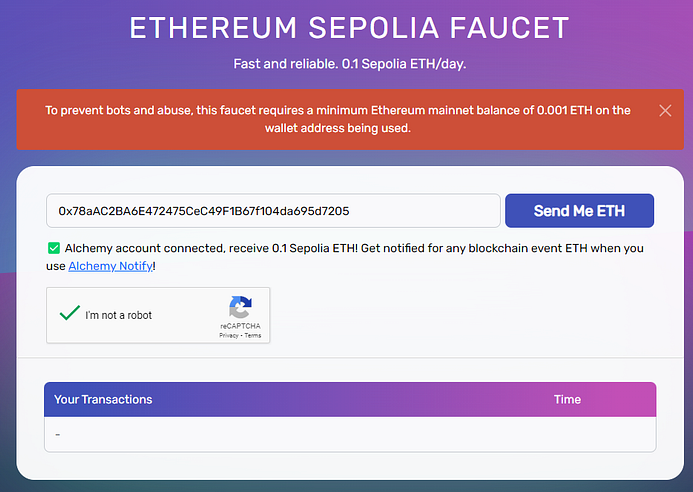
- Andare al rubinetto e richiedere i token di prova $ETH sulla rete Arbitrum Sepolia
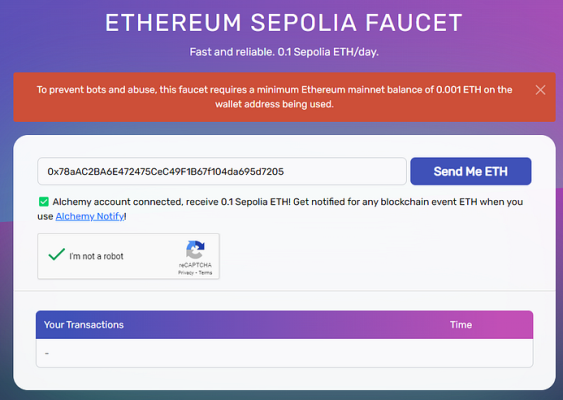
- Creare un nuovo portafoglio EVM (vuoto), inviarvi i token $ETH di prova sulla rete Arbitrum Sepolia.
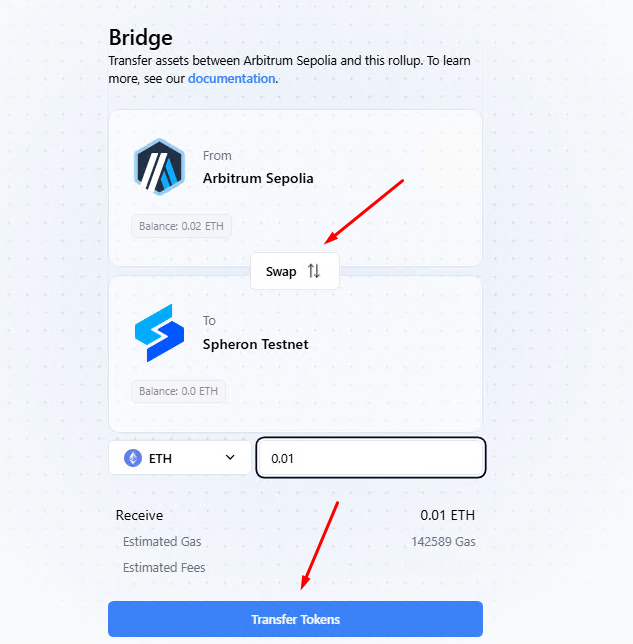
MOLTO IMPORTANTE : nei nodi, nei soft, nelle reti di prova, dove viene richiesta la chiave privata, assicurarsi di utilizzare solo i portafogli in cui non ci sono fondi nelle reti principali! - Andare sul ponte e trasferire $ETH dalla rete Arbitrum alla Testnet Spheron.
Il bridge nelle criptovalute è il processo che consente il trasferimento di beni o dati digitali tra diverse reti blockchain.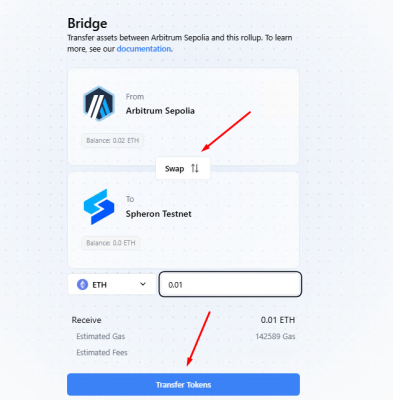
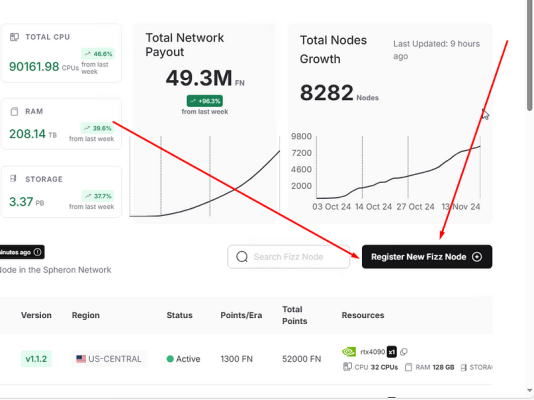
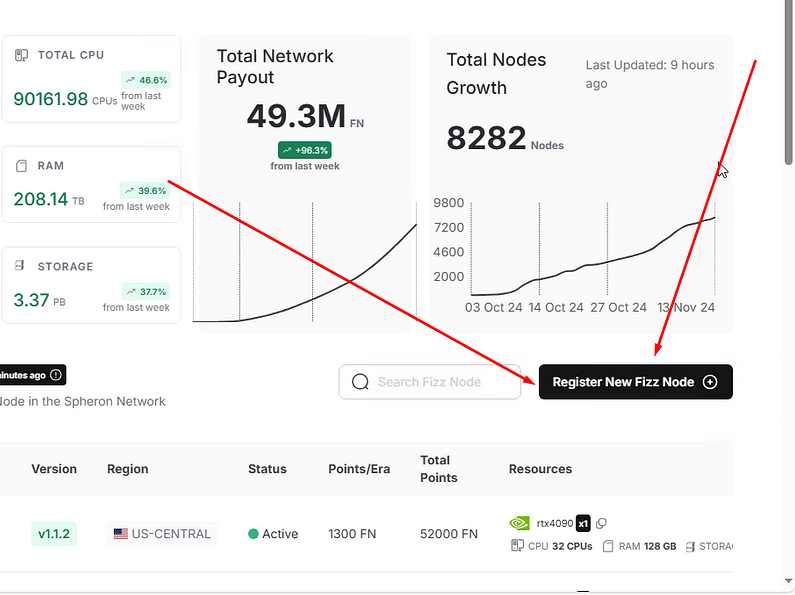
- Andate sul sito web e collegate il vostro portafoglio EVM (nuovo, con $ETH sulla rete Spheron Testnet).
- Fare clic su"Registra nuovo nodo Fizz".
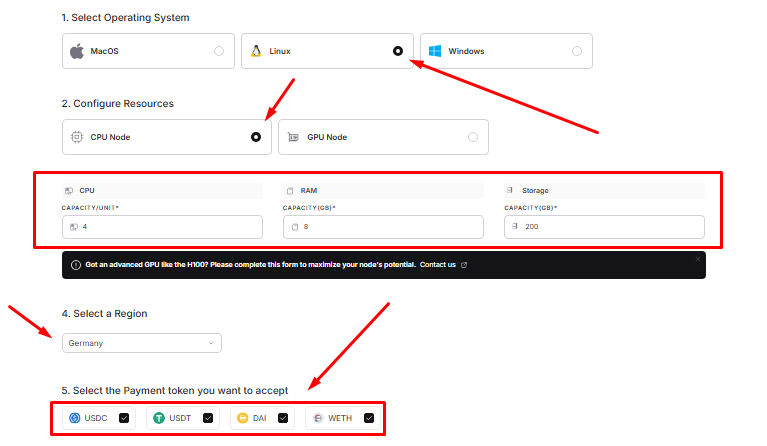
 Se si sta installando il nodo su un VPS:
- Selezionare OS: Linux.
- Sotto: Nodo CPU.
- Inserire le specifiche del VPS.
- Selezionare la regione del VPS.
- Spuntare tutte le caselle di controllo.
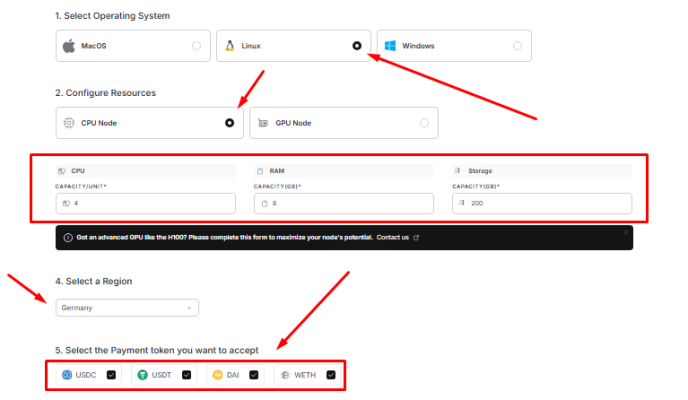
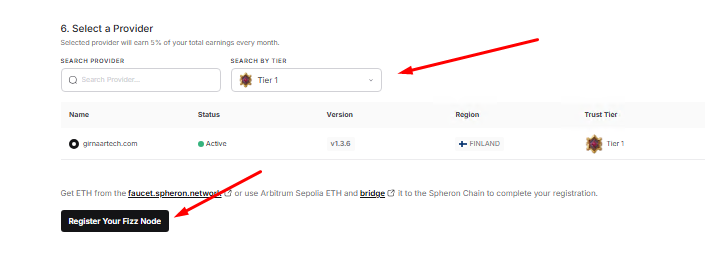
- Selezionare "Tier 1", fare clic su "Registra il tuo nodo Fizz" in basso.
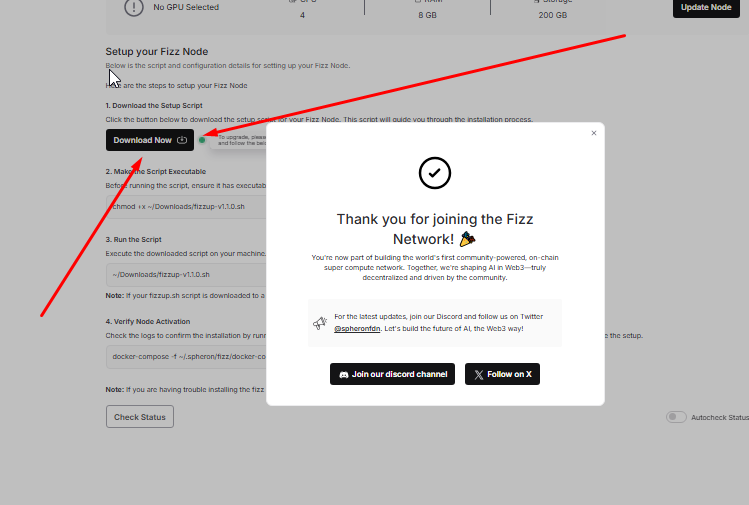
Attenzione! Si consiglia di installare lo script su un VPS separato con sistema operativo Windows, in modo da non doverlo scaricare sul PC principale! - Fare clic su "Scarica ora".
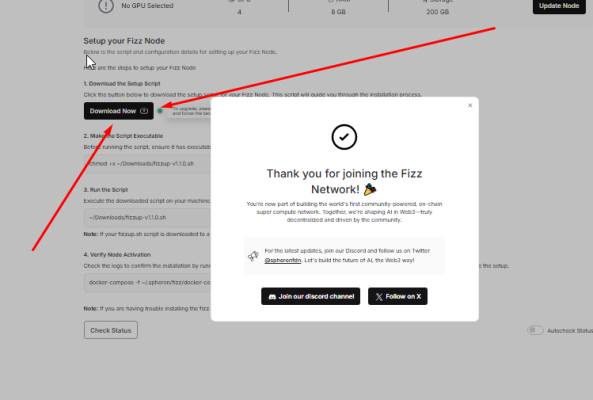
Installazione del nodo
Installate MobaXterm.
- Andare al rubinetto e richiedere i token di prova $ETH sulla rete Arbitrum Sepolia
- Collegarsi al server in affitto tramite root.
- In Mobexterm, fare clic sulla freccia verso l'alto.
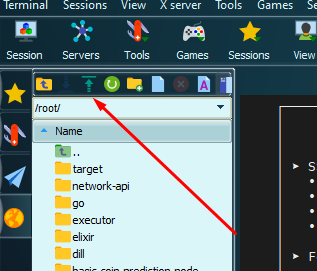
- Aggiungere il file sh scaricato in precedenza.
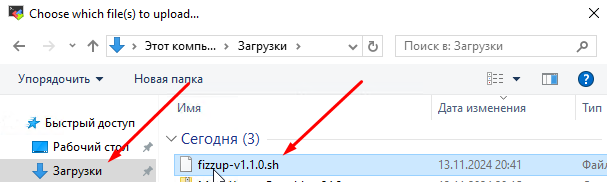
- Eseguire i comandi come elencati:
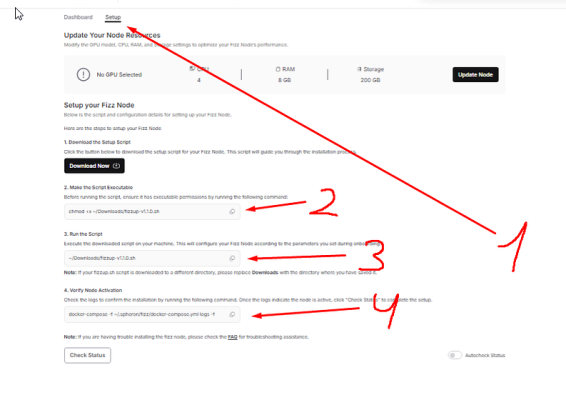
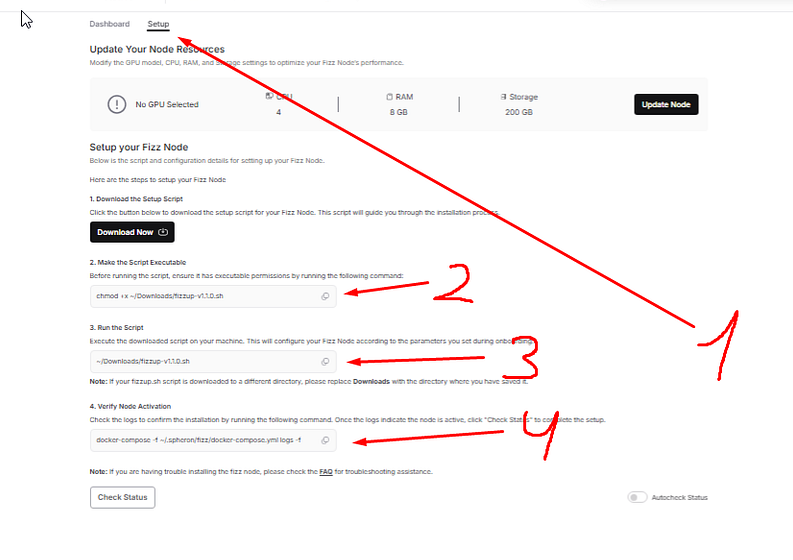
sudo apt update && sudo apt upgrade -y for pkg in docker.io docker-doc docker-compose podman-docker containerd runc; do sudo apt-get remove $pkg; done sudo apt-get update sudo apt-get install ca-certificates curl gnupg sudo install -m 0755 -d /etc/apt/keyrings curl -fsSL https://download.docker.com/linux/ubuntu/gpg | sudo gpg --dearmor -o /etc/apt/keyrings/docker.gpg sudo chmod a+r /etc/apt/keyrings/docker.gpg echo "deb [arch="$(dpkg --print-architecture)" signed-by=/etc/apt/keyrings/docker.gpg] https://download.docker.com/linux/ubuntu "$(. /etc/os-release && echo "$VERSION_CODENAME")" stable" | sudo tee /etc/apt/sources.list.d/docker.list > /dev/null sudo apt update -y && sudo apt upgrade -y sudo apt-get install docker-ce docker-ce-cli containerd.io docker-buildx-plugin docker-compose-plugin sudo chmod +x /usr/local/bin/docker-compose - Tornare al sito e fare clic su "Setup".
- Ci saranno 3 comandi in fondo, copiateli e incollateli, uno per uno.
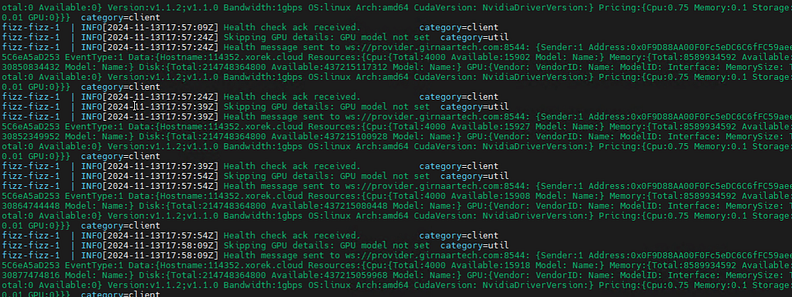
- Quando inserite il secondo comando, appariranno i log (se sono verdi, tutto sta andando secondo i piani).
- Controllare i registri:
docker-compose -f ~/.spheron/fizz/docker-compose.yml logs -f - Tornate al sito, fate clic sul cursore "Stato del controllo automatico" in basso.
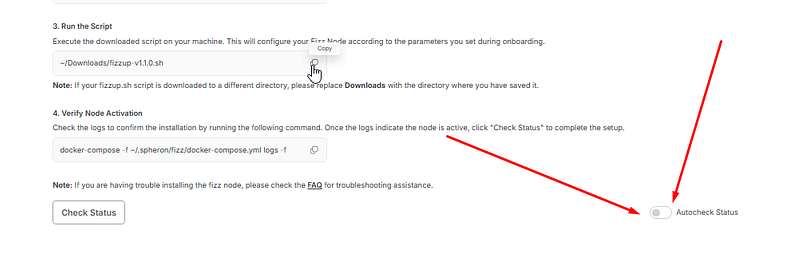
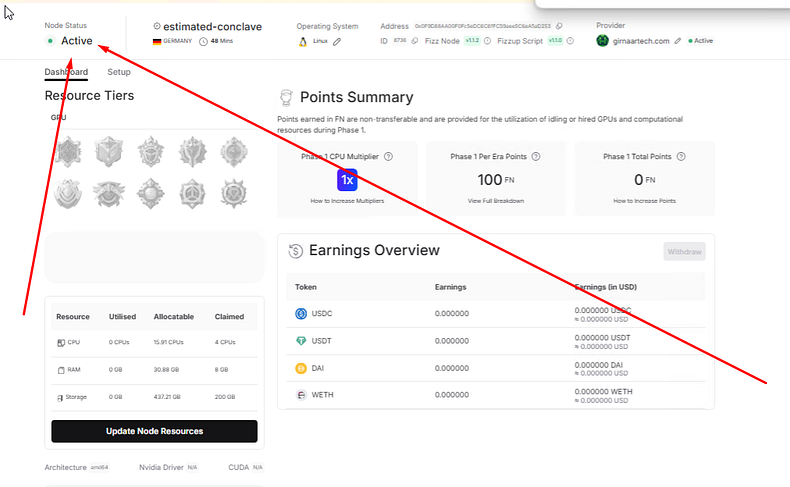
- Verrete reindirizzati alla dashboard, controllate lo stato, se lo stato è "Attivo" - tutto è pronto.
15% OFF White & Black Pearl
Per l'ordine di un nuovo server dedicato negli Stati Uniti e nei Paesi Bassi
Altri articoli
15.11.2024
6 814
Base di conoscenze / Informazioni
15.11.2024
6 260
Base di conoscenze / Server