




















































Seo ainm freastalaí scuaine ar féidir leis oibriú le teachtaireachtaí ag baint úsáide as an bprótacal AMQP (Advanced Message Queuing Protocol). Úsáidtear roinnt prótacail eile freisin le cabhair ó bhreiseáin. Is minic a úsáidtear é mar bhróicéir teachtaireachtaí téacs. Faigheann sé teachtaireachtaí ó chláir a ghineann iad agus seachadann sé iad chuig cláir atá réidh le fáil astu. Tá an freastalaí féin scríofa in Erlang.
Eochracha á gcur leis
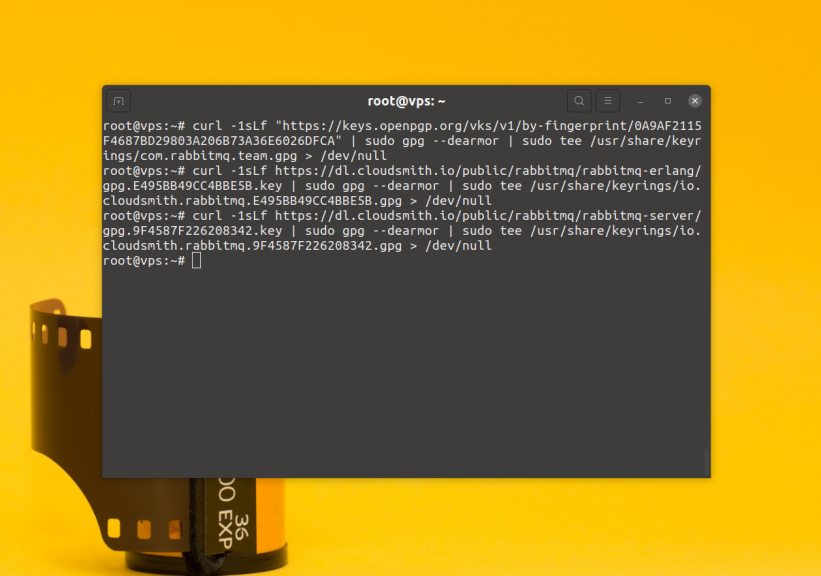
Ar an gcéad dul síos, ní mór duit na heochracha uile a úsáidtear chun stórtha a shíniú le Erlang agus RabbitMQ a chur leis an gcóras. Mura bhfuil na fóntais curl agus gnupg suiteáilte ar an gcóras, suiteáil:
$ sudo apt install curl gnupg -yChun eochracha a chur leis, rith na horduithe seo a leanas:
$ curl -1sLf "https://keys.openpgp.org/vks/v1/by-fingerprint/0A9AF2115F4687BD29803A206B73A36E6026DFCA" | sudo gpg --dearmor | sudo tee /usr/share/keyrings/com.rabbitmq.team.gpg > /dev/null $ curl -1sLf https://dl.cloudsmith.io/public/rabbitmq/rabbitmq-erlang/gpg.E495BB49CC4BBE5B.key | sudo gpg --dearmor | sudo tee /usr/share/keyrings/io.cloudsmith.rabbitmq.E495BB49CC4BBE5B.gpg > /dev/null $ curl -1sLf https://dl.cloudsmith.io/public/rabbitmq/rabbitmq-server/gpg.9F4587F226208342.key | sudo gpg --dearmor | sudo tee /usr/share/keyrings/io.cloudsmith.rabbitmq.9F4587F226208342.gpg > /dev/null
Stórtha á gcur leis
Chun oibriú le stórtha, ní mór duit an pacáiste apt-transport-https a shuiteáil:
$ sudo apt install apt-transport-httpsCruthaigh comhad /etc/apt/sources.list.d/rabbitmq.list agus cuir na stórtha Erlang leis ar dtús:
$ sudo vi /etc/apt/sources.list.d/rabbitmq.list 
Ansin na stórtha:
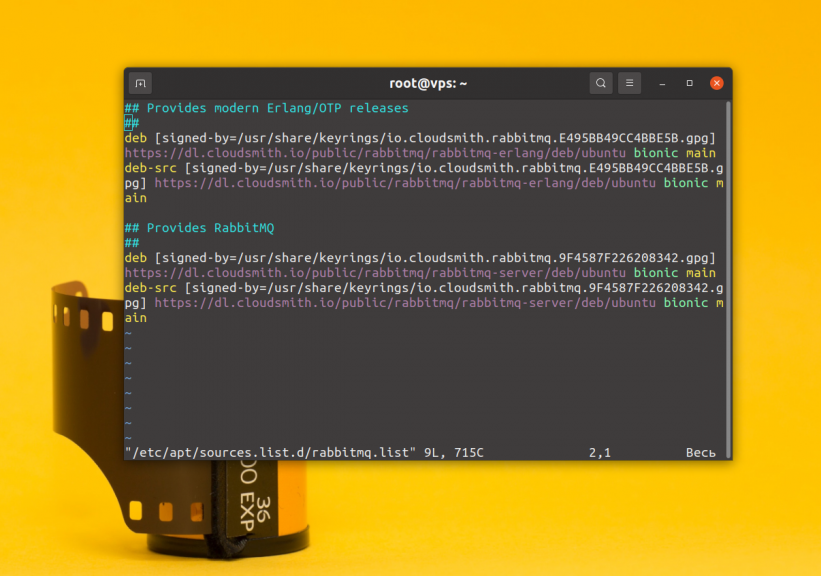

Tar éis na hathruithe a shábháil, ná déan dearmad na liostaí pacáiste sna stórtha a nuashonrú:
Chun na comhpháirteanna riachtanacha go léir de na pacáistí erlang a shuiteáil, rith:
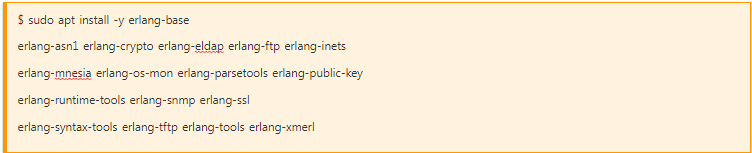
Nuair a bheidh sé suiteáilte:
$ erl 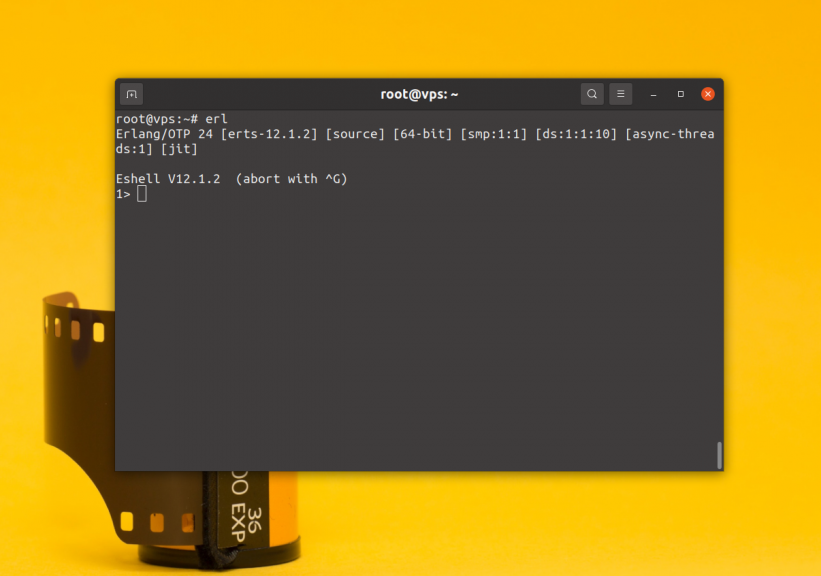
Chun an consól a fhágáil, brúigh Ctrl+C agus lean na treoracha.
Próiseas suiteála
Chun a shuiteáil, ní mór duit an t-ordú a rith:
$ sudo apt-get install rabbitmq-server -y --fix-missingAnsin seiceáil go bhfuil an freastalaí ag feidhmiú:
$ sudo systemctl status rabbitmq-server 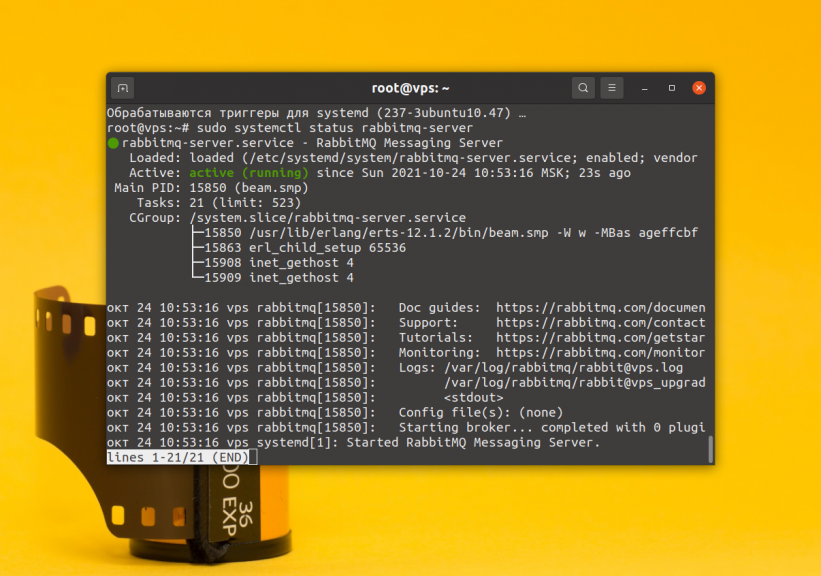
Comhéadan
Más mian leat rochtain a bheith agat ar an gcomhéadan gréasáin, ní mór duit é a chumasú freisin. Chun seo a dhéanamh, rith:
$ sudo rabbitmq-plugins enable rabbitmq_management 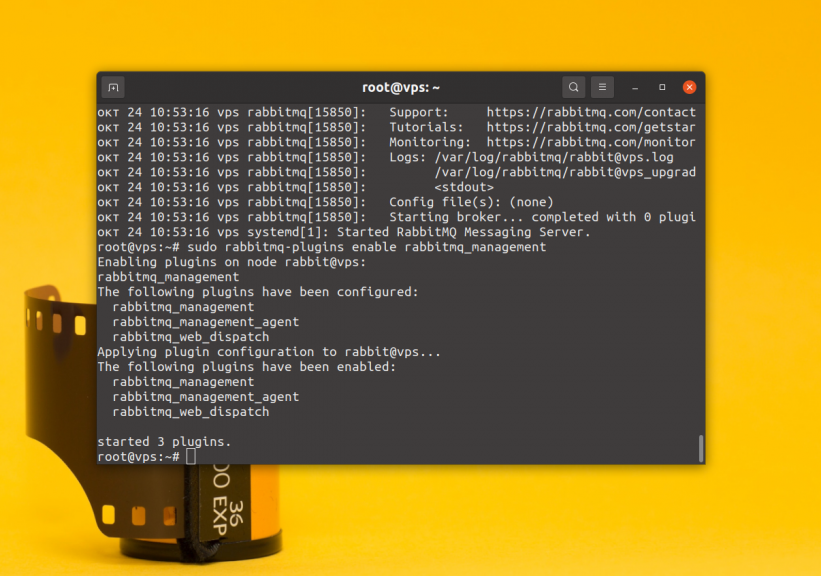
Is féidir leat rochtain a fháil ar an gcomhéadan gréasáin ag http://адрес_сервера:15672 , i gcás localhost beidh sé http://localhost:15672 . De réir réamhshocraithe, is iad aoi:aoi an logáil isteach agus an focal faire le haghaidh rochtana. Ach ní oibríonn na sonraí rochtana seo ach amháin i gcás localhost. Más gá duit ceangal go cianda, ní mór duit úsáideoir nua a chruthú. Mar shampla, déanaimis úsáideoir riarthóra a chruthú:
$ sudo rabbitmqctl add_user admin hard_passwordChun an t-úsáideoir nua-chruthaithe a dhéanamh ina riarthóir, rith an t-ordú seo a leanas:
$ sudo rabbitmqctl set_user_tags admin administrator
Ina theannta sin, ní mór rochtain a thabhairt don úsáideoir seo ar:
$ sudo rabbitmqctl set_permissions -p / admin ".*" ".*" ".*"Tar éis duit an socrú a chríochnú, beidh tú in ann logáil isteach i gcomhéadan gréasáin an chláir thar ceann an úsáideora nua-chruthaithe:

Suiteáil le DOCKER
Más mian leat RabbitMQ a thriail ar mheaisín táirgthe, is é an bealach is fearr chun é seo a dhéanamh ná Docker a úsáid. Chun coimeádán a thosú le RabbitMQ, níl le déanamh ach an t-ordú seo a leanas a rith:
$ docker run -it --rm --name rabbitmq -p 5672:5672 -p 15672:15672 rabbitmq:3.9-management 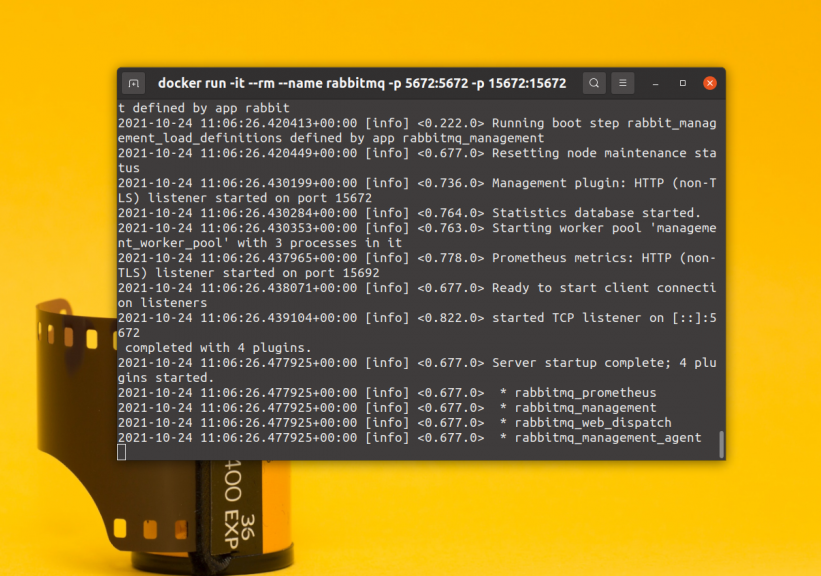
Ag an bpointe seo meastar go bhfuil an treoir críochnaithe.