




















































Aiemmissa artikkeleissa olemme tarkastelleet , mikä Webmin on ja miten SSL-varmenne asennetaan. Tänään annamme ohjeet tämän paneelin asentamiseen. Työkalu voi olla hyödyllinen järjestelmänvalvojille ja palvelinten omistajille, jotka haluavat yksinkertaistaa palvelintensa hallintaa.
Miten Webmin asennetaan oikein
Ensimmäiseksi kirjaudutaan palvelimellemme ja aletaan kirjoittaa komentoja. Kerroimme edellisessä artikkelissa, miten tilaat virtuaalisen VPS/VDS-palvelimen oikealla tariffilla ja sijainnilla.
Järjestelmän päivittäminen
Ennen alustamista sinun on suoritettava järjestelmäpäivitys. Avaa tätä varten terminaali ja kirjoita komento pakettiluettelon päivittämiseksi:
sudo apt-get updateNyt sinun on asennettava riippuvuudet.
Riippuvuuksien asentaminen
Webmin vaatii Perl-paketin, joka voidaan asentaa seuraavalla komennolla:
sudo apt-get install perl libnet-ssleay-perl openssl libauthen-pam-perl libpam-runtime libio-pty-perl apt-show-versions python3 apt-transport-httpsLataa seuraavaksi ohjelmistotuotteen uusin versio.
Ohjelmiston lataaminen
Siirry viralliselle verkkosivustolle ja etsi linkki uusimpaan .deb-tiedostoon. Lataa tiedosto wget-komennolla. Jos uusin versio on 1.973:
wget http://prdownloads.sourceforge.net/webadmin/webmin_1.973_all.debNyt voit siirtyä suoraan asennusprosessiin.
Ohjauspaneelin asennusprosessi
Asenna .deb-tiedosto komennolla:
sudo dpkg -i webmin_1.973_all.debJos virheitä ilmenee täyttämättä jääneistä riippuvuuksista johtuen, voit korjata ne suorittamalla komennon:
sudo apt-get install -fKun olet tehnyt kaiken oikein, näet todennäköisesti seuraavan viestin:
Webminin asennus valmis. Voit nyt kirjautua osoitteeseen https://nameserver:10000/ root-käyttäjänä root-salasanallasi tai millä tahansa käyttäjällä, joka voi käyttää sudo:ta komentojen suorittamiseen root-käyttäjänä.
Tämä tarkoittaa, että sinun täytyy mennä selaimeesi ja kirjoittaa seuraava rivi:
Palvelimesi IP:10000
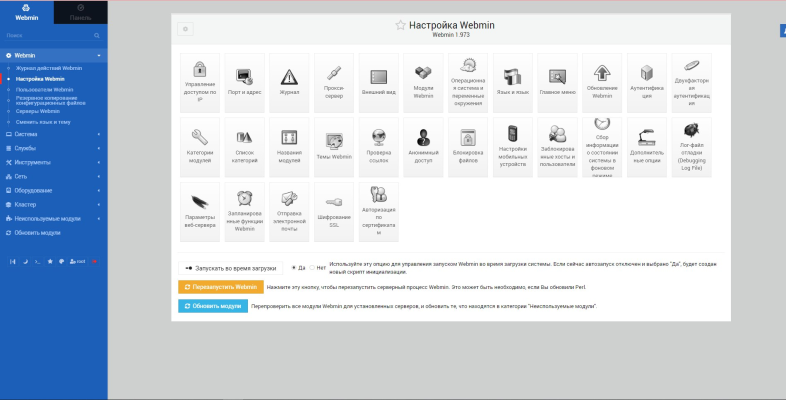
Kun olet päässyt sivustolle linkin kautta, näyttöön tulee tietojen syöttö, joka on käyttäjätunnus ja salasana. Tietojen syöttämisen jälkeen käyttäjä ohjataan Webminin päävalikkoon.
Siinä kaikki. Onnittelut asennuksesta.