




















































Ubuntu süsteem palub kasutajal algseadistamise ajal valida vaikimisi keel. Kuid võib juhtuda, et olete selle valimisel teinud vea või lihtsalt otsustanud aja jooksul keelt muuta. Paljudel kasutajatel on see ülesanne keeruline. Kuid see ei ole tegelikult nii. Teil ei pea olema oskusi, järgige lihtsalt lihtsaid juhiseid. Süsteemi keel määrab, kuidas kuvatakse kõik teie operatsioonisüsteemi kirjed, näiteks menüüd, käsklused, seaded. Seda ei tohi segi ajada sisestuskeelega, mida kasutatakse kirjutamiseks. Järgnevalt räägime teile, kuidas seda muuta.
Miks muuta keelt Ubuntus
Keele muutmine Ubuntu operatsioonisüsteemis võib olla kasulik järgmistel põhjustel:
- Kui eelistate arvutiga töötada mõnes muus keeles, aitab süsteemi keele muutmine muuta kasutajaliidese selgemaks ja kasutajasõbralikumaks.
- Keele muutmine võimaldab kasutada süsteemi eri keeltes, mis võib olla kasulik mitmekeelsetele peredele või organisatsioonidele.
- Arvuti kasutamine teises keeles võib aidata teil õppida uut keelt, sest näete kasutajaliidest ja tekste valitud keeles.
- Kui peate töötama koos teistest riikidest pärit inimestega, võib süsteemi keele muutmine hõlbustada suhtlemist ja koostööd.
- Süsteemi lokaliseeritud versiooni (mille kasutajaliides on teie emakeeles) kasutamine võib parandada Ubuntu mõistmist ja kasutatavust.
Ubuntu keele muutmine võib olla kasulik mugavama ja produktiivsema töökeskkonna loomiseks, sõltuvalt teie vajadustest ja eelistustest.
Keele muutmine Ubuntus
Keele muutmiseks peate järgima paari lihtsat sammu. Kõigepealt minge süsteemi eelistustesse ja valige "Keel ja piirkond":
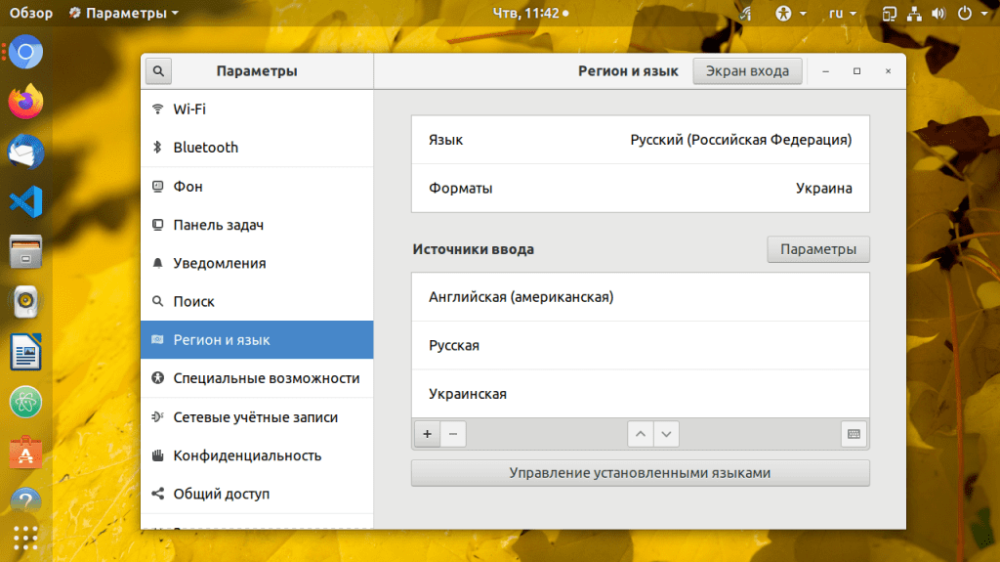
Punkti "Language" vastas klõpsake selle nimetusel ja näete, millised on juba paigaldatud ja kasutajale kasutamiseks kättesaadavad.
Seejärel klõpsake "Done" ja taaskäivitage kasutaja seanss, et muudatused jõustuksid:
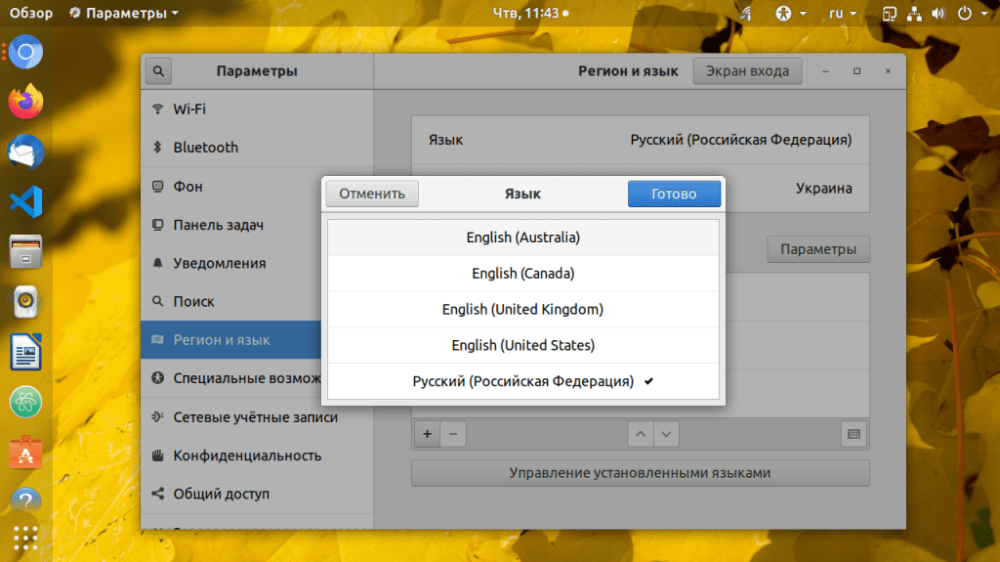
Võib juhtuda, et avanevast nimekirjast ei leia vajalikku, näiteks vene keelt. Kui see on nii, tuleb see paigaldada. Selleks klõpsake "Manage installed languages", seejärel "Install and uninstall languages" ja lõpuks valige see, mida vajame. Vajutage nupule "Apply".
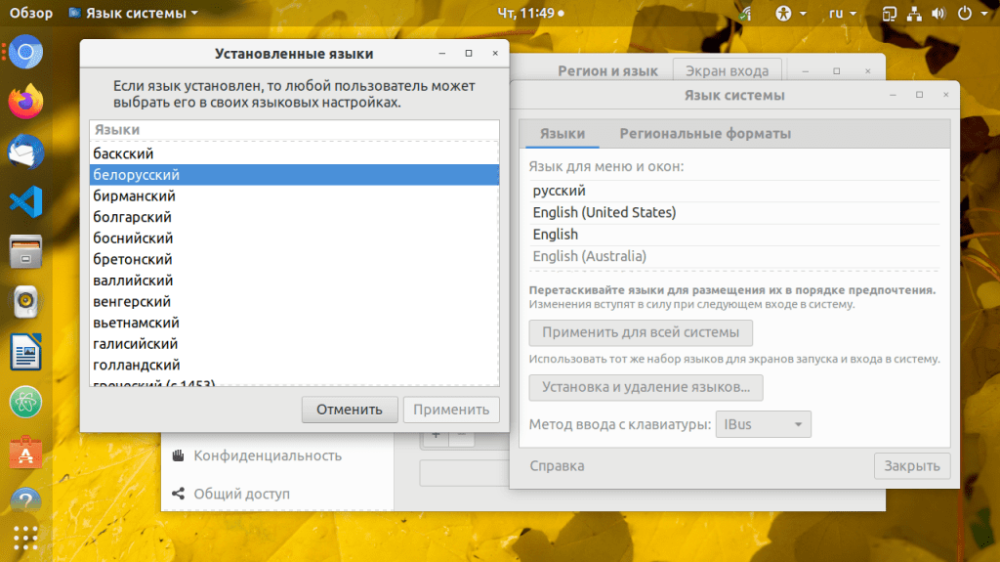
Niipea, kui see on lisatud, näete seda nimekirjas. Selle aktiveerimiseks lohistage see kõige ülespoole. Käivitage arvuti uuesti, et muudatused jõustuksid.
Täiustatud seaded
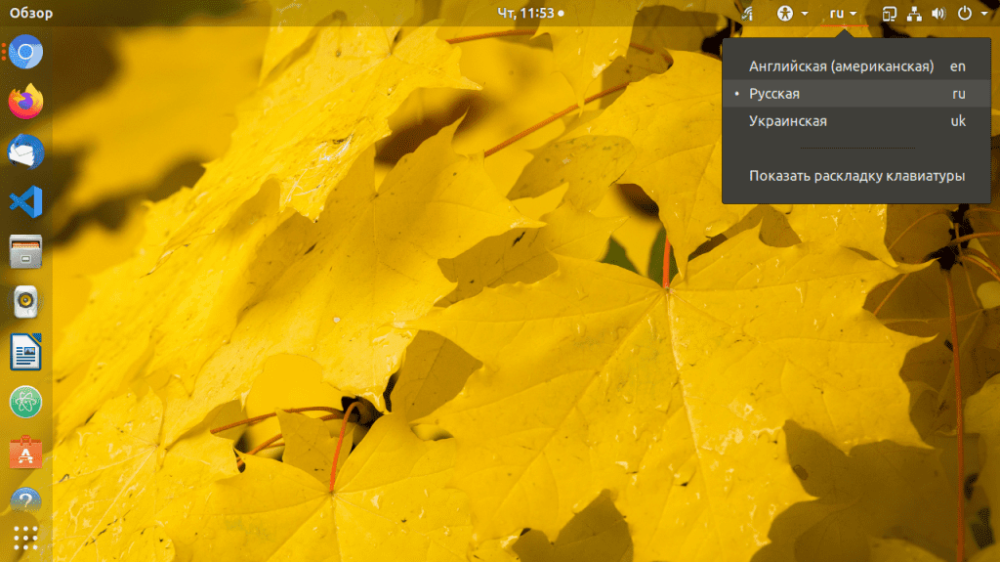
Nii muutub süsteem, kuid sisestuskeel jääb samaks. See tähendab, et võite panna isegi jaapani keele, kuid kui sisestate tähemärke, on need ikkagi vene keeles. Klõpsake süsteemiriiulil keelekoodil ja valige see, mida soovite sisestuskeelt vahetada. Enamasti toimib paigutuse vahetamine klaviatuurikombinatsiooni "Win+Space" või "Alt+Shift" abil.
Vormingu muutmiseks klõpsake jaotises Region elemendile Formats ja valige nimekirjast soovitud valik ning seejärel klõpsake "Done":
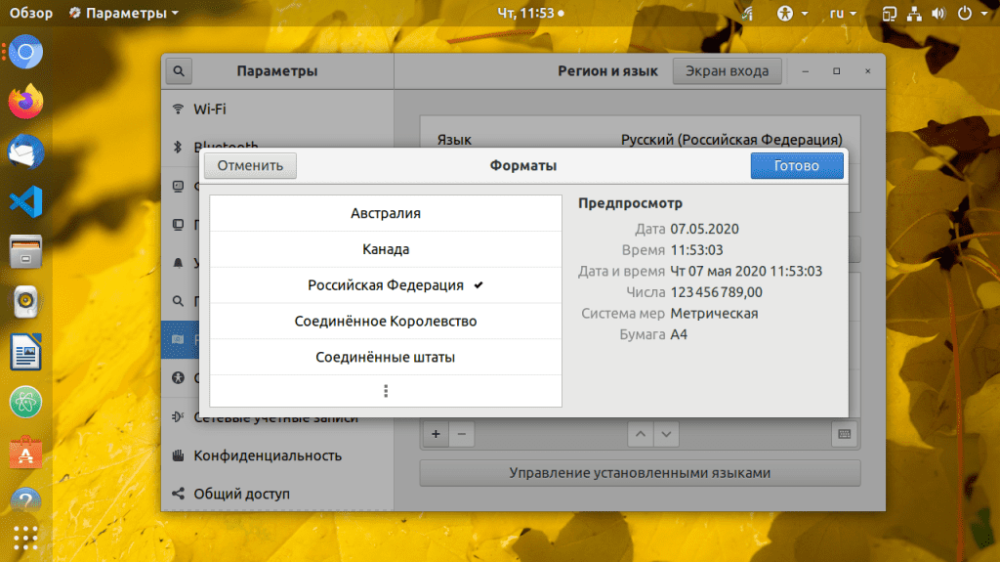
See ongi kõik. Nüüd teate, kuidas teha süsteemimuutust ning muuta sisestuskeelt. See on lihtne, kuid kasulik juhis, mis aitab teil vältida segadust tekitavamaid hetki Ubuntuga töötades.