




















































Durante la inicialización, el sistema Ubuntu pide al usuario que seleccione un idioma por defecto. Pero puede ocurrir que se haya equivocado al seleccionarlo, o que simplemente haya decidido cambiar el idioma con el tiempo. Muchos usuarios encuentran difícil esta tarea. Pero en realidad no es así. No hace falta tener conocimientos, basta con seguir unas sencillas instrucciones. El idioma del sistema determina cómo se mostrarán todas las inscripciones de tu sistema operativo, como menús, avisos, configuraciones. No debe confundirse con el idioma de entrada, que se utiliza para escribir. A continuación te contamos cómo cambiarlo.
Por qué cambiar el idioma en Ubuntu
Cambiar el idioma en el sistema operativo Ubuntu puede ser útil por las siguientes razones:
- Si prefieres trabajar en tu ordenador en otro idioma, cambiar el idioma del sistema te ayudará a que la interfaz sea más clara y fácil de usar para ti.
- Cambiar el idioma permite utilizar el sistema en diferentes idiomas, lo que puede ser útil para familias u organizaciones multilingües.
- Utilizar un ordenador en otro idioma puede ayudarte a aprender una nueva lengua, ya que verás la interfaz y los textos en el idioma elegido.
- Si tienes que trabajar con personas de otros países, cambiar el idioma del sistema puede facilitar la comunicación y el trabajo en común.
- Utilizar una versión localizada del sistema (con una interfaz en tu idioma nativo) puede mejorar tu comprensión y usabilidad de Ubuntu.
Cambiar el idioma en Ubuntu puede ser útil para crear un entorno de trabajo más cómodo y productivo, dependiendo de tus necesidades y preferencias.
Cambiar en Ubuntu
Para cambiar el idioma, debes seguir unos sencillos pasos. En primer lugar, ve a Preferencias del Sistema y selecciona "Idioma y región":
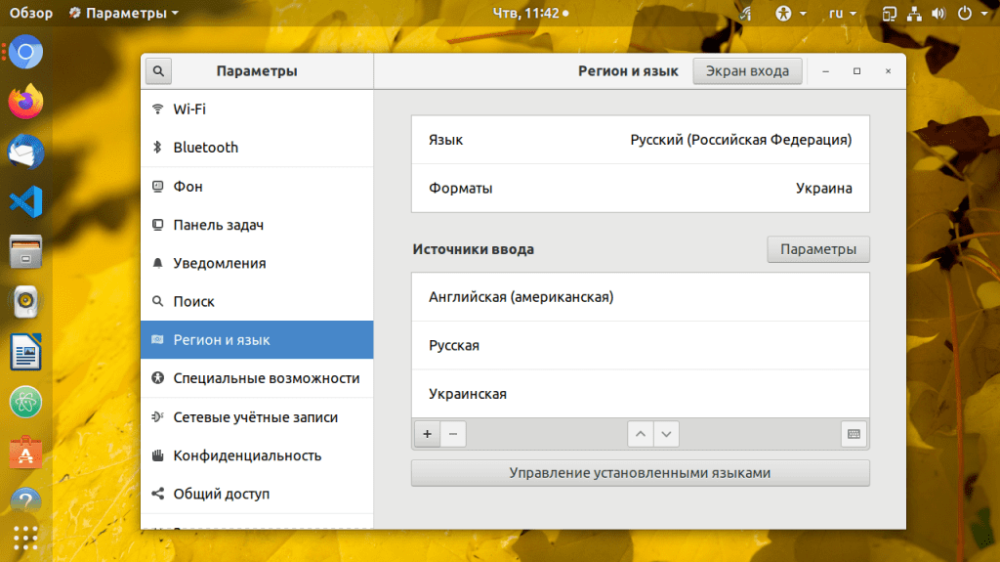
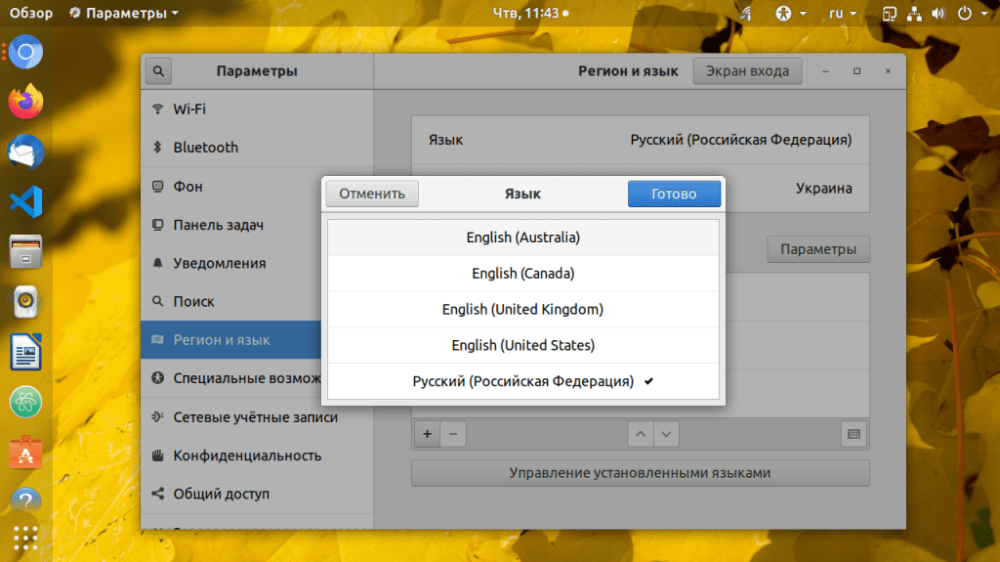
Frente al ítem "Idioma" haga clic sobre su nombre, y verá cuáles están ya instalados y disponibles para su uso por el usuario.
A continuación, haga clic en "Listo" y reinicie la sesión del usuario para que los cambios surtan efecto:
Puede ocurrir que en la lista que se abre no encuentre el que necesita, por ejemplo, el ruso. Si este es el caso, debe instalarlo. Para ello, haz clic en "Administrar idiomas instalados", luego en "Instalar y desinstalar idiomas" y finalmente selecciona el que necesitamos. Haga clic en "Aplicar".
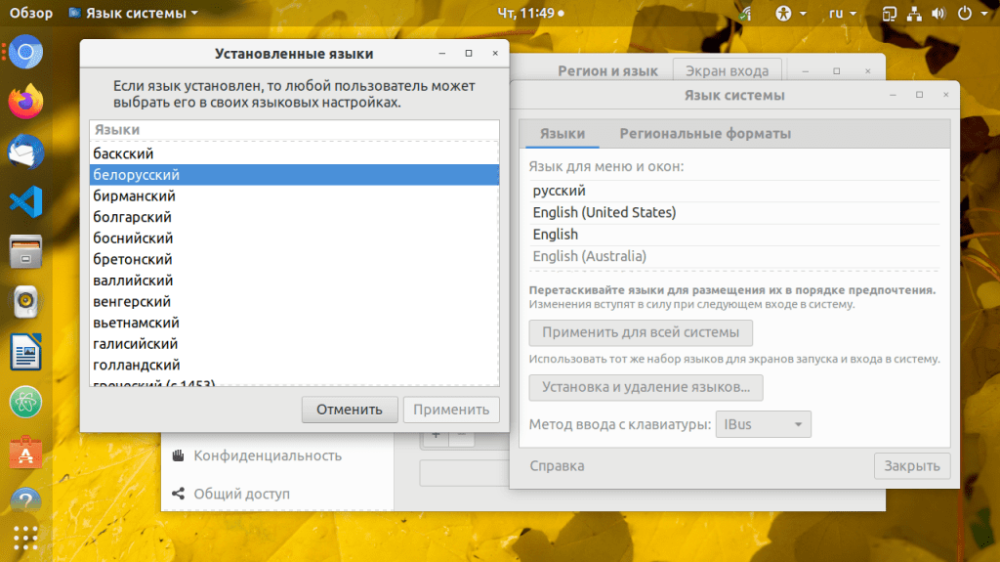
En cuanto se añada, lo verás en la lista. Arrástralo a la parte superior para activarlo. Reinicia tu ordenador para que los cambios surtan efecto.
Configuración avanzada
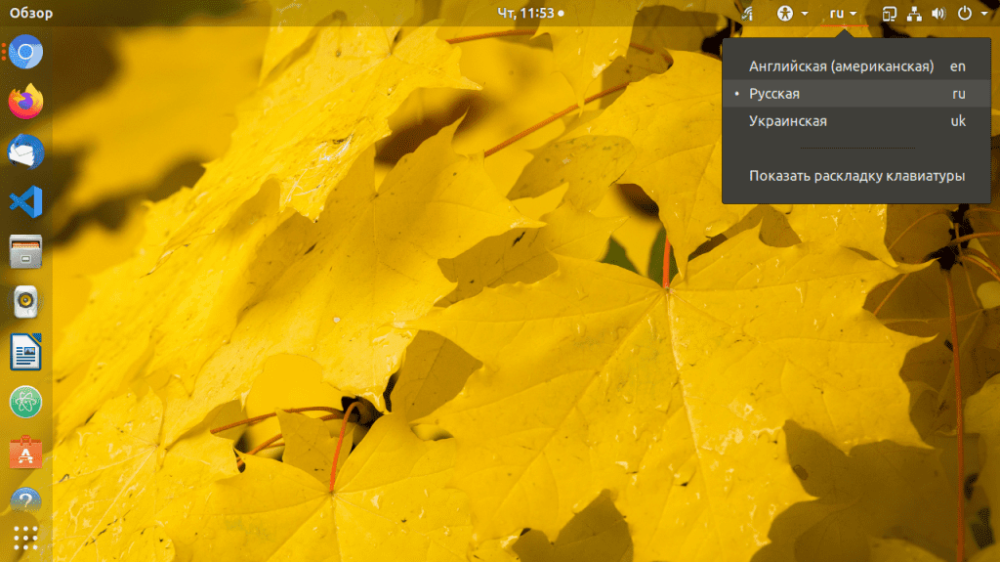
De esta forma se producen cambios en el sistema, pero el idioma de entrada sigue siendo el mismo. Es decir, puedes poner incluso japonés, pero si introduces caracteres, seguirán siendo rusos. Haga clic en el código de idioma en la bandeja del sistema y seleccione el que desea cambiar el idioma de entrada. La mayoría de las veces, el cambio de formato funciona mediante el atajo de teclado "Win+Espacio" o "Alt+Mayúsculas".
Para cambiar el formato en la sección Región haz clic en el elemento Formatos y selecciona la opción deseada de la lista, y luego haz clic en "Hecho":
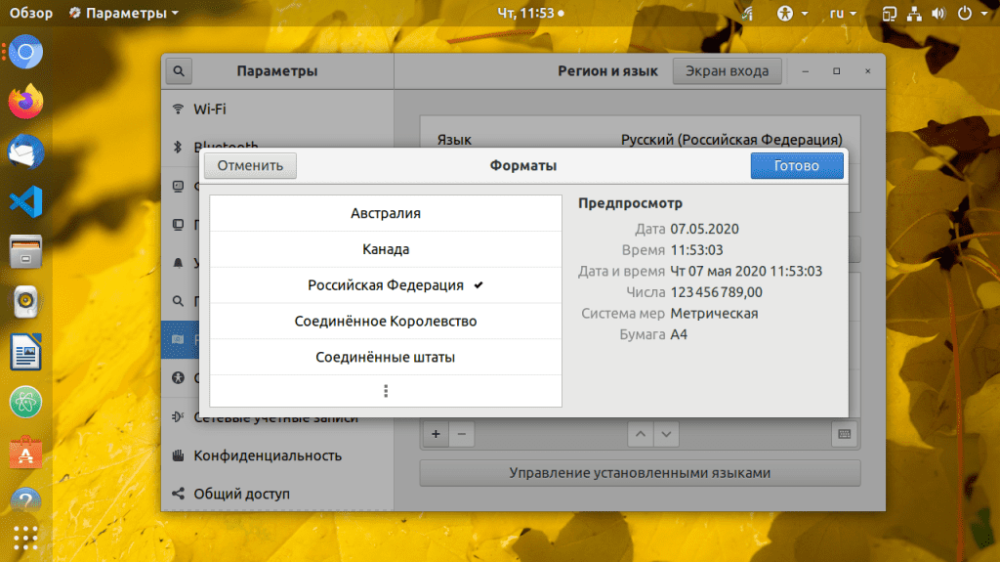
Eso es todo. Ahora ya sabe cómo realizar un cambio de sistema, así como cambiar el idioma de entrada. Esta es una instrucción simple pero útil que te ayudará a evitar algunos momentos confusos mientras trabajas con Ubuntu.