




















































Windows'ta olduğu gibi Linux'ta da gizli dosyalar vardır, ancak bu sistemde biraz farklı çalışırlar. Bu nedenle, gizlilik özelliği yoktur. Geliştiriciler arasında, adlarının önünde gizli olduklarını belirten bir nokta bulunan dosyaların kullanılması konusunda anlaşmaya varılmıştır. Gizli olanlar genellikle önbellek, yapılandırma dosyaları, geçici uygulama verilerini içerir. Bu öğreticiyi okuduktan sonra, bir Linux sisteminde ve Dolphin ve Nautilus dosya yöneticilerinin yanı sıra terminalde gizli dosyaları nasıl göstereceğinizi öğreneceksiniz.
Dolphin'de gizli dosyalar nasıl gösterilir
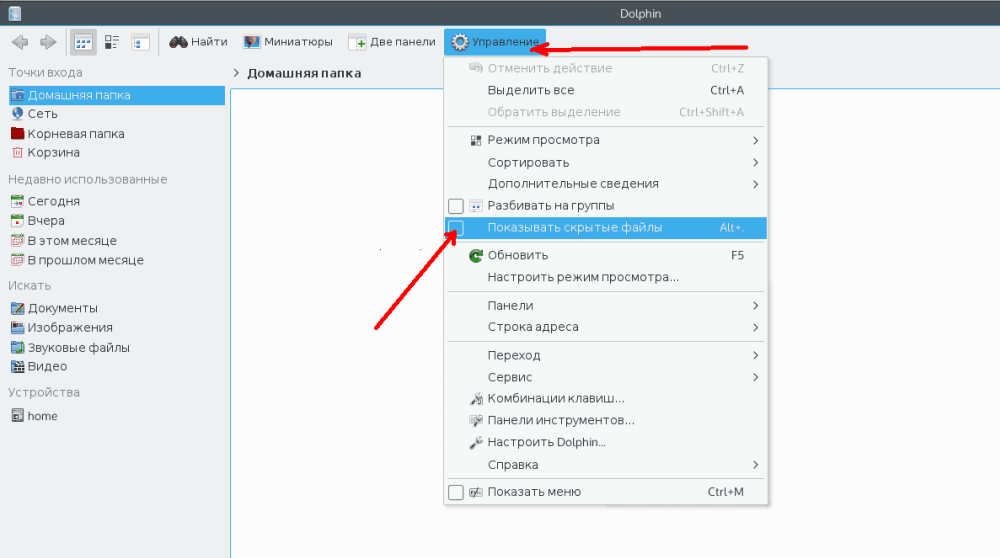
KDE'de gizli dosyaları göstermek için kontrol menüsündeki onay kutusunu işaretlemeniz yeterlidir:
Bundan sonra görüntülenecekler ve normalden daha açık görüneceklerdir:
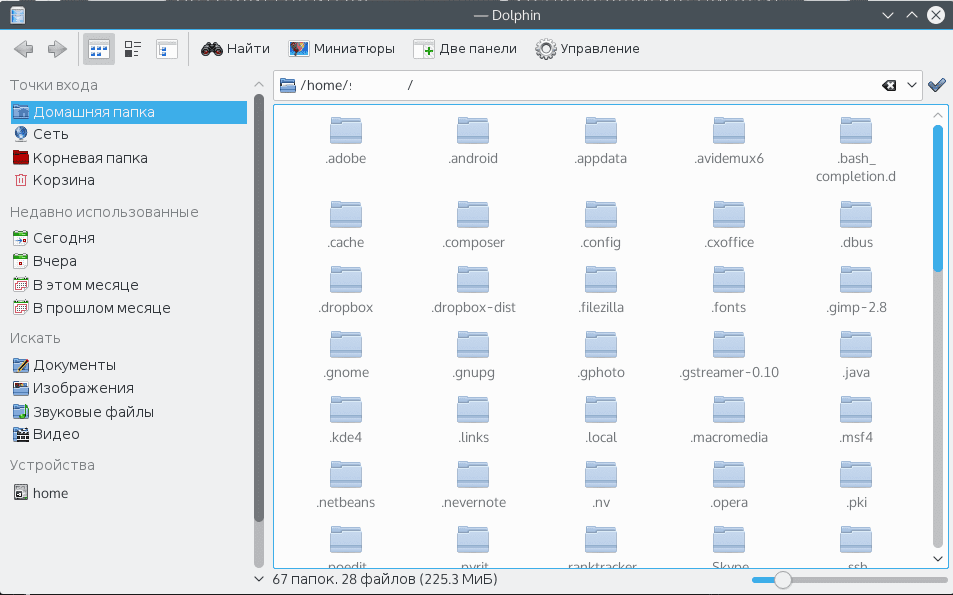
Daha da kolay bir yol Alt + nokta tuş kombinasyonuna basmaktır. Bunları orijinal durumlarına döndürmek için Alt + nokta tuşlarına tekrar basın veya kontrol menüsündeki gizli dosyalar onay kutusunu işaretleyin.
Nautilus'ta gizli dosyalar nasıl gösterilir
Nautilus söz konusu olduğunda, hemen hemen aynı şeyi yapmanız gerektiğinden herhangi bir zorluk olmayacaktır.
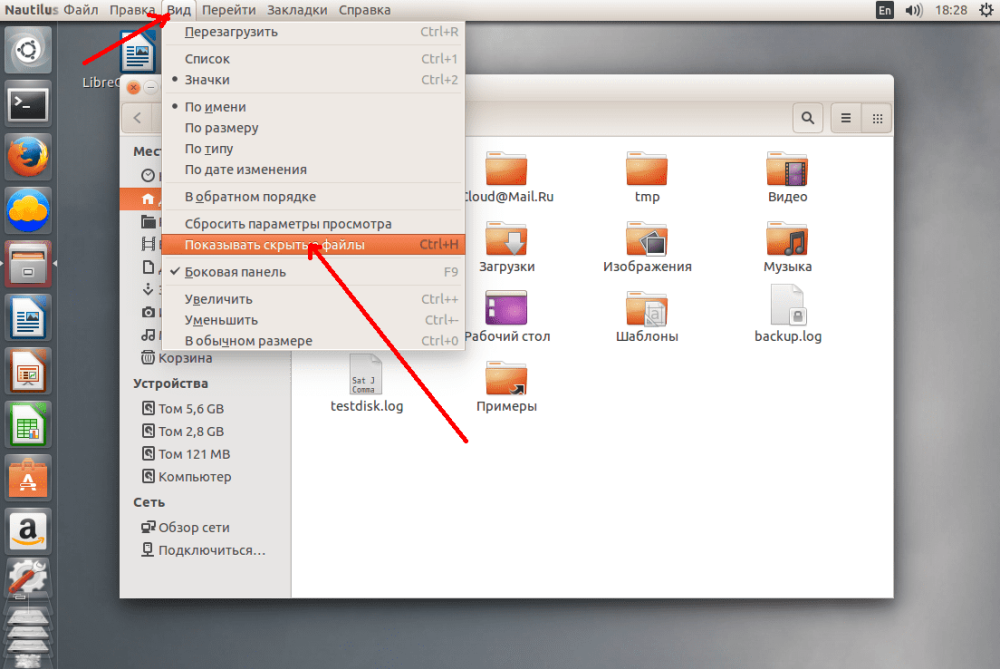
"Görünüm" menüsünü açın ve "Gizli dosyaları göster" kutusunu işaretleyin:
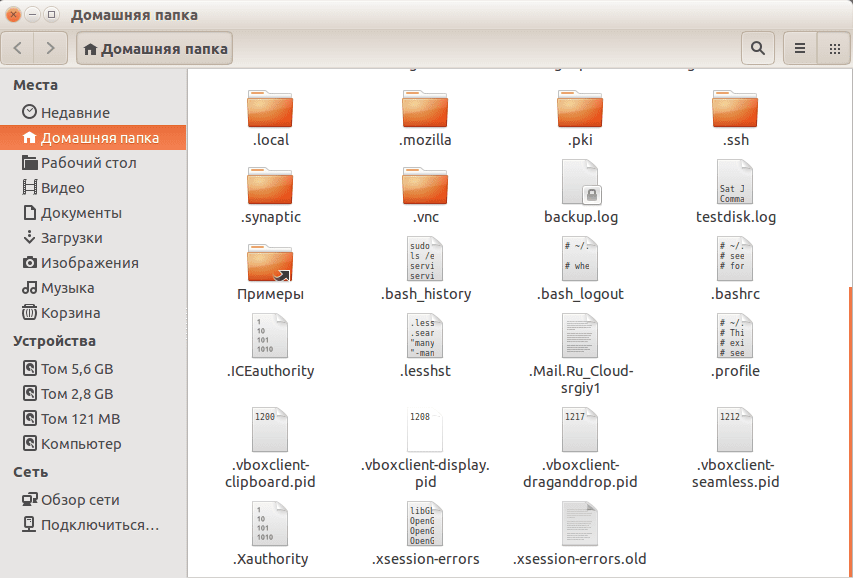
Buradaki diğer dosyalar gibi görünürler, sadece adlarında bir nokta vardır:
Kısayol tuşlarını kullanmak daha uygunsa, Ctrl+H tuşlarına basın.
Terminalde gizli dosyalar nasıl gösterilir
Bunları terminalde görüntülemek için ls adlı bir yardımcı program kullanmanız gerekir. İlgili dosyaları görüntülemek için bir seçenek geçmeniz gerekir, örneğin:
$ ls -a ~/Bu, geçerli kullanıcının ana klasörü içindir. Gizli dosyaları daha kolay görüntülemek için -l seçeneğini ekleyin:
$ ls -la ~/Gördüğünüz gibi, karmaşık bir şey yok. Artık Linux'ta gizli dosya ve klasörleri görüntülemeyi nasıl etkinleştireceğinizi tam olarak biliyorsunuz. Ayarlara girmeniz gerekmediğinden ve tüm iş dosya yöneticisinden yapıldığından Windows'tan bile daha kolaydır. Dosya yöneticisinin yeniden başlatmalar arasında hangi ayarın seçili olduğunu hatırlaması da yararlıdır, böylece her seferinde ayarları değiştirmek zorunda kalmazsınız.